Switch KVM StarTech.com 4 Puertos VGA USB 2.0 Audio 3.5mm Modelo SV411KUSB
SKU
SV411KUSB
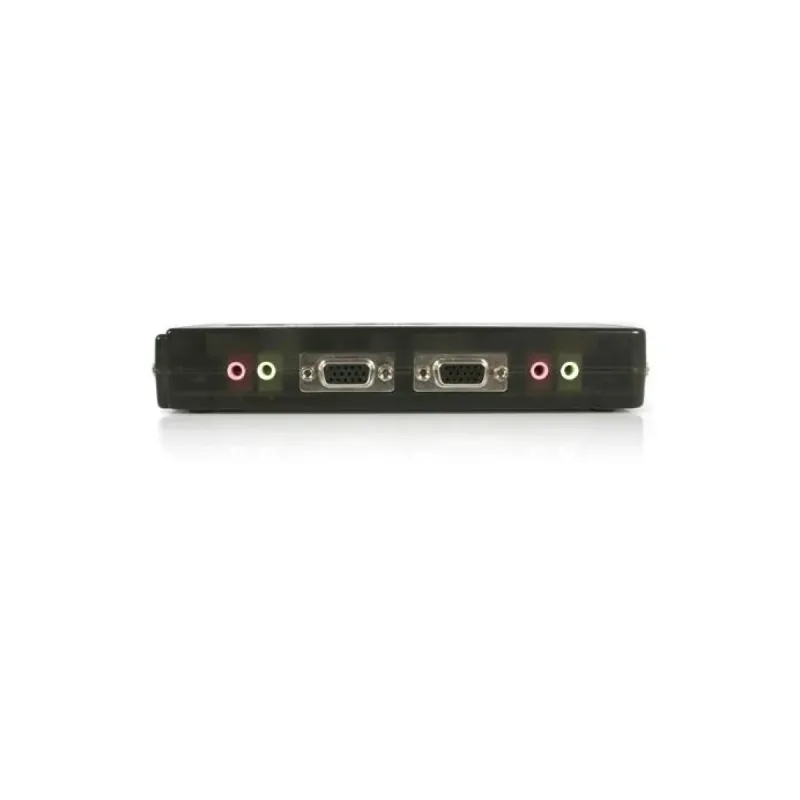
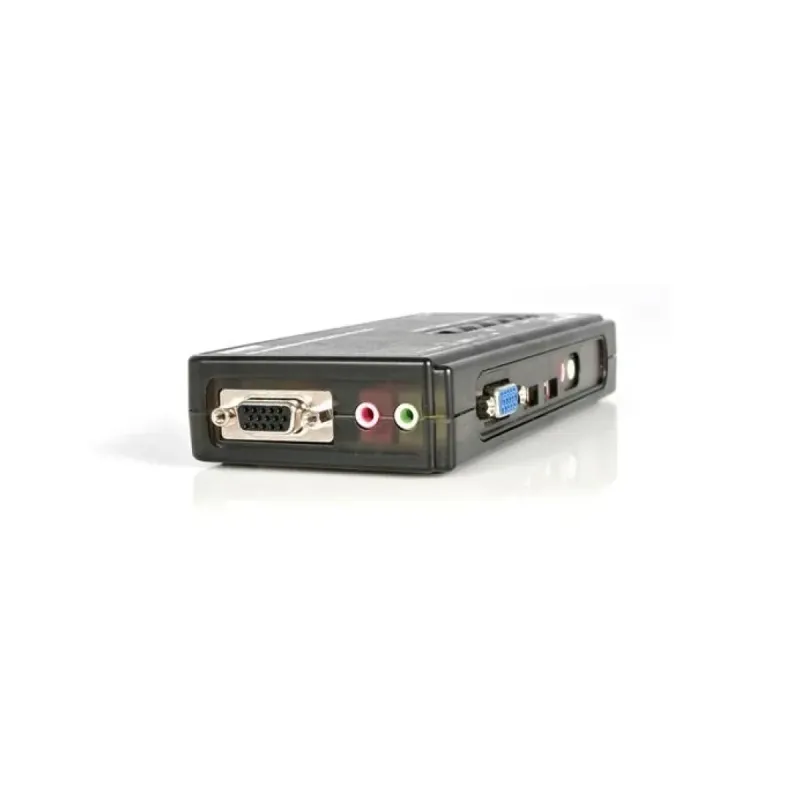
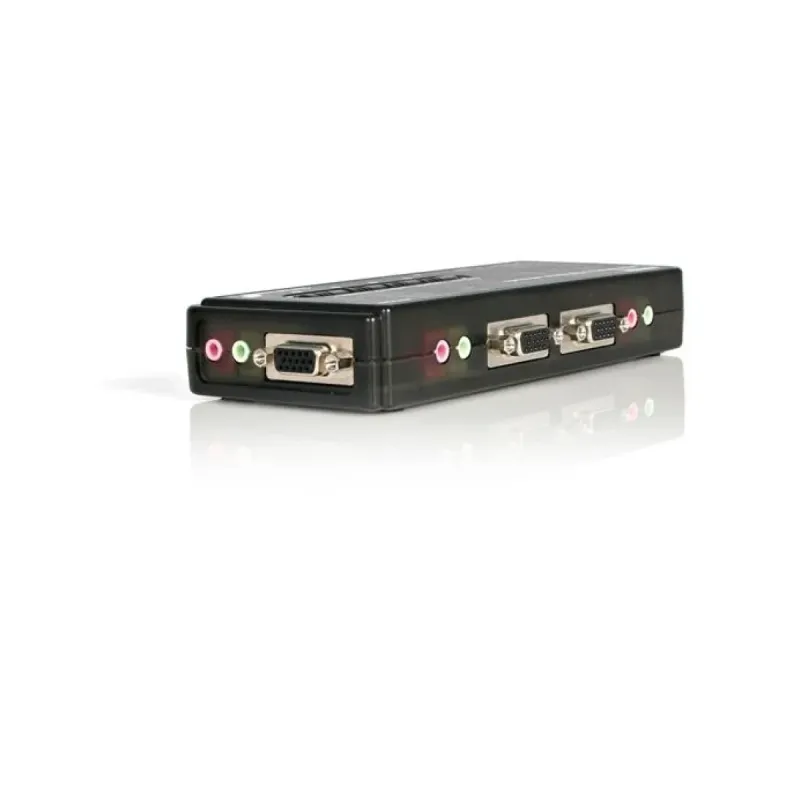
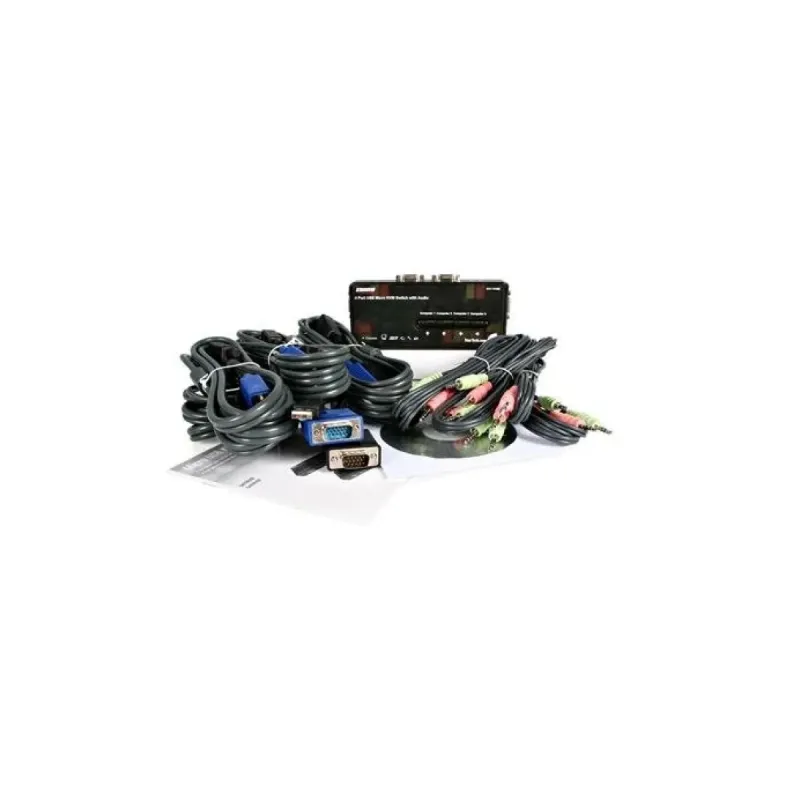
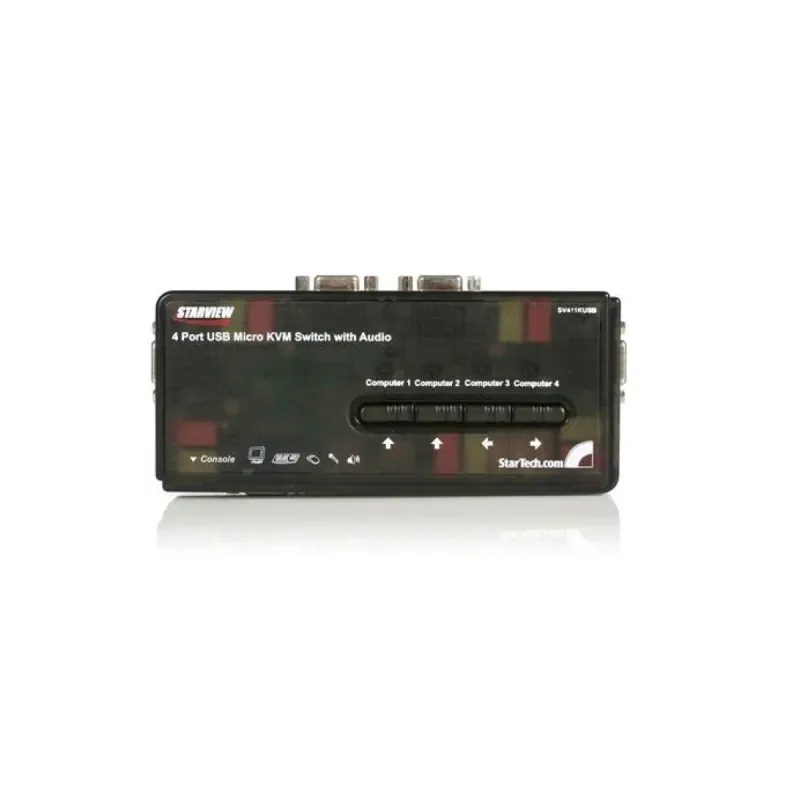
Switch KVM StarTech.com de 4 puertos para controlar múltiples computadoras desde un solo teclado, mouse y monitor. Permite alternar entre hasta cuatro equipos de manera sencilla con botones frontales, ideal para configuraciones de oficina o estaciones de trabajo. Incluye soporte para video VGA y audio de 3.5mm, facilitando la administración de tus dispositivos compatibles de forma ordenada y eficiente.
$1,919.00
Impuestos: $1,919.00
Solo 1 piezas disponibles
Entrega estimada
Entrega entre el 06/04/2026 y el 09/04/2026
Costo de envio
Calculado en el checkout
Se ajustara automaticamente con Skydropx
Compra con confianza
- Pago seguro
- MSI con tarjetas participantes
- Factura electronica SAT
Garantia
Garantia incluida segun fabricante
Garantia extendible disponible
Metodos de pago
Metodos disponibles al finalizar la compra
Etiquetas:
kvm
, startech
, switch kvm
, 4 puertos vga
, control computadoras
, usb 2.0
, audio 3.5mm
, 2k ultra hd
, oficina
, gaming
, sistemas
, multipuesto
, productividad
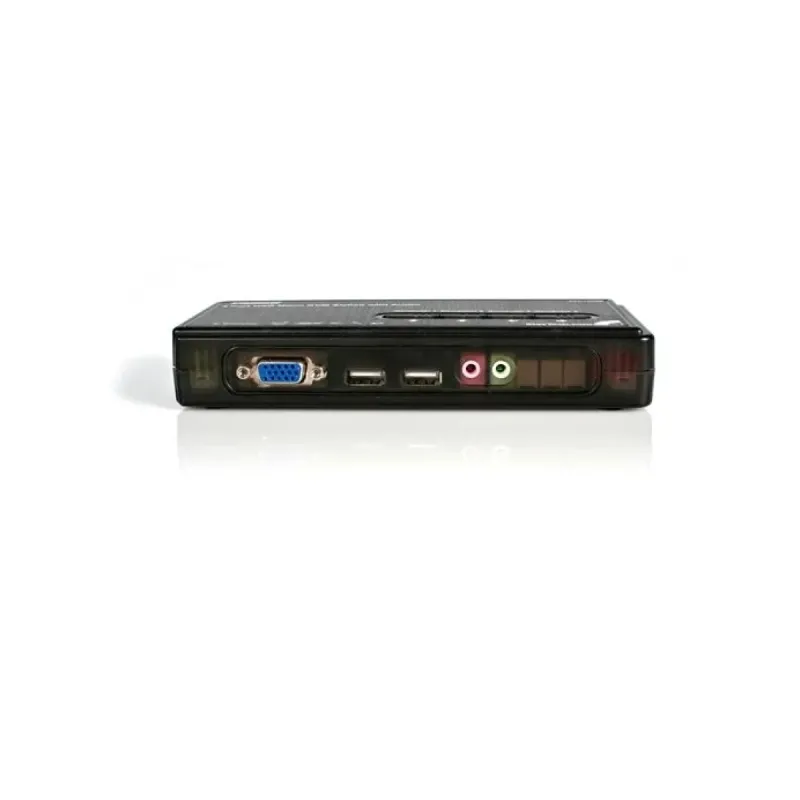
Optimiza tu espacio de trabajo con el switch KVM StarTech.com SV411KUSB, diseñado para profesionales que necesitan gestionar múltiples computadoras de forma eficiente. Este dispositivo te permite controlar hasta 4 equipos diferentes usando un solo teclado, mouse y monitor, eliminando el desorden de cables y mejorando tu productividad.Características principales:
- 4 puertos VGA para conectar hasta 4 computadoras
- 2 puertos USB 2.0 para teclado y mouse
- 4 entradas de audio 3.5mm para auriculares y micrófono
- Resolución máxima de 2048 x 1536 píxeles (2K Ultra HD)
- Cambio rápido entre computadoras con teclas de acceso directo
- Diseño compacto y portátil (95x61x25 mm)Ideal para administradores de sistemas, gamers, diseñadores gráficos y cualquier profesional que trabaje con múltiples equipos. Incluye manual, cables KVM y audio, además de controladores para una instalación sencilla. Certificaciones CE, FCC, REACH y RoHS garantizan calidad y seguridad.
Especificaciones
| Contenido del empaque | |
|---|---|
| Manual | Si |
| Cables incluidos | Audio (3ˌ5mm), KVM |
| Controladores incluidos | Si |
| Datos de logística | |
| Código de Sistema de Armonización (SA) | 85176200 |
| Desempeño | |
| Tipo HD | 2K Ultra HD |
| Máxima resolución | 2048 x 1536 Pixeles |
| Número de usuarios | 1 usuario(s) |
| Diseño | |
| Certificación | CE, FCC, REACH |
| Montaje en rack | No |
| Longitud de cable | 1.2 m |
| Color del producto | Negro |
| Material de la cubierta | Plástico |
| Teclas de acceso directo | Si |
| Empaquetado de datos | |
| Alto del paquete | 145 mm |
| Peso del paquete | 1.4 kg |
| Ancho del paquete | 180 mm |
| Largo del paquete | 210 mm |
| Exhibición | |
| Pantalla incorporada | No |
| Exhibición en pantalla (OSD) | No |
| Otras características | |
| Control IP | No |
| Peso y dimensiones | |
| Peso | 189 g |
| Ancho | 95 mm |
| Altura | 25 mm |
| Profundidad | 61 mm |
| Puertos e Interfaces | |
| Puertos de la consola | Auriculares de 3ˌ5 mm, 3.5mm mic, USB A, VGA (D-Sub) |
| Enchufe de entrada de CC | Si |
| Salidas para auriculares | 4 |
| Tipo de puerto de vídeo | VGA |
| Tipo de puerto de teclado | USB |
| Cantidad de puertos VGA (D-Sub) | 5 |
| Número de entradas de micrófono | 4 |
| Número de computadoras controladas | 4 |
| Cantidad de puertos USB de la consola | 2 |
| Sustentabilidad | |
| Certificados de cumplimiento | RoHS |
**Preguntas Frecuentes (FAQ)**
**1. ¿Qué necesito para conectar el switch a mis computadoras?**
Necesitarás un cable VGA, un cable USB tipo A a tipo B (como de impresora) y un cable de audio 3.5mm para CADA computadora que quieras controlar. Estos cables no suelen venir incluidos.
**2. ¿Puedo usar este KVM con monitores HDMI o DVI?**
No directamente. Este modelo tiene puertos VGA. Para usar un monitor con HDMI o DVI, necesitarás un adaptador activo de VGA a HDMI/DVI, ya que VGA es una señal analógica.
**3. ¿Cómo cambio de una computadora a otra?**
Puedes usar los botones físicos en el frente del switch o la combinación de teclas de acceso rápido (hotkey). Consulta el manual para configurar y usar los hotkeys.
**4. ¿El audio funciona al mismo tiempo que el video y el teclado/ratón?**
Sí. El switch maneja video, datos USB (para teclado y ratón) y audio de forma simultánea cuando cambias entre computadoras.
**5. ¿Qué resolución máxima soporta?**
Según la descripción, soporta resoluciones de hasta 2K (2048x1536 @ 60Hz). Para mejores resultados, usa cables VGA de buena calidad.
**6. ¿Puedo conectar un hub USB al KVM para más dispositivos?**
Sí, puedes conectar un hub USB a uno de los puertos USB del switch para agregar más periféricos (como una memoria USB o un webcam), pero ten en cuenta que todos compartirán el ancho de banda del USB 2.0.
**7. ¿Qué hago si el teclado o el mouse no son detectados?**
1) Verifica que todos los cables USB estén bien conectados. 2) Prueba conectar el teclado y ratón directamente a la computadora para descartar fallas. 3) Intenta reiniciar las computadoras con el KVM ya conectado.
**8. ¿Hay garantía en México?**
Sí, el producto cuenta con garantía oficial del fabricante o distribuidor en México. Conserva tu ticket o factura de compra para cualquier trámite.
**9. ¿Requiere drivers o software especial?**
No, el switch funciona a nivel de hardware (plug-and-play). No es necesario instalar drivers en las computadoras.
**10. ¿Se puede encender una computadora con el teclado conectado al KVM?**
Depende de la computadora. La función de "encendido por teclado" (Wake-on-USB) necesita estar habilitada en la BIOS/UEFI de cada equipo y no todos la soportan.
**1. ¿Qué necesito para conectar el switch a mis computadoras?**
Necesitarás un cable VGA, un cable USB tipo A a tipo B (como de impresora) y un cable de audio 3.5mm para CADA computadora que quieras controlar. Estos cables no suelen venir incluidos.
**2. ¿Puedo usar este KVM con monitores HDMI o DVI?**
No directamente. Este modelo tiene puertos VGA. Para usar un monitor con HDMI o DVI, necesitarás un adaptador activo de VGA a HDMI/DVI, ya que VGA es una señal analógica.
**3. ¿Cómo cambio de una computadora a otra?**
Puedes usar los botones físicos en el frente del switch o la combinación de teclas de acceso rápido (hotkey). Consulta el manual para configurar y usar los hotkeys.
**4. ¿El audio funciona al mismo tiempo que el video y el teclado/ratón?**
Sí. El switch maneja video, datos USB (para teclado y ratón) y audio de forma simultánea cuando cambias entre computadoras.
**5. ¿Qué resolución máxima soporta?**
Según la descripción, soporta resoluciones de hasta 2K (2048x1536 @ 60Hz). Para mejores resultados, usa cables VGA de buena calidad.
**6. ¿Puedo conectar un hub USB al KVM para más dispositivos?**
Sí, puedes conectar un hub USB a uno de los puertos USB del switch para agregar más periféricos (como una memoria USB o un webcam), pero ten en cuenta que todos compartirán el ancho de banda del USB 2.0.
**7. ¿Qué hago si el teclado o el mouse no son detectados?**
1) Verifica que todos los cables USB estén bien conectados. 2) Prueba conectar el teclado y ratón directamente a la computadora para descartar fallas. 3) Intenta reiniciar las computadoras con el KVM ya conectado.
**8. ¿Hay garantía en México?**
Sí, el producto cuenta con garantía oficial del fabricante o distribuidor en México. Conserva tu ticket o factura de compra para cualquier trámite.
**9. ¿Requiere drivers o software especial?**
No, el switch funciona a nivel de hardware (plug-and-play). No es necesario instalar drivers en las computadoras.
**10. ¿Se puede encender una computadora con el teclado conectado al KVM?**
Depende de la computadora. La función de "encendido por teclado" (Wake-on-USB) necesita estar habilitada en la BIOS/UEFI de cada equipo y no todos la soportan.
**Guía Rápida de Uso - Switch KVM StarTech 4 Puertos**
**Materiales necesarios (no incluidos):** 4 cables VGA, 4 cables USB A-B, 4 cables de audio 3.5mm macho-macho, 1 monitor VGA, 1 teclado y 1 ratón USB.
**Pasos de instalación:**
1. **Apaga** todas las computadoras que conectarás.
2. **Conecta el monitor** al puerto de salida VGA del switch KVM (lado común).
3. **Conecta tu teclado y ratón** a los puertos USB del lado común del switch.
4. **Conecta los altavoces o audífonos** al puerto de audio de salida (OUT) del lado común.
5. **Para CADA computadora (1 a 4):** Conecta un cable VGA desde su salida de video al puerto VGA correspondiente en el KVM. Luego, conecta un cable USB A-B desde la computadora al puerto USB del KVM del mismo número. Finalmente, conecta el cable de audio desde la salida de la computadora al puerto de audio IN del mismo canal en el KVM.
6. **Enciende** el monitor, los altavoces y luego todas las computadoras.
7. **Para seleccionar una computadora:** Presiona el botón físico (1, 2, 3 o 4) en el frente del switch. Un LED indicará cuál está activa.
8. **Para usar la función hotkey (opcional):** La combinación por defecto suele ser presionar rápidamente la tecla **Scroll Lock** dos veces, seguida del número (1-4) de la computadora. Consulta el manual para confirmar o cambiar esta combinación.
**Consejo:** Si una computadora no muestra imagen o no detecta periféricos, verifica que todos los cables de ESE canal estén firmemente conectados en ambos extremos.
**Materiales necesarios (no incluidos):** 4 cables VGA, 4 cables USB A-B, 4 cables de audio 3.5mm macho-macho, 1 monitor VGA, 1 teclado y 1 ratón USB.
**Pasos de instalación:**
1. **Apaga** todas las computadoras que conectarás.
2. **Conecta el monitor** al puerto de salida VGA del switch KVM (lado común).
3. **Conecta tu teclado y ratón** a los puertos USB del lado común del switch.
4. **Conecta los altavoces o audífonos** al puerto de audio de salida (OUT) del lado común.
5. **Para CADA computadora (1 a 4):** Conecta un cable VGA desde su salida de video al puerto VGA correspondiente en el KVM. Luego, conecta un cable USB A-B desde la computadora al puerto USB del KVM del mismo número. Finalmente, conecta el cable de audio desde la salida de la computadora al puerto de audio IN del mismo canal en el KVM.
6. **Enciende** el monitor, los altavoces y luego todas las computadoras.
7. **Para seleccionar una computadora:** Presiona el botón físico (1, 2, 3 o 4) en el frente del switch. Un LED indicará cuál está activa.
8. **Para usar la función hotkey (opcional):** La combinación por defecto suele ser presionar rápidamente la tecla **Scroll Lock** dos veces, seguida del número (1-4) de la computadora. Consulta el manual para confirmar o cambiar esta combinación.
**Consejo:** Si una computadora no muestra imagen o no detecta periféricos, verifica que todos los cables de ESE canal estén firmemente conectados en ambos extremos.