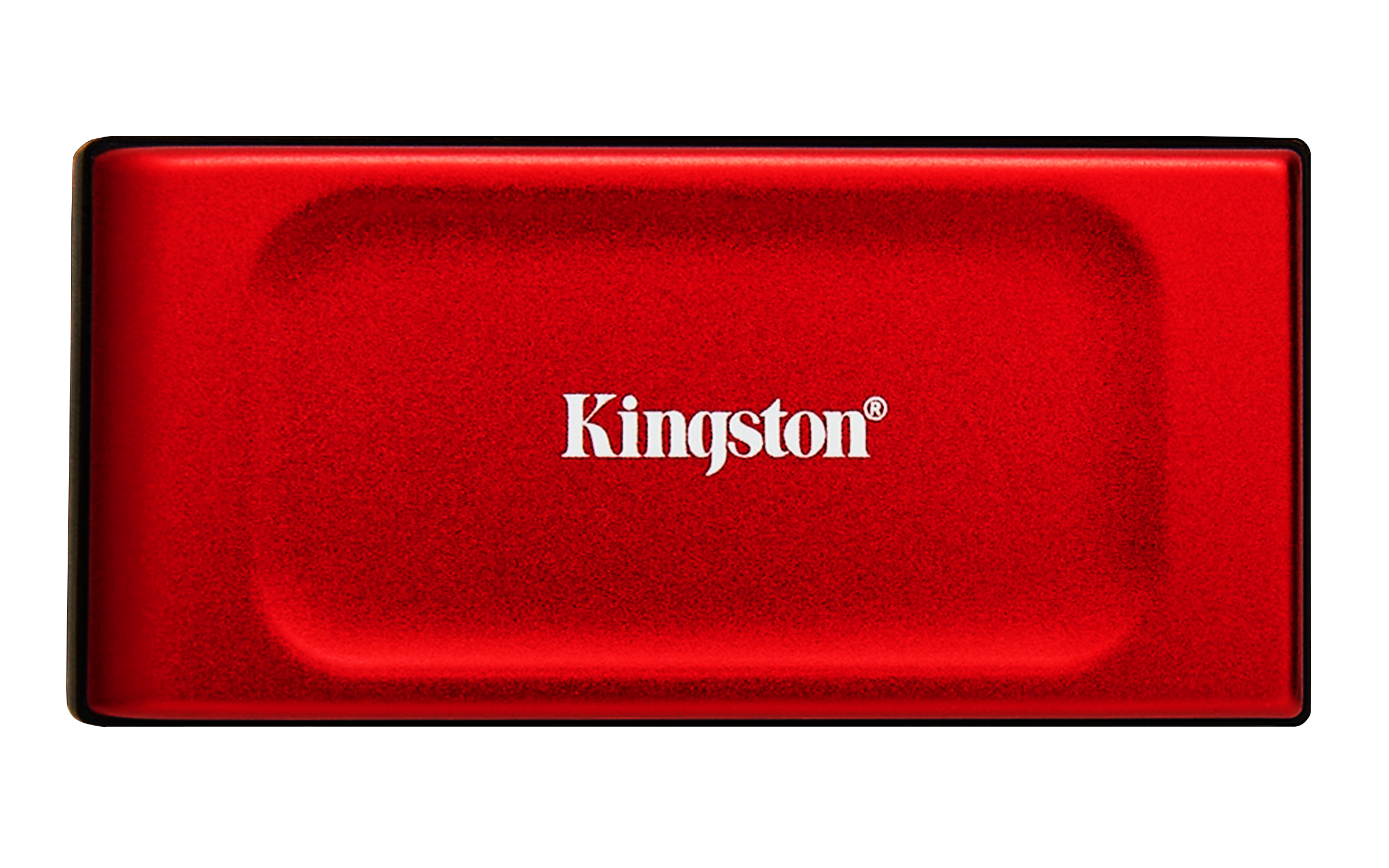
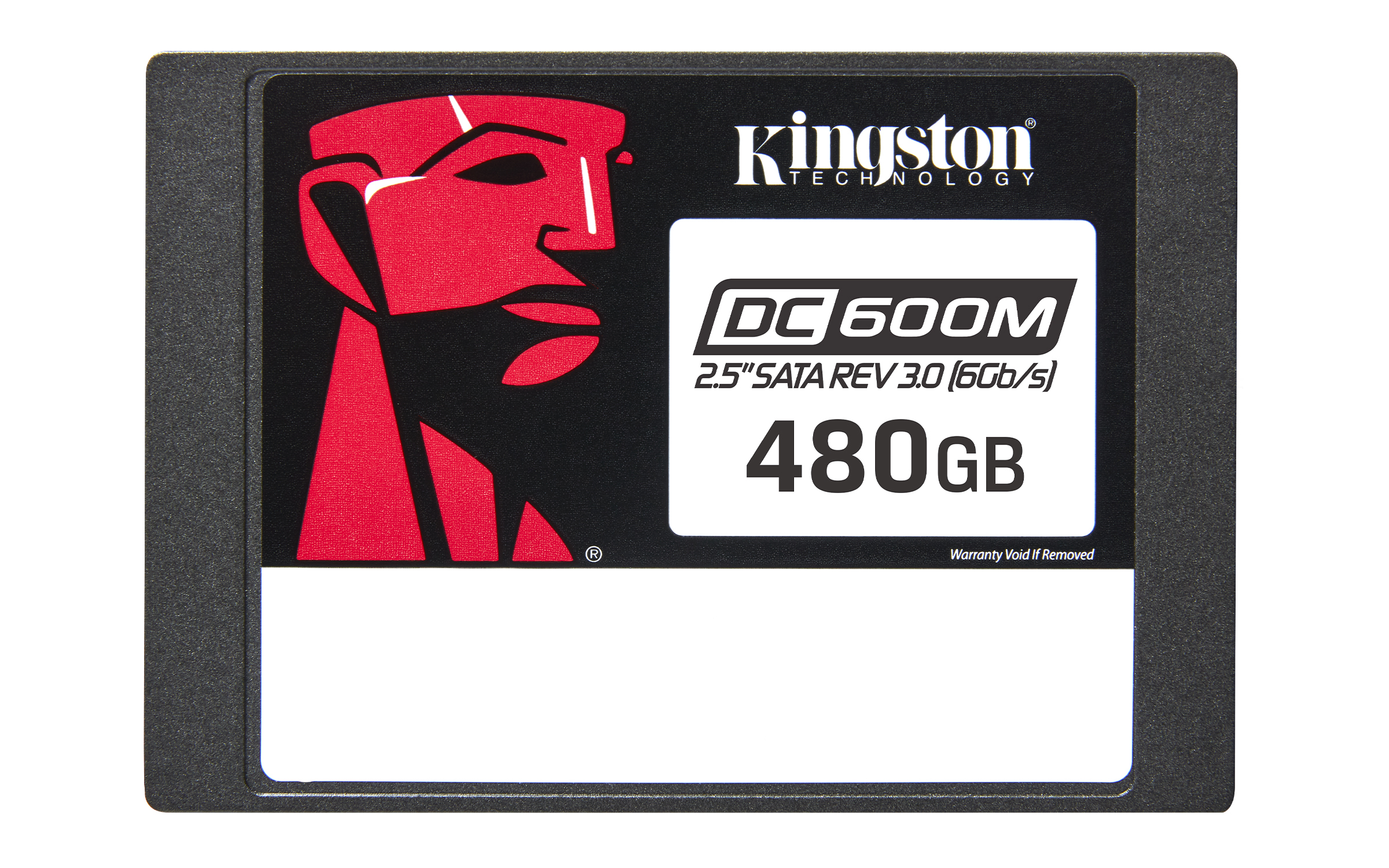
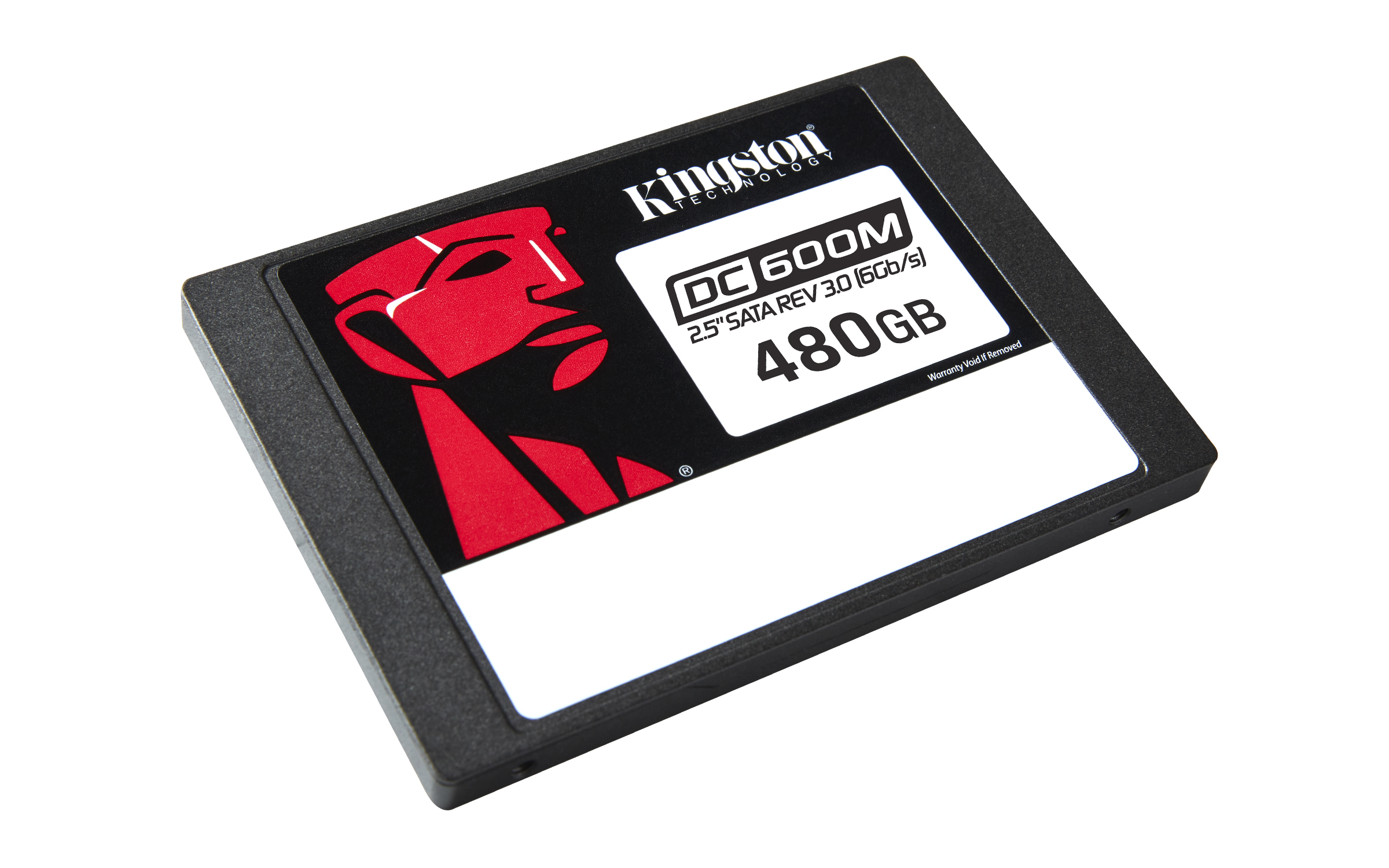
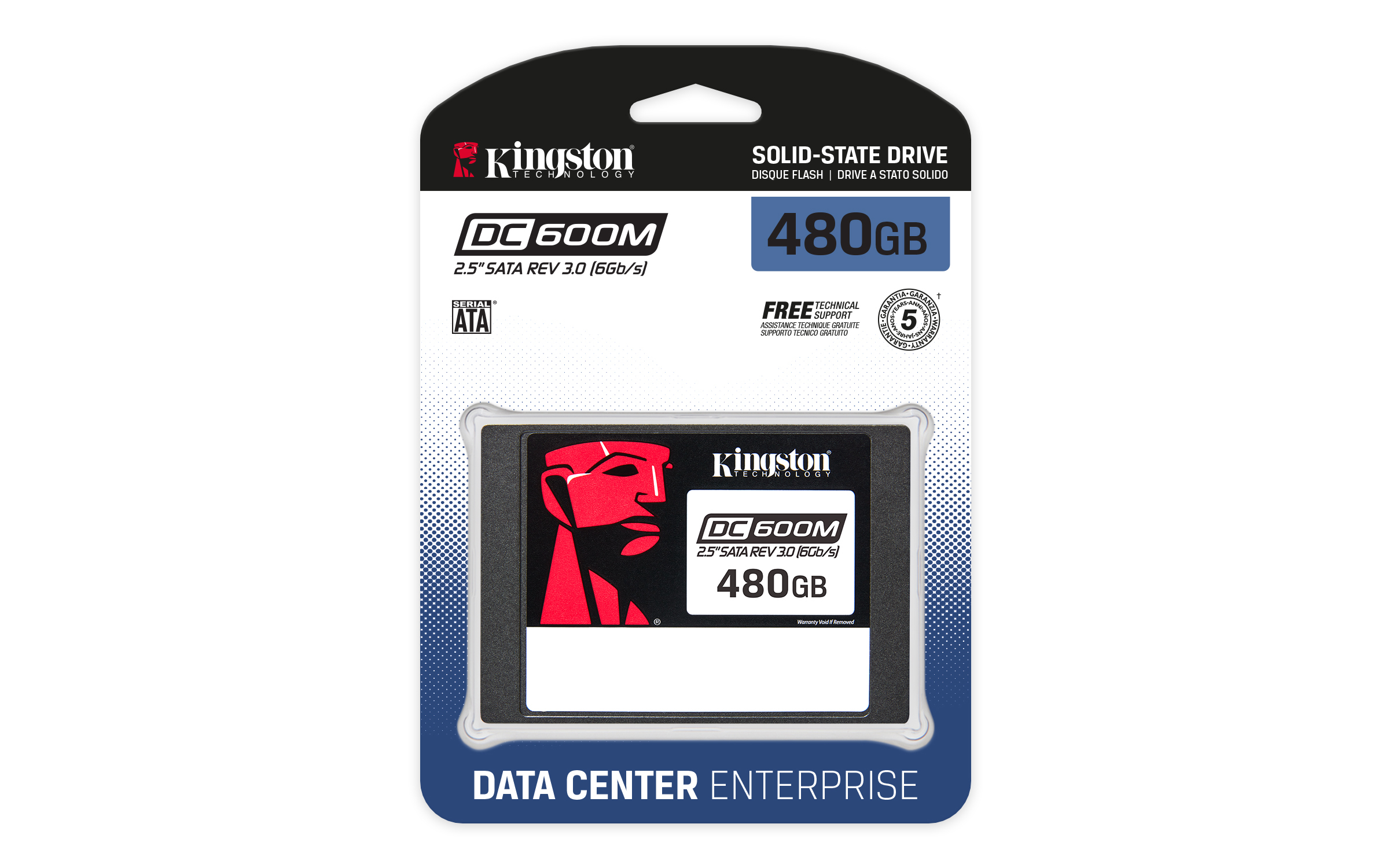
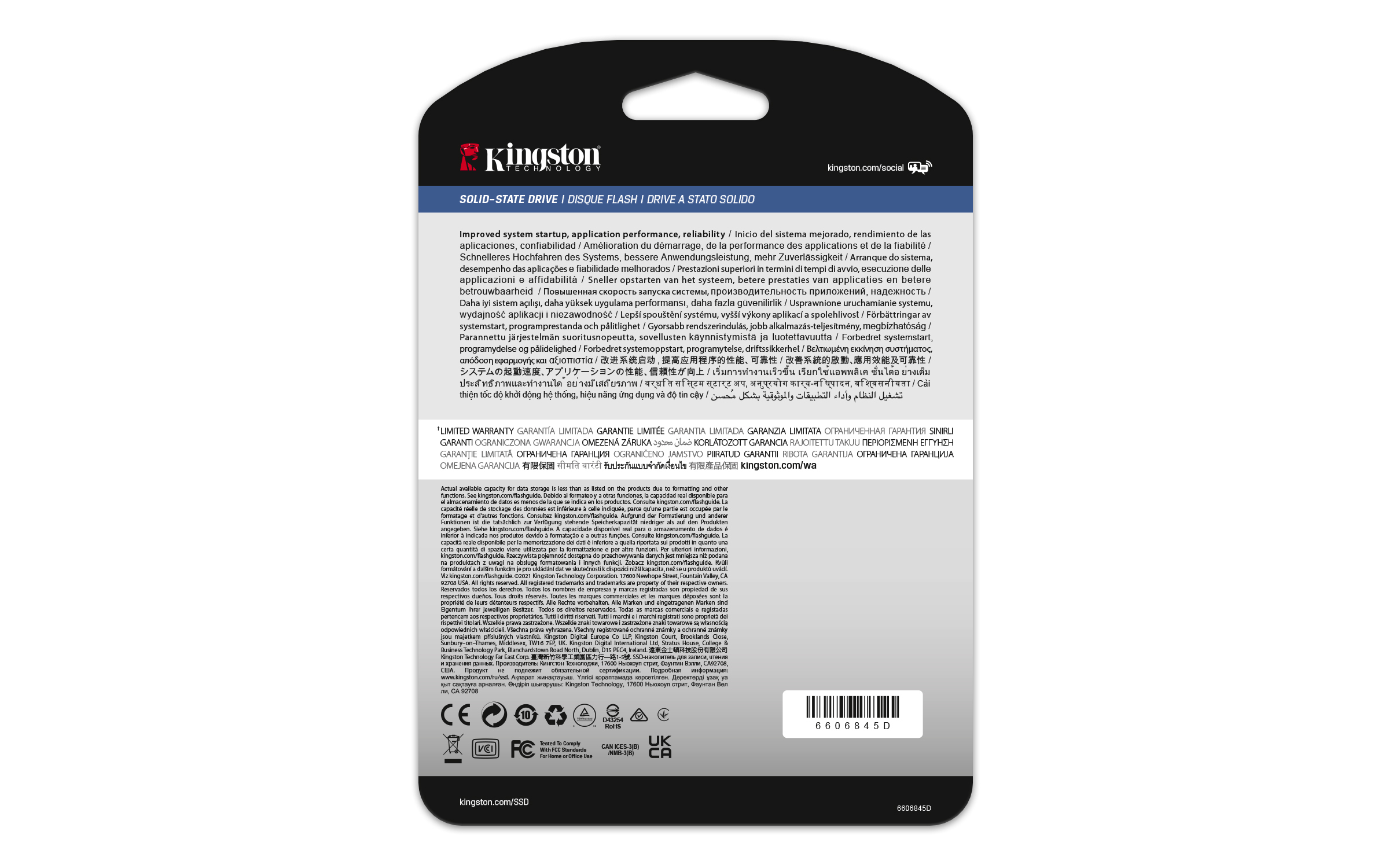
SSD Kingston DC600M 2.5" 480GB SATA III para Servidores - SEDC600M/480G
SSD Kingston DC600M de 480GB con interfaz SATA III, diseñado para servidores y estaciones de trabajo. Ofrece alta durabilidad con 876 TBW y excelente rendimiento en lectura/escritura para entornos empresariales.
$7,199.00
Impuestos: $7,199.00

Etiquetas:
ssd
, kingston
, dc600m
, 480gb
, sata iii
, servidor
, empresa
, estacion trabajo
, unidad estado solido
, almacenamiento
, enterprise
, 2.5 pulgadas
, alto rendimiento
El SSD Kingston DC600M es una unidad de estado sólido de 480GB con factor de formato 2.5" e interfaz SATA III, específicamente diseñada para servidores y estaciones de trabajo. Utiliza memoria 3D TLC NAND que garantiza alta confiabilidad y rendimiento constante en entornos exigentes.Con velocidades de lectura de 560 MB/s y escritura de 470 MB/s, este SSD optimiza el rendimiento de tus sistemas empresariales. Incluye función H/W PLP (Power Loss Protection) para proteger los datos en caso de cortes de energía y soporta hot-plug para mantenimiento sin interrupciones.Ideal para centros de datos y entornos corporativos, ofrece una calificación TBW de 876 y MTBF de 2 millones de horas, asegurando máxima durabilidad. Su bajo consumo energético (1.45W promedio) reduce costos operativos mientras mantiene operatividad en temperaturas de 0 a 70°C.
Especificaciones
| Características | |
|---|---|
| Interfaz | Serial ATA III |
| SDD, capacidad | 480 GB |
| Componente para | Servidor/estación de trabajo |
| Tipo de memoria | 3D TLC NAND |
| Función H/W PLP | Si |
| calificación TBW | 876 |
| Condiciones de uso | Server/Enterprise |
| Latencia de lectura | 200 µs |
| Velocidad de lectura | 560 MB/s |
| Factor de formato SSD | 2.5" |
| Latencia de escritura | 30 µs |
| Velocidad de escritura | 470 MB/s |
| Lectura aleatoria (4KB) | 94000 IOPS |
| Encriptación de hardware | No |
| Escritura aleatoria (4KB) | 41000 IOPS |
| Tiempo medio entre fallos | 2000000 h |
| Compatibilidad con Hot-Plug | Si |
| Carga de trabajo del objetivo | Mixed Use (MU) |
| Velocidad de transferencia de datos | 6 Gbit/s |
| Condiciones ambientales | |
| Vibración operativa | 2.17 G |
| Vibración no operativa | 20 G |
| Intervalo de temperatura de almacenaje | -40 - 85 °C |
| Intervalo de temperatura operativa (T-T) | 0 - 70 °C |
| Control de energía | |
| Consumo de energía (espera) | 1.3 W |
| Consumo de energía (lectura) | 1.6 W |
| Consumo de energía (promedio) | 1.45 W |
| Consumo de energía (escritura) | 3.6 W |
| Datos de logística | |
| País de origen | China, Taiwan |
| Alto de la caja principal | 69.8 mm |
| Peso de la caja principal | 959.95 g |
| Largo de la caja principal | 135.9 mm |
| Cantidad por caja principal | 10 pieza(s) |
| Longitud de la caja principal | 203.2 mm |
| Empaquetado de datos | |
| Alto del paquete | 184.2 mm |
| Peso del paquete | 88.19 g |
| Ancho del paquete | 129.5 mm |
| Largo del paquete | 9.14 mm |
| Peso y dimensiones | |
| Peso | 66 g |
| Ancho | 69.8 mm |
| Altura | 7 mm |
| Profundidad | 100.1 mm |
**Preguntas Frecuentes (FAQ)**
**1. ¿Es compatible con mi servidor o equipo?**
Este SSD es compatible con cualquier puerto SATA III (6 Gb/s) estándar. Es ideal para servidores y entornos empresariales. Verifica que tu equipo tenga un puerto SATA disponible y un espacio físico de 2.5 pulgadas.
**2. ¿Cómo se instala físicamente?**
Debes apagar el servidor, desconectarlo de la corriente y abrir la carcasa. Ubica una bahía de 2.5", conecta el cable de datos SATA a la placa base y el cable de alimentación SATA a la fuente de poder. Fíjalo con los tornillos correspondientes.
**3. ¿Necesito configurar algo en el software después de instalarlo?**
Sí. Una vez instalado físicamente, debes inicializar el disco, crear particiones y formatearlo desde el sistema operativo de tu servidor (por ejemplo, usando la herramienta de Administración de discos en Windows Server o comandos como `fdisk` en Linux).
**4. ¿Qué significa "876 TBW"?**
TBW significa "Terabytes Escritos". Es una medida de durabilidad. Este SSD está diseñado para soportar la escritura de hasta 876 Terabytes de datos a lo largo de su vida útil, lo que lo hace muy resistente para cargas de trabajo intensivas en servidores.
**5. ¿Tiene funciones de seguridad o cifrado?**
Sí, este modelo (DC600M) incluye cifrado basado en hardware (SED - Self-Encrypting Drive) con soporte para TCG Opal 2.0. Esto protege los datos incluso si el disco es retirado del servidor. Su configuración suele requerir software de gestión específico.
**6. ¿Cuál es la garantía y cómo se aplica?**
Kingston suele ofrecer una garantía limitada de 5 años para este tipo de productos. Para hacerla válida, conserva tu factura de compra y contacta al soporte de Kingston o al distribuidor donde lo adquiriste. La garantía cubre defectos de fabricación, no daños por mal uso.
**7. ¿Puedo usarlo en un ordenador de escritorio común?**
Sí, es compatible físicamente y funcionará, pero está optimizado y construido para la fiabilidad y durabilidad continua de un entorno de servidor. Para un uso doméstico, existen modelos de la marca más adecuados en relación costo/beneficio.
**8. ¿Qué debo hacer si el sistema no detecta el disco?**
Verifica lo siguiente: 1) Que los cables SATA de datos y alimentación estén bien conectados. 2) Que el puerto SATA esté habilitado en la BIOS/UEFI del servidor. 3) Que el disco aparezca listado en la utilidad de configuración de la BIOS/UEFI. Si persiste el problema, consulta la documentación de tu servidor.
**1. ¿Es compatible con mi servidor o equipo?**
Este SSD es compatible con cualquier puerto SATA III (6 Gb/s) estándar. Es ideal para servidores y entornos empresariales. Verifica que tu equipo tenga un puerto SATA disponible y un espacio físico de 2.5 pulgadas.
**2. ¿Cómo se instala físicamente?**
Debes apagar el servidor, desconectarlo de la corriente y abrir la carcasa. Ubica una bahía de 2.5", conecta el cable de datos SATA a la placa base y el cable de alimentación SATA a la fuente de poder. Fíjalo con los tornillos correspondientes.
**3. ¿Necesito configurar algo en el software después de instalarlo?**
Sí. Una vez instalado físicamente, debes inicializar el disco, crear particiones y formatearlo desde el sistema operativo de tu servidor (por ejemplo, usando la herramienta de Administración de discos en Windows Server o comandos como `fdisk` en Linux).
**4. ¿Qué significa "876 TBW"?**
TBW significa "Terabytes Escritos". Es una medida de durabilidad. Este SSD está diseñado para soportar la escritura de hasta 876 Terabytes de datos a lo largo de su vida útil, lo que lo hace muy resistente para cargas de trabajo intensivas en servidores.
**5. ¿Tiene funciones de seguridad o cifrado?**
Sí, este modelo (DC600M) incluye cifrado basado en hardware (SED - Self-Encrypting Drive) con soporte para TCG Opal 2.0. Esto protege los datos incluso si el disco es retirado del servidor. Su configuración suele requerir software de gestión específico.
**6. ¿Cuál es la garantía y cómo se aplica?**
Kingston suele ofrecer una garantía limitada de 5 años para este tipo de productos. Para hacerla válida, conserva tu factura de compra y contacta al soporte de Kingston o al distribuidor donde lo adquiriste. La garantía cubre defectos de fabricación, no daños por mal uso.
**7. ¿Puedo usarlo en un ordenador de escritorio común?**
Sí, es compatible físicamente y funcionará, pero está optimizado y construido para la fiabilidad y durabilidad continua de un entorno de servidor. Para un uso doméstico, existen modelos de la marca más adecuados en relación costo/beneficio.
**8. ¿Qué debo hacer si el sistema no detecta el disco?**
Verifica lo siguiente: 1) Que los cables SATA de datos y alimentación estén bien conectados. 2) Que el puerto SATA esté habilitado en la BIOS/UEFI del servidor. 3) Que el disco aparezca listado en la utilidad de configuración de la BIOS/UEFI. Si persiste el problema, consulta la documentación de tu servidor.
**Guía de Uso Rápido - SSD Kingston DC600M para Servidores**
**ADVERTENCIA:** Siempre sigue los protocolos de seguridad de tu centro de datos. Apaga y desenergiza el equipo antes de cualquier manipulación.
1. **Preparación:** Apaga completamente el servidor. Desconéctalo de la red eléctrica y de cualquier fuente de energía.
2. **Acceso:** Abre la carcasa o chasis del servidor siguiendo las instrucciones del fabricante.
3. **Ubicación:** Identifica una bahía libre de 2.5 pulgadas dentro del servidor.
4. **Conexión Física:** Conecta un extremo del cable de datos SATA a un puerto SATA disponible en la placa base del servidor. Conecta el otro extremo al SSD.
5. **Alimentación:** Conecta un cable de alimentación SATA libre de la fuente de poder al SSD.
6. **Fijación:** Asegura el SSD en la bahía utilizando los tornillos adecuados (generalmente de lado o con un adaptador).
7. **Cierre:** Vuelve a cerrar el chasis del servidor de manera segura.
8. **Arranque:** Conecta la energía y enciende el servidor.
9. **Configuración en BIOS/UEFI:** Accede a la configuración del sistema (BIOS/UEFI) durante el arranque. Verifica que el nuevo SSD sea detectado en la lista de unidades.
10. **Inicialización en el SO:** Una vez en el sistema operativo (Windows Server, Linux, etc.), usa la herramienta de administración de discos para: inicializar el disco, crear una o más particiones y formatearlas con el sistema de archivos deseado (por ejemplo, NTFS o ext4).
11. **(Opcional) Cifrado:** Si requieres usar el cifrado de hardware (SED), instala y configura el software de gestión de cifrado recomendado por Kingston para tu entorno.
12. **Verificación:** Realiza una prueba de escritura/lectura básica para confirmar que el disco funciona correctamente a su velocidad esperada.
**ADVERTENCIA:** Siempre sigue los protocolos de seguridad de tu centro de datos. Apaga y desenergiza el equipo antes de cualquier manipulación.
1. **Preparación:** Apaga completamente el servidor. Desconéctalo de la red eléctrica y de cualquier fuente de energía.
2. **Acceso:** Abre la carcasa o chasis del servidor siguiendo las instrucciones del fabricante.
3. **Ubicación:** Identifica una bahía libre de 2.5 pulgadas dentro del servidor.
4. **Conexión Física:** Conecta un extremo del cable de datos SATA a un puerto SATA disponible en la placa base del servidor. Conecta el otro extremo al SSD.
5. **Alimentación:** Conecta un cable de alimentación SATA libre de la fuente de poder al SSD.
6. **Fijación:** Asegura el SSD en la bahía utilizando los tornillos adecuados (generalmente de lado o con un adaptador).
7. **Cierre:** Vuelve a cerrar el chasis del servidor de manera segura.
8. **Arranque:** Conecta la energía y enciende el servidor.
9. **Configuración en BIOS/UEFI:** Accede a la configuración del sistema (BIOS/UEFI) durante el arranque. Verifica que el nuevo SSD sea detectado en la lista de unidades.
10. **Inicialización en el SO:** Una vez en el sistema operativo (Windows Server, Linux, etc.), usa la herramienta de administración de discos para: inicializar el disco, crear una o más particiones y formatearlas con el sistema de archivos deseado (por ejemplo, NTFS o ext4).
11. **(Opcional) Cifrado:** Si requieres usar el cifrado de hardware (SED), instala y configura el software de gestión de cifrado recomendado por Kingston para tu entorno.
12. **Verificación:** Realiza una prueba de escritura/lectura básica para confirmar que el disco funciona correctamente a su velocidad esperada.