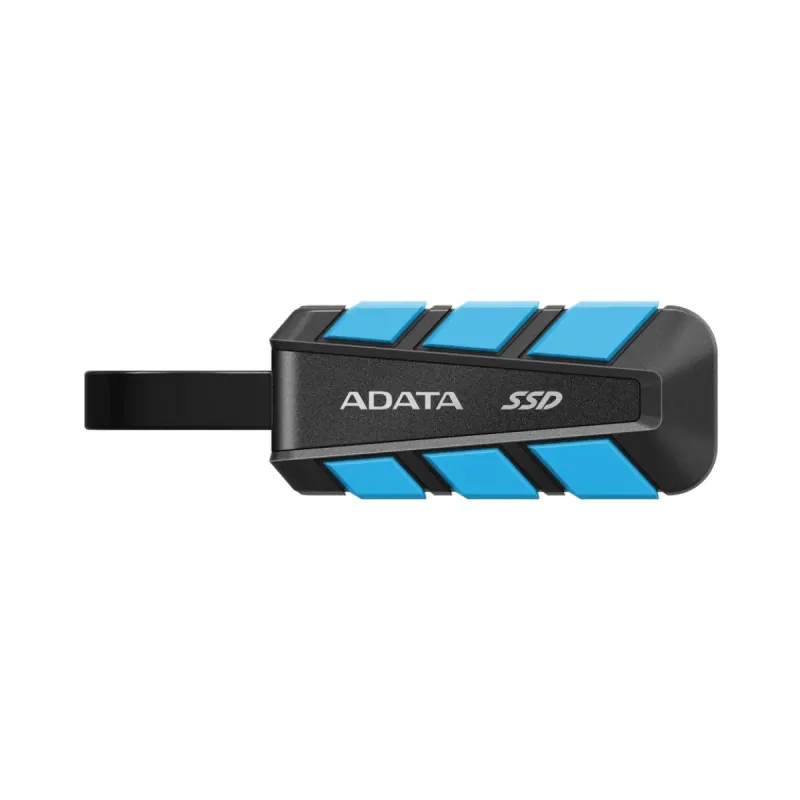
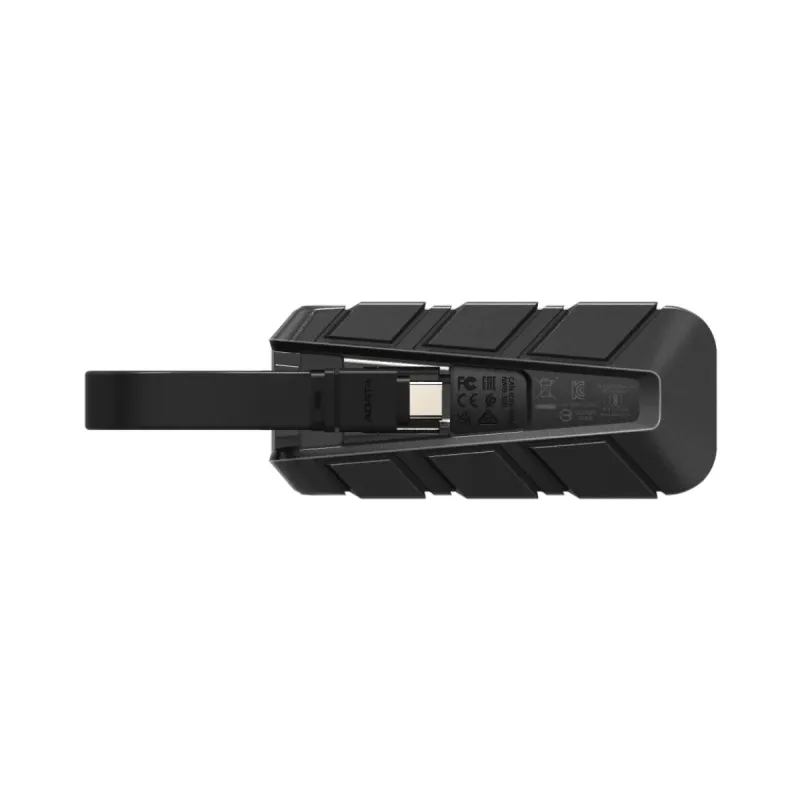
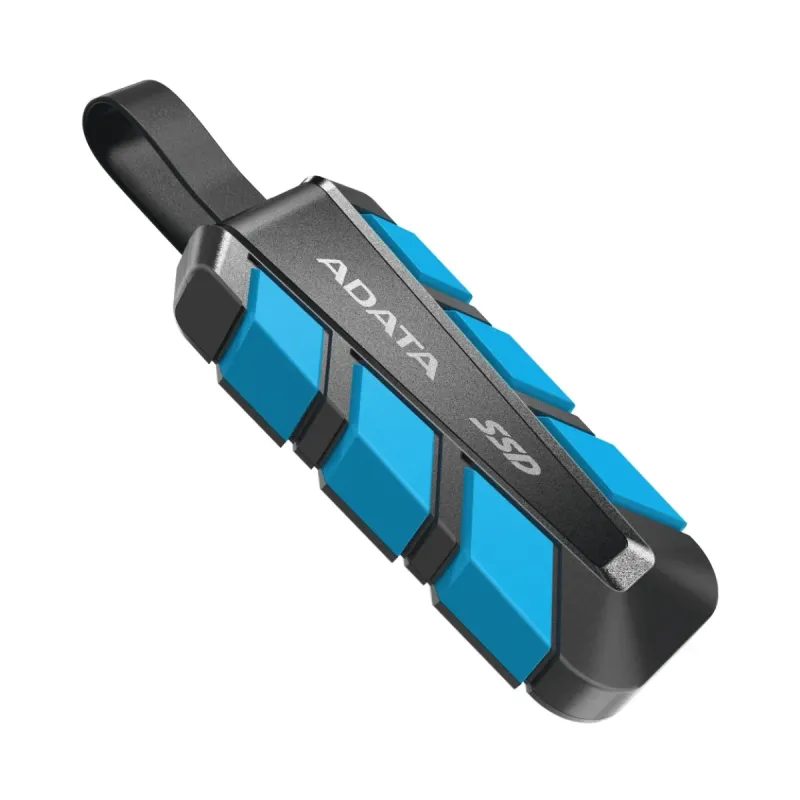
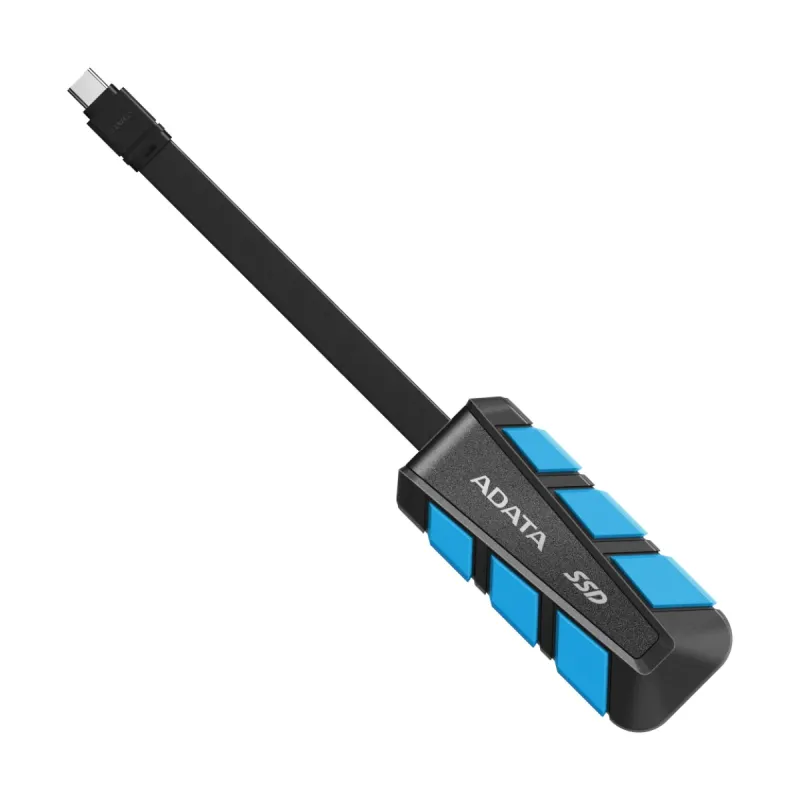
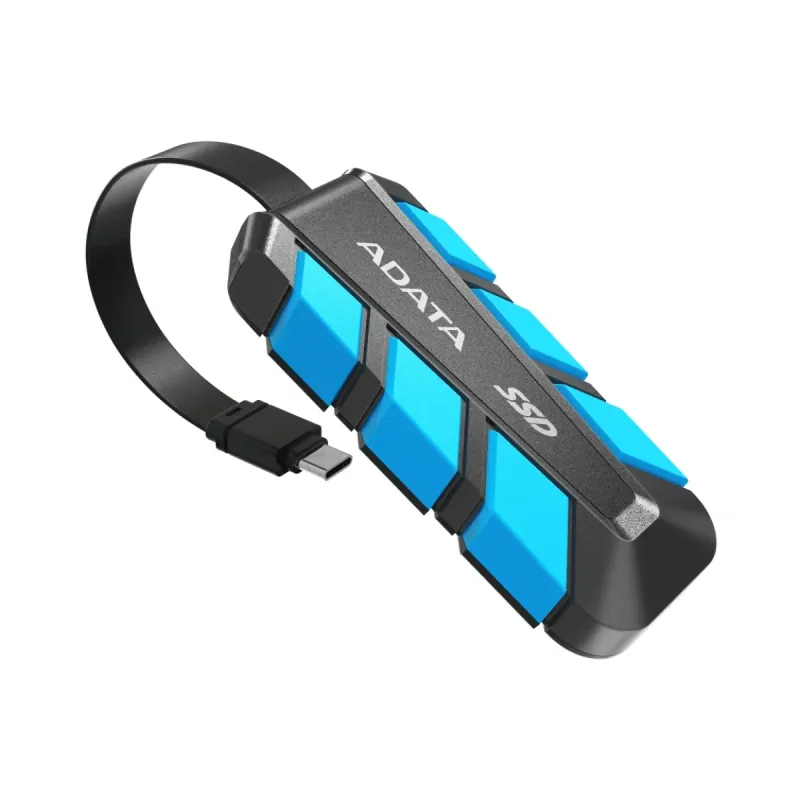


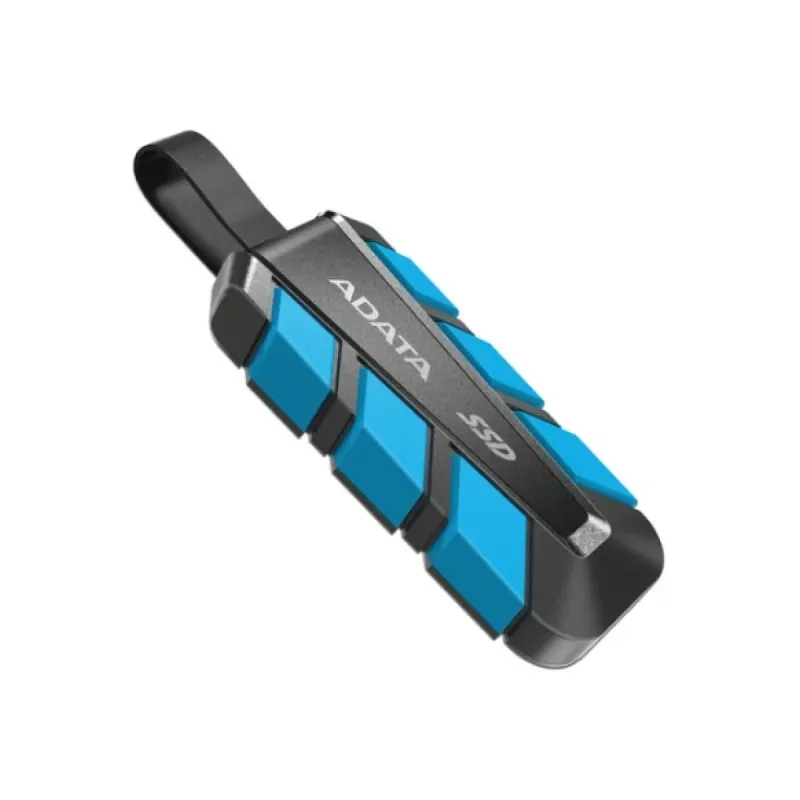
Disco Duro Externo SSD ADATA 2TB USB 3.2 Modelo SC740-2000G-CBU
SKU
SC740-2000G-CBU
Almacena y transfiere tus archivos a máxima velocidad con este disco duro externo SSD ADATA de 2TB. Ideal para respaldos, trabajo y entretenimiento con conexión USB 3.2 para transferencias ultrarrápidas.
$4,169.00
Impuestos: $4,169.00
Solo 5 piezas disponibles
Entrega estimada
Entrega entre el 10/02/2026 y el 13/02/2026
Costo de envio
Calculado en el checkout
Se ajustara automaticamente con Skydropx
Compra con confianza
- Pago seguro
- MSI con tarjetas participantes
- Factura electronica SAT
Garantia
Garantia incluida segun fabricante
Garantia extendible disponible
Metodos de pago
Metodos disponibles al finalizar la compra
Etiquetas:
disco duro externo
, ssd
, adata
, 2tb
, usb 3.2
, almacenamiento
, portátil
, respaldos
, transferencia rápida
, trabajo profesional
, multimedia
Optimiza tu flujo de trabajo y mantén tus datos seguros con el disco duro externo SSD ADATA SC740. Con 2TB de capacidad, podrás almacenar miles de documentos, fotos, videos y proyectos sin preocuparte por el espacio. La tecnología de estado sólido garantiza un rendimiento superior, con velocidades de transferencia que harán que respaldar archivos grandes o cargar proyectos sea cuestión de segundos.Gracias a su conexión USB 3.2, disfrutarás de transferencias ultrarrápidas, ideal para profesionales que trabajan con video en 4K, fotógrafos, diseñadores o cualquier usuario que necesite mover grandes volúmenes de información. Su diseño compacto y portátil lo convierte en el compañero perfecto para llevar tus datos a cualquier lugar, ya sea en la oficina, en casa o de viaje.Este dispositivo es perfecto para quienes buscan confiabilidad y velocidad en un solo equipo. Ya sea que necesites hacer copias de seguridad regulares, transportar archivos entre dispositivos o simplemente expandir el almacenamiento de tu computadora, el ADATA SC740 ofrece el equilibrio perfecto entre capacidad y rendimiento.
**Preguntas Frecuentes (FAQ)**
**1. ¿Qué necesito para empezar a usarlo?**
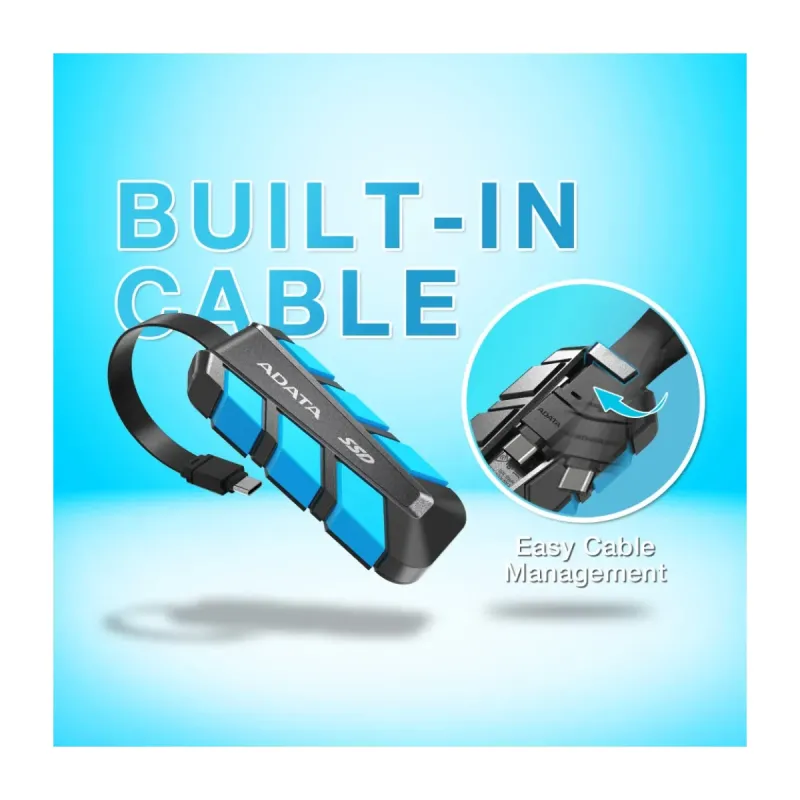
Solo necesitas el cable USB-C incluido y conectarlo a un puerto USB de tu computadora (Windows, macOS o Linux). No requiere instalación de software adicional para funcionar como almacenamiento básico.
**2. ¿Es compatible con mi computadora Mac o con Windows?**
Sí, es compatible con ambos sistemas operativos. Al conectarlo por primera vez, es posible que el sistema te pida formatear el disco. Para máxima compatibilidad entre Mac y Windows, se recomienda el formato exFAT.
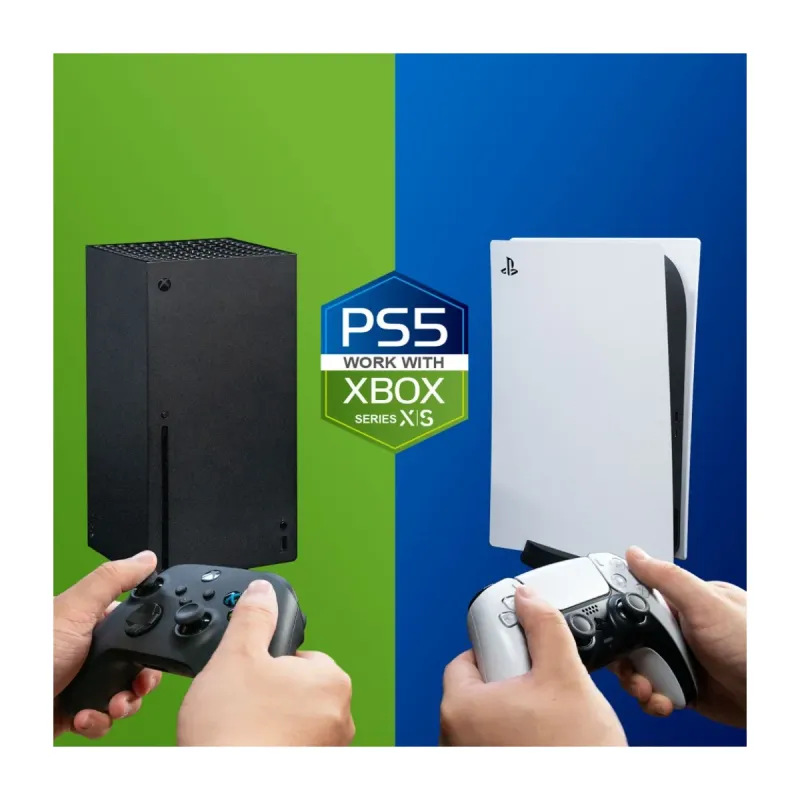
**3. ¿Funciona con consolas de videojuegos o Smart TVs?**
Puede funcionar con dispositivos que admitan almacenamiento externo vía USB, como algunas consolas (PlayStation, Xbox) o televisores. Se recomienda verificar la compatibilidad específica en el manual de tu dispositivo.
**4. ¿Cómo sé si está funcionando a la máxima velocidad USB 3.2?**
El LED indicador se encenderá al conectarlo. Para aprovechar la velocidad máxima, debes conectarlo a un puerto USB 3.0, 3.1 o 3.2 (generalmente de color azul) en tu computadora. En puertos USB 2.0 funcionará, pero a menor velocidad.
**5. ¿Requiere una fuente de alimentación externa?**
No. Este disco SSD obtiene toda la energía que necesita a través del cable USB de tu computadora o dispositivo.
**6. ¿Qué debo hacer si mi computadora no lo reconoce?**
Primero, prueba con otro puerto USB. Si no funciona, verifica en el 'Administrador de discos' (Windows) o 'Utilidad de Discos' (macOS) si el disco aparece allí. Es posible que necesite ser formateado inicialmente.
**7. ¿Cómo puedo proteger mis datos?**
Para mayor seguridad, puedes utilizar software de cifrado de terceros o las funciones de cifrado integradas en tu sistema operativo (como BitLocker en Windows). Siempre es recomendable hacer una copia de seguridad de tus datos importantes en otro lugar.
**8. ¿Cuál es la garantía y cómo la hago válida?**
Este producto cuenta con garantía del fabricante. Para hacerla válida, conserva tu ticket o factura de compra. En caso de defectos, contacta al soporte de ADATA o al punto de venta donde lo adquiriste, según sus políticas.
**9. ¿Puedo dejarlo conectado a la computadora todo el tiempo?**
Sí, pero para prolongar su vida útil, se recomienda expulsarlo de manera segura (usando la opción 'Expulsar' o 'Quitar hardware con seguridad') antes de desconectarlo físicamente, especialmente después de transferir archivos.
**10. ¿Dónde encuentro los controladores o software?**
Generalmente, no se requieren controladores. Para utilidades avanzadas como clonación de discos o monitoreo de salud, visita el sitio web oficial de ADATA en la sección de soporte y busca tu modelo SC740.
**1. ¿Qué necesito para empezar a usarlo?**
Solo necesitas el cable USB-C incluido y conectarlo a un puerto USB de tu computadora (Windows, macOS o Linux). No requiere instalación de software adicional para funcionar como almacenamiento básico.
**2. ¿Es compatible con mi computadora Mac o con Windows?**
Sí, es compatible con ambos sistemas operativos. Al conectarlo por primera vez, es posible que el sistema te pida formatear el disco. Para máxima compatibilidad entre Mac y Windows, se recomienda el formato exFAT.
**3. ¿Funciona con consolas de videojuegos o Smart TVs?**
Puede funcionar con dispositivos que admitan almacenamiento externo vía USB, como algunas consolas (PlayStation, Xbox) o televisores. Se recomienda verificar la compatibilidad específica en el manual de tu dispositivo.
**4. ¿Cómo sé si está funcionando a la máxima velocidad USB 3.2?**
El LED indicador se encenderá al conectarlo. Para aprovechar la velocidad máxima, debes conectarlo a un puerto USB 3.0, 3.1 o 3.2 (generalmente de color azul) en tu computadora. En puertos USB 2.0 funcionará, pero a menor velocidad.
**5. ¿Requiere una fuente de alimentación externa?**
No. Este disco SSD obtiene toda la energía que necesita a través del cable USB de tu computadora o dispositivo.
**6. ¿Qué debo hacer si mi computadora no lo reconoce?**
Primero, prueba con otro puerto USB. Si no funciona, verifica en el 'Administrador de discos' (Windows) o 'Utilidad de Discos' (macOS) si el disco aparece allí. Es posible que necesite ser formateado inicialmente.
**7. ¿Cómo puedo proteger mis datos?**
Para mayor seguridad, puedes utilizar software de cifrado de terceros o las funciones de cifrado integradas en tu sistema operativo (como BitLocker en Windows). Siempre es recomendable hacer una copia de seguridad de tus datos importantes en otro lugar.
**8. ¿Cuál es la garantía y cómo la hago válida?**
Este producto cuenta con garantía del fabricante. Para hacerla válida, conserva tu ticket o factura de compra. En caso de defectos, contacta al soporte de ADATA o al punto de venta donde lo adquiriste, según sus políticas.
**9. ¿Puedo dejarlo conectado a la computadora todo el tiempo?**
Sí, pero para prolongar su vida útil, se recomienda expulsarlo de manera segura (usando la opción 'Expulsar' o 'Quitar hardware con seguridad') antes de desconectarlo físicamente, especialmente después de transferir archivos.
**10. ¿Dónde encuentro los controladores o software?**
Generalmente, no se requieren controladores. Para utilidades avanzadas como clonación de discos o monitoreo de salud, visita el sitio web oficial de ADATA en la sección de soporte y busca tu modelo SC740.
**Guía Rápida de Uso**
1. **Desempaqueta:** Verifica que tengas el disco duro SSD ADATA y el cable USB-C/USB-A incluido.
2. **Conecta:** Enchufa el extremo USB-C del cable al disco y el otro extremo (USB-A o USB-C) a un puerto disponible de tu computadora.
3. **Enciende:** El LED del disco se encenderá, indicando que tiene energía.
4. **Reconoce (Primera vez):** Si es la primera conexión, tu sistema operativo (Windows/macOS) puede detectar un nuevo dispositivo y pedirte que lo formatees.
5. **Formatea (Si es necesario):** Si necesitas formatear, haz una copia de seguridad de cualquier dato previo. Usa la herramienta de formato de tu sistema y elige el sistema de archivos **exFAT** para compatibilidad universal entre Windows y Mac.
6. **Transfiere:** Una vez reconocido, aparecerá como una unidad nueva en tu explorador de archivos. Arrastra y suelta tus archivos para copiarlos.
7. **Expulsa de forma segura:** Antes de desconectar el cable, siempre haz clic en el icono de 'Quitar hardware con seguridad' (Windows) o arrastra la unidad al 'Basurero/Expulsar' (macOS). Espera a que el sistema te indique que es seguro.
8. **Desconecta:** Una vez autorizado, puedes desconectar el cable del puerto y luego del disco.
9. **Almacena:** Guarda el disco en un lugar seco, fresco y alejado de campos magnéticos fuertes o golpes.
10. **Mantenimiento:** Para un rendimiento óptimo, evita llenar el disco por completo. Deja al menos un 10-15% de espacio libre.
1. **Desempaqueta:** Verifica que tengas el disco duro SSD ADATA y el cable USB-C/USB-A incluido.
2. **Conecta:** Enchufa el extremo USB-C del cable al disco y el otro extremo (USB-A o USB-C) a un puerto disponible de tu computadora.
3. **Enciende:** El LED del disco se encenderá, indicando que tiene energía.
4. **Reconoce (Primera vez):** Si es la primera conexión, tu sistema operativo (Windows/macOS) puede detectar un nuevo dispositivo y pedirte que lo formatees.
5. **Formatea (Si es necesario):** Si necesitas formatear, haz una copia de seguridad de cualquier dato previo. Usa la herramienta de formato de tu sistema y elige el sistema de archivos **exFAT** para compatibilidad universal entre Windows y Mac.
6. **Transfiere:** Una vez reconocido, aparecerá como una unidad nueva en tu explorador de archivos. Arrastra y suelta tus archivos para copiarlos.
7. **Expulsa de forma segura:** Antes de desconectar el cable, siempre haz clic en el icono de 'Quitar hardware con seguridad' (Windows) o arrastra la unidad al 'Basurero/Expulsar' (macOS). Espera a que el sistema te indique que es seguro.
8. **Desconecta:** Una vez autorizado, puedes desconectar el cable del puerto y luego del disco.
9. **Almacena:** Guarda el disco en un lugar seco, fresco y alejado de campos magnéticos fuertes o golpes.
10. **Mantenimiento:** Para un rendimiento óptimo, evita llenar el disco por completo. Deja al menos un 10-15% de espacio libre.