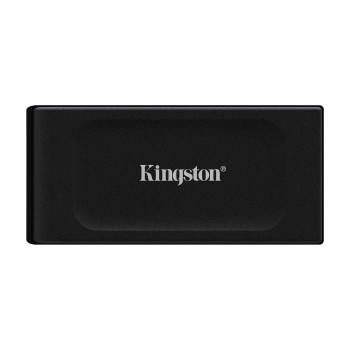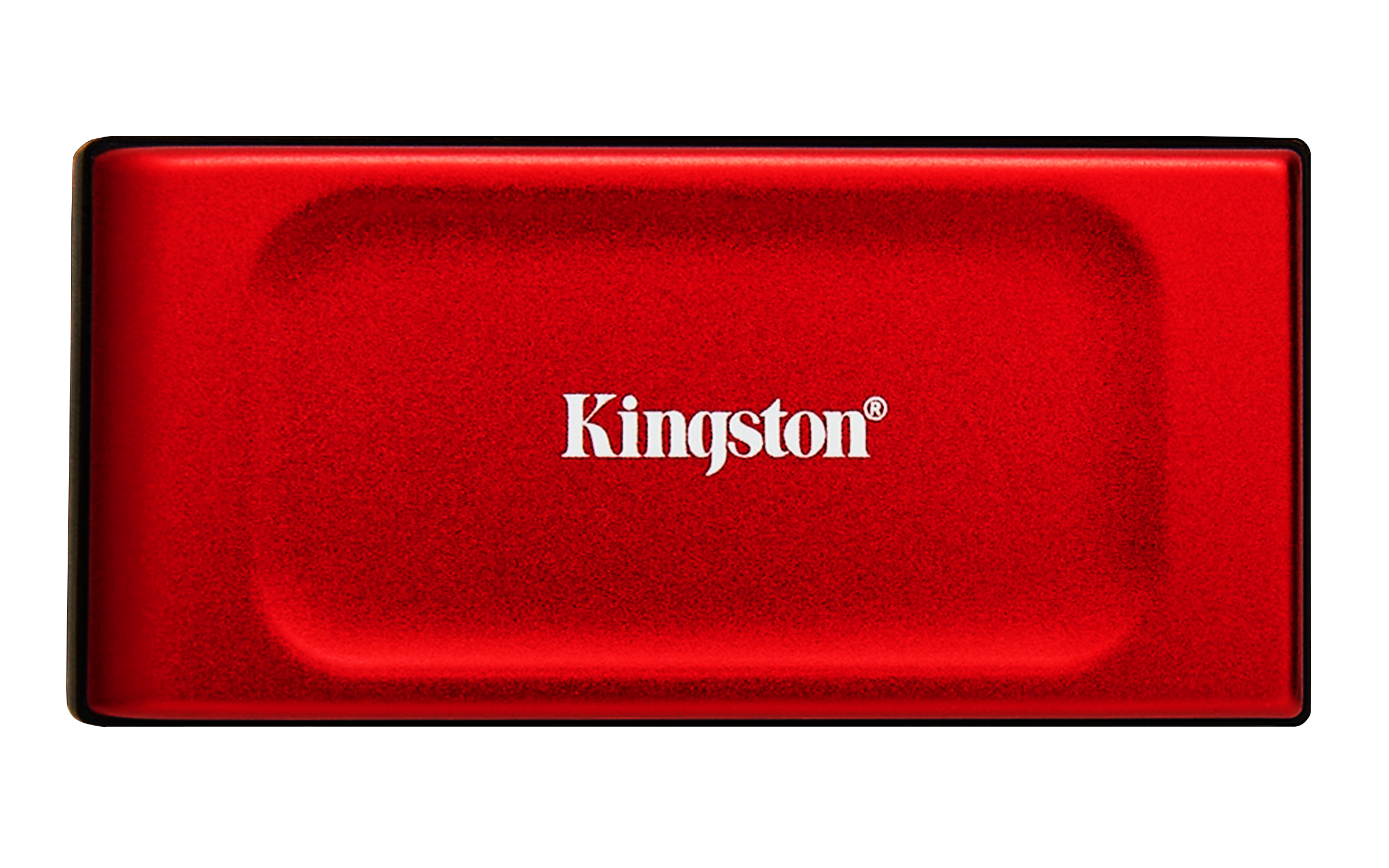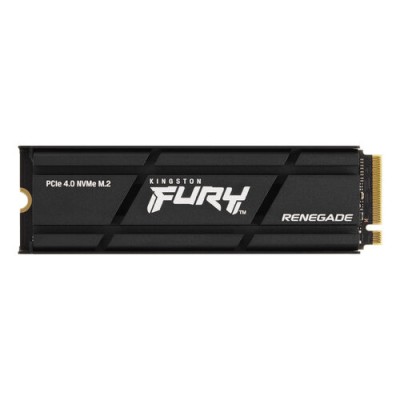

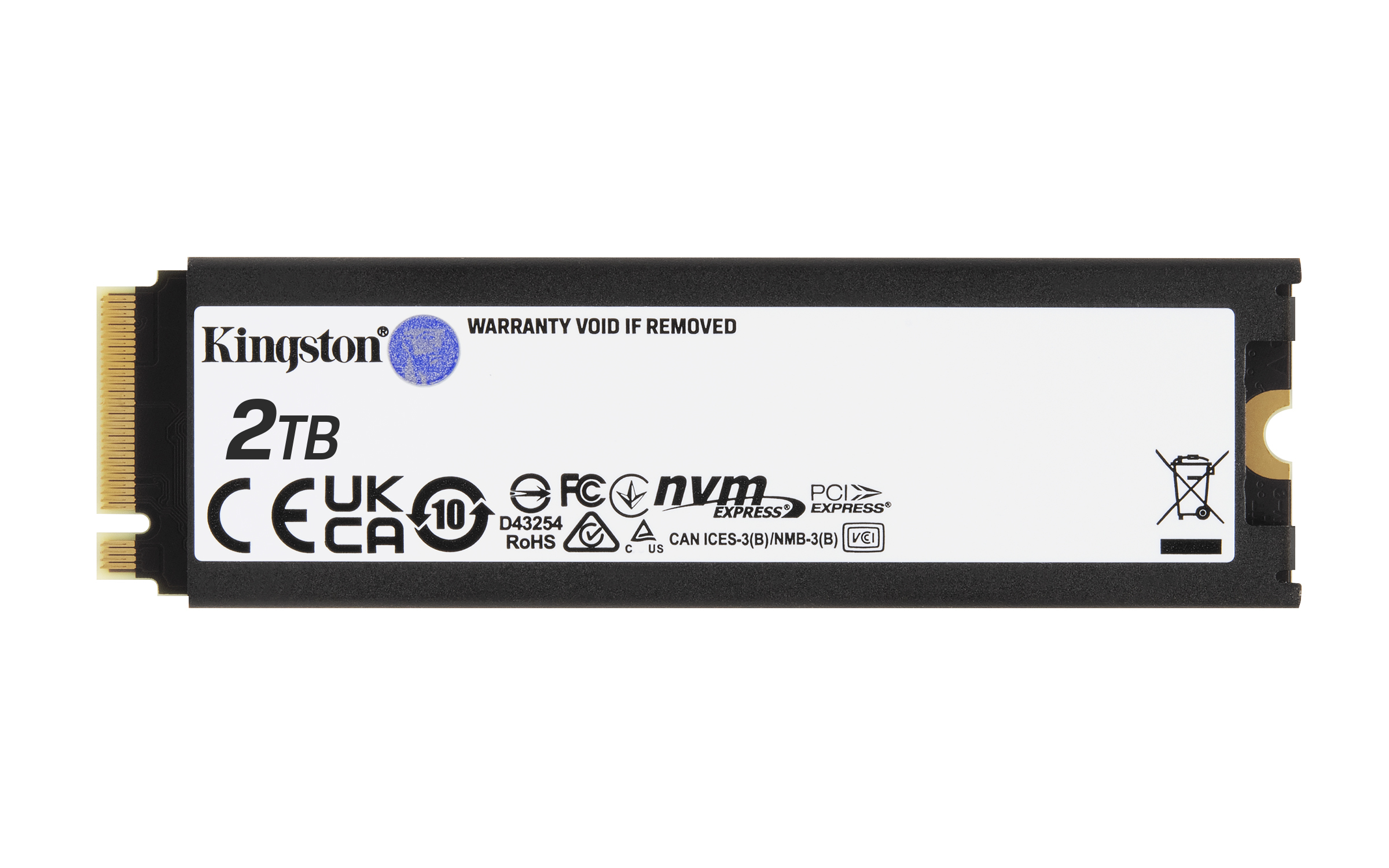
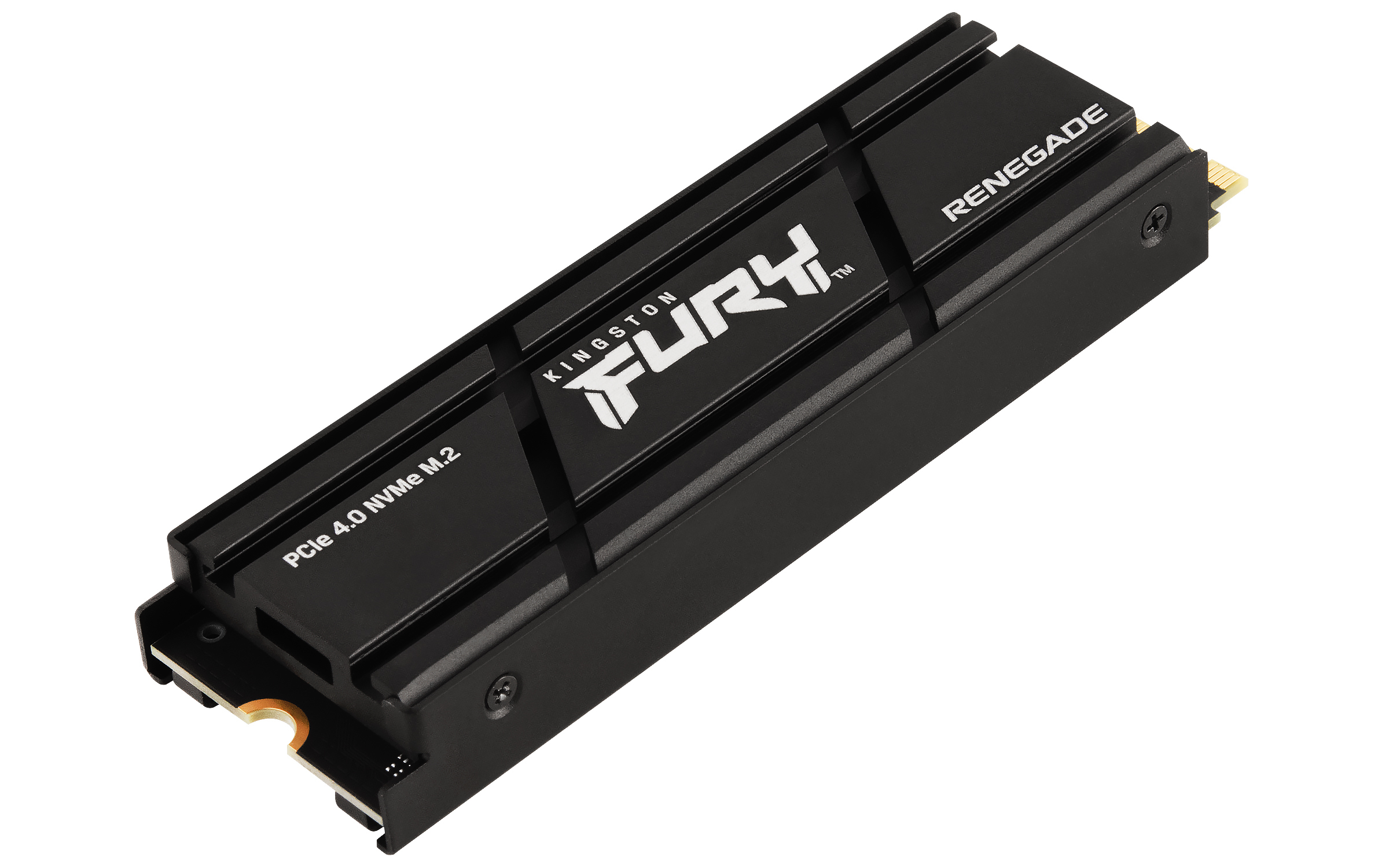
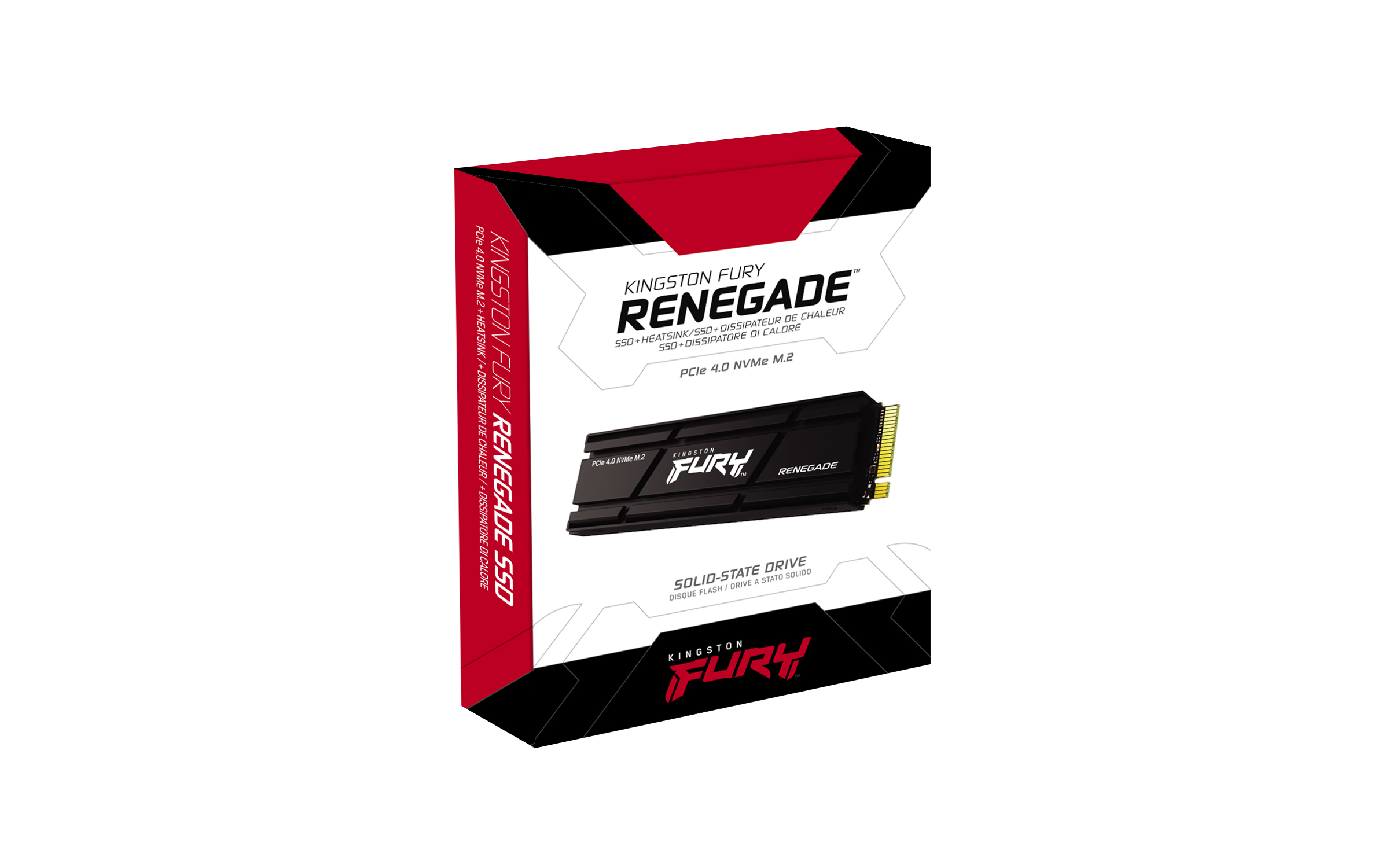
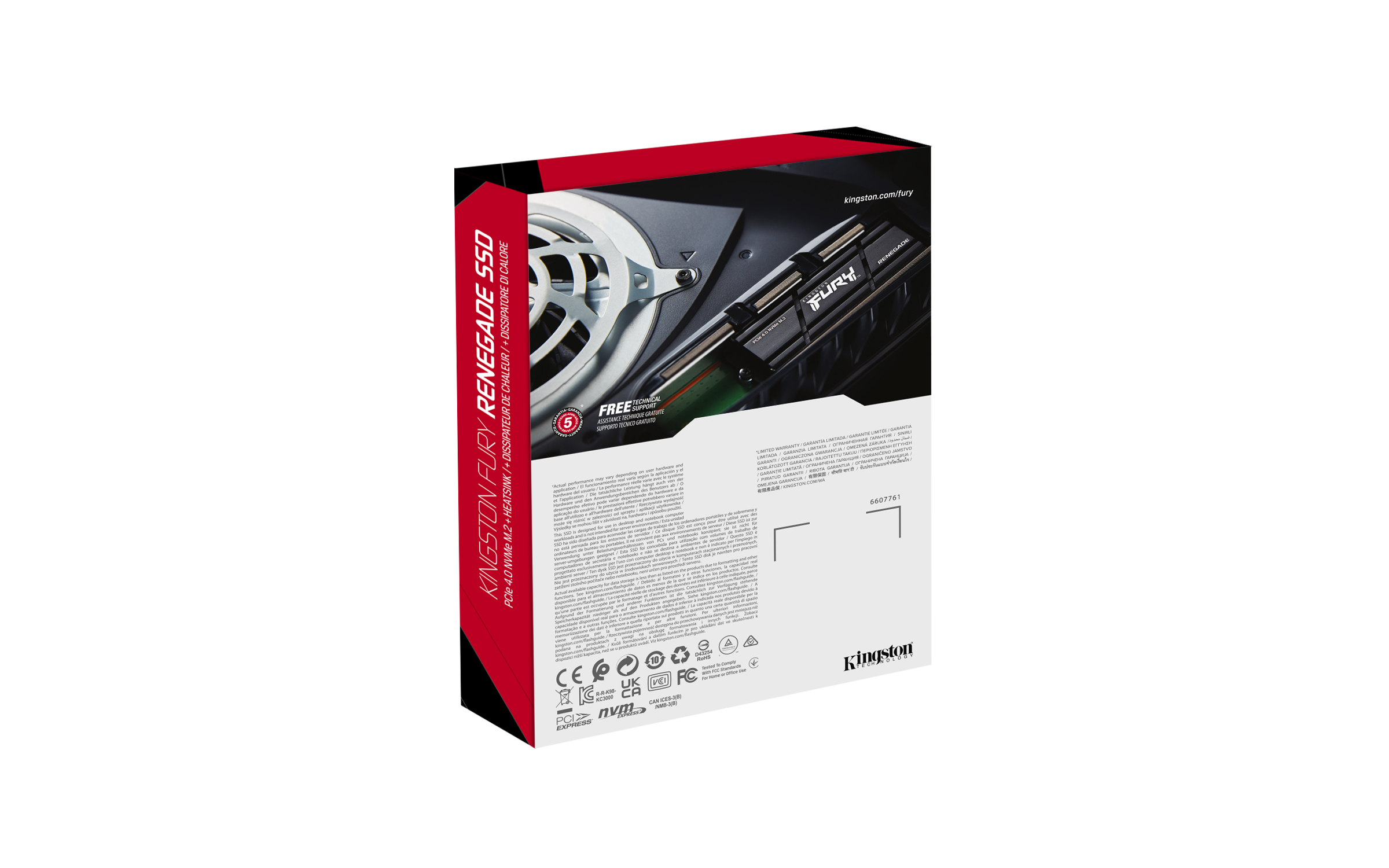
SSD Kingston FURY Renegade 2TB M.2 PCIe 4.0 NVMe con Disipador - SFYRDK/2000G
Experimenta velocidad extrema con el SSD Kingston FURY Renegade de 2TB. Tecnología PCIe 4.0 NVMe con velocidades de lectura hasta 7300 MB/s, ideal para gaming, edición y aplicaciones exigentes. Incluye disipador térmico para máximo rendimiento.
$11,669.00
Impuestos: $11,669.00

Etiquetas:
ssd
, kingston
, fury renegade
, m.2
, nvme
, pcie 4.0
, 2tb
, almacenamiento
, gaming
, edicion video
, alto rendimiento
, disco solido
, computadora
, laptop
El SSD Kingston FURY Renegade es la solución definitiva para quienes buscan el máximo rendimiento en almacenamiento. Con capacidad de 2TB y tecnología PCIe 4.0 NVMe, ofrece velocidades de lectura secuencial de hasta 7300 MB/s y escritura de 7000 MB/s, reduciendo significativamente los tiempos de carga en juegos y aplicaciones.Perfecto para gamers, creadores de contenido y profesionales que requieren alto rendimiento. El controlador Phison E18 y memoria 3D TLC garantizan estabilidad y durabilidad, con un MTBF de 1.8 millones de horas. Incluye disipador térmico integrado que mantiene temperaturas óptimas durante sesiones prolongadas de uso intensivo.Compatible con PCs de escritorio y laptops que soporten interfaz M.2, este SSD transforma cualquier sistema en una máquina de alto rendimiento. Bajo consumo energético y diseño compacto lo convierten en la elección ideal para actualizaciones y builds nuevas.
Especificaciones
| Características | |
|---|---|
| NVMe | Si |
| Interfaz | PCI Express 4.0 |
| SDD, capacidad | 2 TB |
| Componente para | PC/computadora portátil |
| Tipo de memoria | 3D TLC |
| Tipo de controlador | Phison E18 |
| Factor de formato SSD | M.2 |
| Lectura aleatoria (4KB) | 1000000 IOPS |
| Escritura aleatoria (4KB) | 1000000 IOPS |
| Tiempo medio entre fallos | 1800000 h |
| Velocidad de lectura secuencial (ATTO) | 7300 MB/s |
| Velocidad de escritura secuencial (ATTO) | 7000 MB/s |
| Condiciones ambientales | |
| Vibración operativa | 2.17 G |
| Vibración no operativa | 20 G |
| Intervalo de temperatura de almacenaje | -40 - 85 °C |
| Intervalo de temperatura operativa (T-T) | 0 - 70 °C |
| Control de energía | |
| Consumo de energía (espera) | 0.05 W |
| Consumo de energía (lectura) | 2.8 W |
| Consumo de energía (promedio) | 0.36 W |
| Consumo de energía (escritura) | 9.9 W |
| Datos de logística | |
| País de origen | China, Taiwan |
| Alto de la caja principal | 152.4 mm |
| Peso de la caja principal | 899.99 g |
| Largo de la caja principal | 196.8 mm |
| Cantidad por caja principal | 10 pieza(s) |
| Longitud de la caja principal | 234.9 mm |
| Empaquetado de datos | |
| Alto del paquete | 151.1 mm |
| Peso del paquete | 73.35 g |
| Ancho del paquete | 109.2 mm |
| Largo del paquete | 20.3 mm |
| Peso y dimensiones | |
| Peso | 34.9 g |
| Ancho | 23.7 mm |
| Altura | 10.5 mm |
| Profundidad | 80 mm |
**Preguntas Frecuentes (FAQs)**
**1. ¿Es compatible con mi placa madre?**
Sí, si tu placa madre tiene un puerto M.2 que soporte el estándar PCIe 4.0 x4 (o PCIe 3.0, funcionará a velocidades menores). Verifica el manual de tu tarjeta madre.
**2. ¿Necesito instalar el disipador incluido?**
Sí, se recomienda instalarlo. El disipador ayuda a mantener temperaturas óptimas durante cargas de trabajo intensas (gaming, transferencias grandes), evitando el throttling (reducción de rendimiento por calor).
**3. ¿Cómo lo instalo físicamente en mi PC?**
Debes localizar el puerto M.2 en tu placa madre, insertar el SSD en un ángulo de 30°, fijarlo con el tornillo proporcionado y luego colocar el disipador sobre él (si es un modelo que lo lleva por separado).
**4. ¿Qué hago después de instalarlo físicamente? ¿Se detecta solo?**
No siempre. Debes entrar al Administrador de Discos de Windows (diskmgmt.msc) para inicializar el disco, crear una partición y formatearla (normalmente en NTFS).
**5. ¿Tiene garantía en México?**
Kingston ofrece garantía limitada. El tiempo exacto puede variar; se recomienda conservar el ticket de compra y consultar la política de garantía en el sitio web oficial de Kingston o con el vendedor.
**6. ¿Puedo usarlo en una consola como PS5?**
Sí, es compatible con la ranura de expansión M.2 de PS5, ya que cumple con los requisitos de velocidad (PCIe 4.0) y tamaño. El disipador debe ser de bajo perfil para caber.
**7. ¿Requiere algún controlador o software especial?**
No, funciona con los controladores estándar de Windows. Puedes descargar el Kingston SSD Manager desde su web para monitorear la salud, temperatura y actualizar el firmware.
**8. ¿Es seguro para almacenar datos importantes?**
Como cualquier unidad de almacenamiento, no es infalible. Se recomienda siempre tener una copia de seguridad (backup) en otro dispositivo o en la nube de tus archivos críticos.
**9. ¿Por qué no alcanza la velocidad máxima anunciada (7300 MB/s)?**
Las velocidades máximas se logran bajo condiciones ideales (puerto PCIe 4.0, chipset compatible, sistema operativo actualizado, datos compresibles). También verifica que no esté casi lleno y que no haya otros procesos usando el disco.
**1. ¿Es compatible con mi placa madre?**
Sí, si tu placa madre tiene un puerto M.2 que soporte el estándar PCIe 4.0 x4 (o PCIe 3.0, funcionará a velocidades menores). Verifica el manual de tu tarjeta madre.
**2. ¿Necesito instalar el disipador incluido?**
Sí, se recomienda instalarlo. El disipador ayuda a mantener temperaturas óptimas durante cargas de trabajo intensas (gaming, transferencias grandes), evitando el throttling (reducción de rendimiento por calor).
**3. ¿Cómo lo instalo físicamente en mi PC?**
Debes localizar el puerto M.2 en tu placa madre, insertar el SSD en un ángulo de 30°, fijarlo con el tornillo proporcionado y luego colocar el disipador sobre él (si es un modelo que lo lleva por separado).
**4. ¿Qué hago después de instalarlo físicamente? ¿Se detecta solo?**
No siempre. Debes entrar al Administrador de Discos de Windows (diskmgmt.msc) para inicializar el disco, crear una partición y formatearla (normalmente en NTFS).
**5. ¿Tiene garantía en México?**
Kingston ofrece garantía limitada. El tiempo exacto puede variar; se recomienda conservar el ticket de compra y consultar la política de garantía en el sitio web oficial de Kingston o con el vendedor.
**6. ¿Puedo usarlo en una consola como PS5?**
Sí, es compatible con la ranura de expansión M.2 de PS5, ya que cumple con los requisitos de velocidad (PCIe 4.0) y tamaño. El disipador debe ser de bajo perfil para caber.
**7. ¿Requiere algún controlador o software especial?**
No, funciona con los controladores estándar de Windows. Puedes descargar el Kingston SSD Manager desde su web para monitorear la salud, temperatura y actualizar el firmware.
**8. ¿Es seguro para almacenar datos importantes?**
Como cualquier unidad de almacenamiento, no es infalible. Se recomienda siempre tener una copia de seguridad (backup) en otro dispositivo o en la nube de tus archivos críticos.
**9. ¿Por qué no alcanza la velocidad máxima anunciada (7300 MB/s)?**
Las velocidades máximas se logran bajo condiciones ideales (puerto PCIe 4.0, chipset compatible, sistema operativo actualizado, datos compresibles). También verifica que no esté casi lleno y que no haya otros procesos usando el disco.
**Guía Rápida de Instalación y Primer Uso**
1. **Prepara tu equipo:** Apaga la computadora, desconéctala de la corriente y presiona el botón de encendido unos segundos para descargar electricidad residual.
2. **Localiza el puerto M.2:** Abre la torre de tu PC y busca en la placa madre la ranura M.2 (consulta el manual de tu placa madre si es necesario).
3. **Retira el tornillo:** Quita el tornillo de fijación M.2 que ya está en la placa madre (si lo hay).
4. **Inserta el SSD:** Con cuidado, inserta el SSD Kingston FURY Renegade en la ranura en un ángulo de aproximadamente 30 grados.
5. **Fija el SSD:** Presiona suavemente el SSD hacia abajo para que quede horizontal y asegúralo con el tornillo que retiraste o el incluido.
6. **Coloca el disipador:** Si tu modelo trae el disipador por separado, retira la película protectora de la cinta térmica y colócalo firmemente sobre el SSD.
7. **Cierra y enciende:** Vuelve a armar tu PC, conecta todo y enciéndela.
8. **Inicializa el disco (Windows):** Escribe "Administrador de discos" en la búsqueda de Windows y ábrelo. Debería aparecer un nuevo disco "No inicializado". Haz clic derecho sobre él y selecciona "Inicializar disco".
9. **Crea un volumen:** Tras inicializar, haz clic derecho en el espacio "No asignado", selecciona "Nuevo volumen simple..." y sigue el asistente.
10. **Formatea:** En el asistente, asigna una letra de unidad y formatea con el sistema de archivos NTFS. Puedes dejar el nombre de volumen por defecto o poner uno (ej: "Juegos").
11. **Listo:** Tu nueva unidad aparecerá en "Este equipo" lista para usar.
12. **Opcional:** Descarga el "Kingston SSD Manager" desde la web oficial para monitorear tu unidad.
1. **Prepara tu equipo:** Apaga la computadora, desconéctala de la corriente y presiona el botón de encendido unos segundos para descargar electricidad residual.
2. **Localiza el puerto M.2:** Abre la torre de tu PC y busca en la placa madre la ranura M.2 (consulta el manual de tu placa madre si es necesario).
3. **Retira el tornillo:** Quita el tornillo de fijación M.2 que ya está en la placa madre (si lo hay).
4. **Inserta el SSD:** Con cuidado, inserta el SSD Kingston FURY Renegade en la ranura en un ángulo de aproximadamente 30 grados.
5. **Fija el SSD:** Presiona suavemente el SSD hacia abajo para que quede horizontal y asegúralo con el tornillo que retiraste o el incluido.
6. **Coloca el disipador:** Si tu modelo trae el disipador por separado, retira la película protectora de la cinta térmica y colócalo firmemente sobre el SSD.
7. **Cierra y enciende:** Vuelve a armar tu PC, conecta todo y enciéndela.
8. **Inicializa el disco (Windows):** Escribe "Administrador de discos" en la búsqueda de Windows y ábrelo. Debería aparecer un nuevo disco "No inicializado". Haz clic derecho sobre él y selecciona "Inicializar disco".
9. **Crea un volumen:** Tras inicializar, haz clic derecho en el espacio "No asignado", selecciona "Nuevo volumen simple..." y sigue el asistente.
10. **Formatea:** En el asistente, asigna una letra de unidad y formatea con el sistema de archivos NTFS. Puedes dejar el nombre de volumen por defecto o poner uno (ej: "Juegos").
11. **Listo:** Tu nueva unidad aparecerá en "Este equipo" lista para usar.
12. **Opcional:** Descarga el "Kingston SSD Manager" desde la web oficial para monitorear tu unidad.