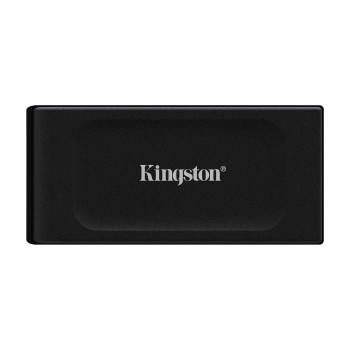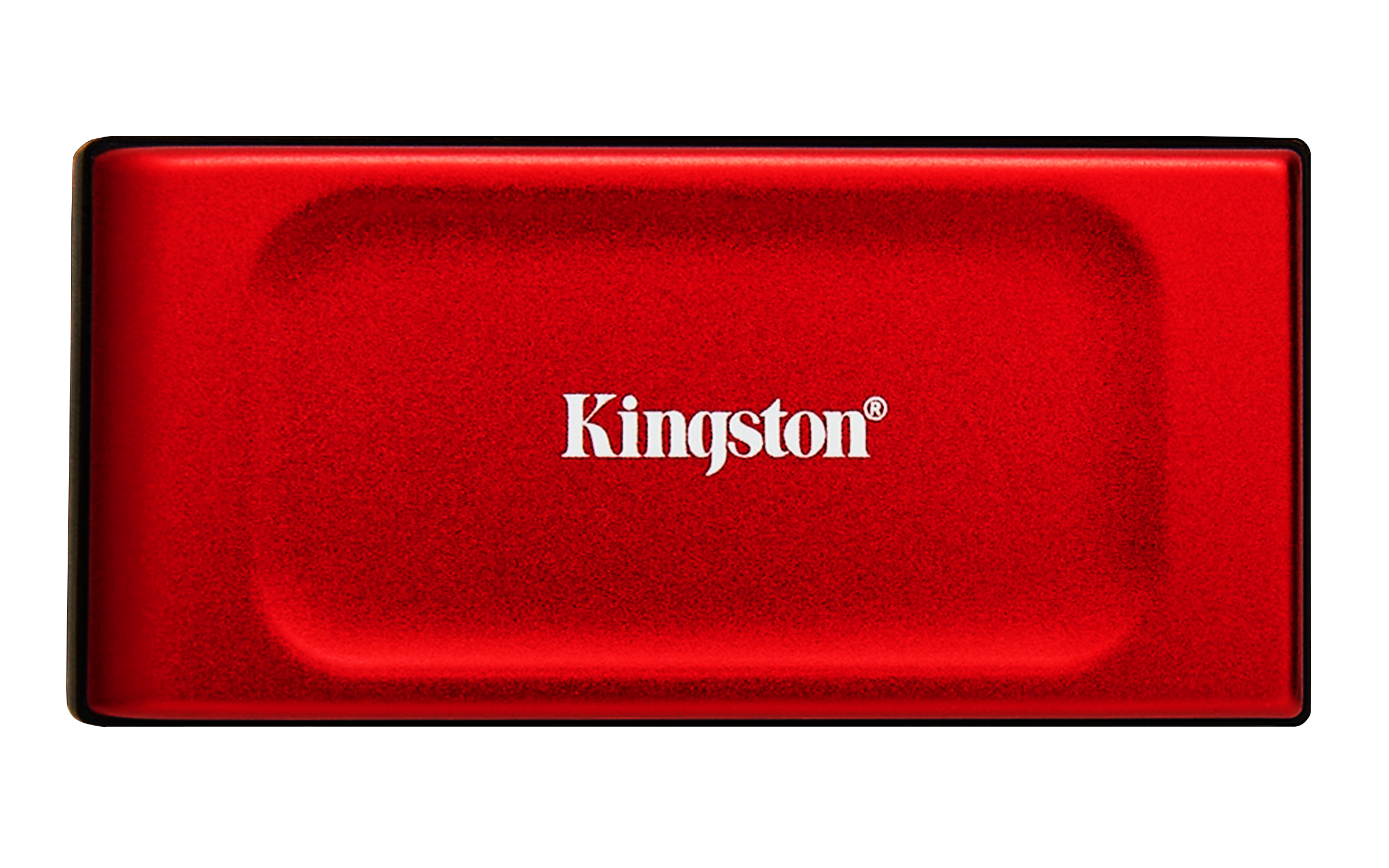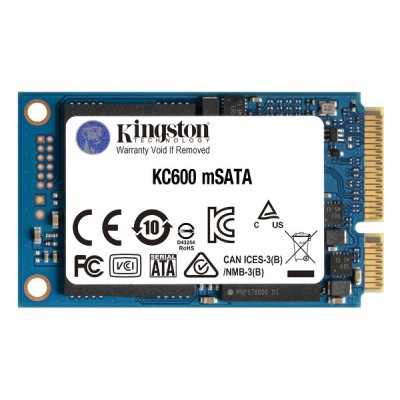

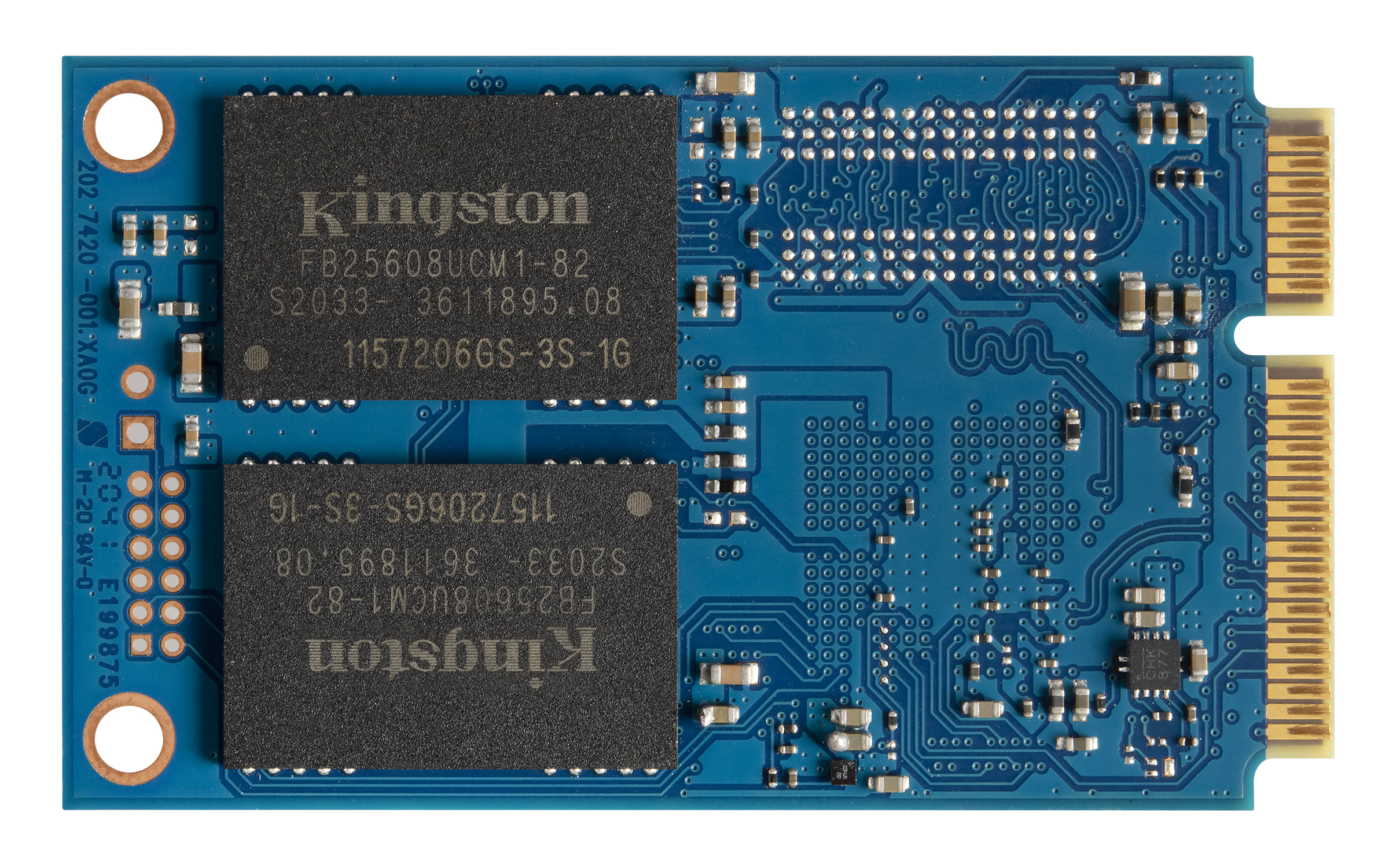
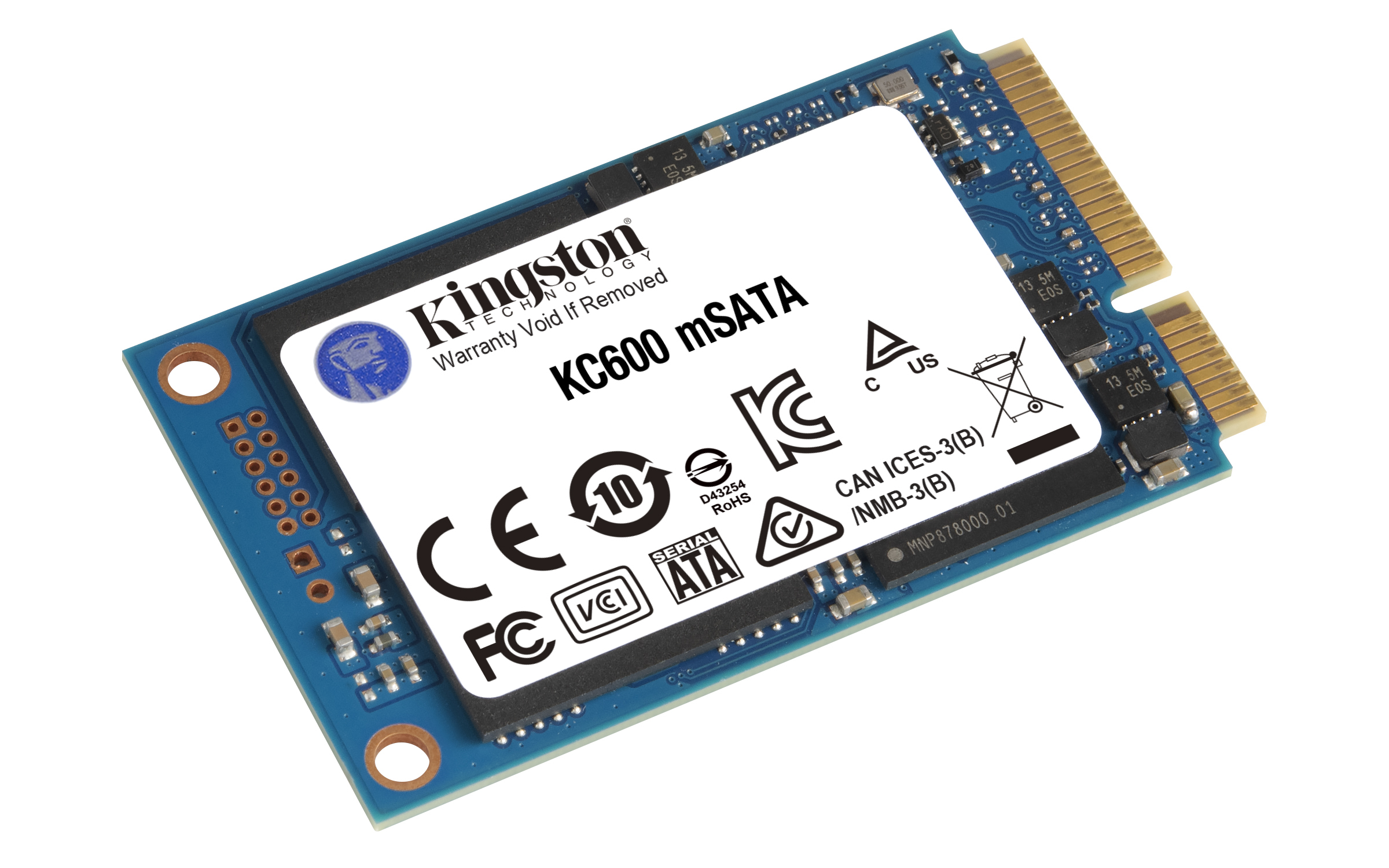
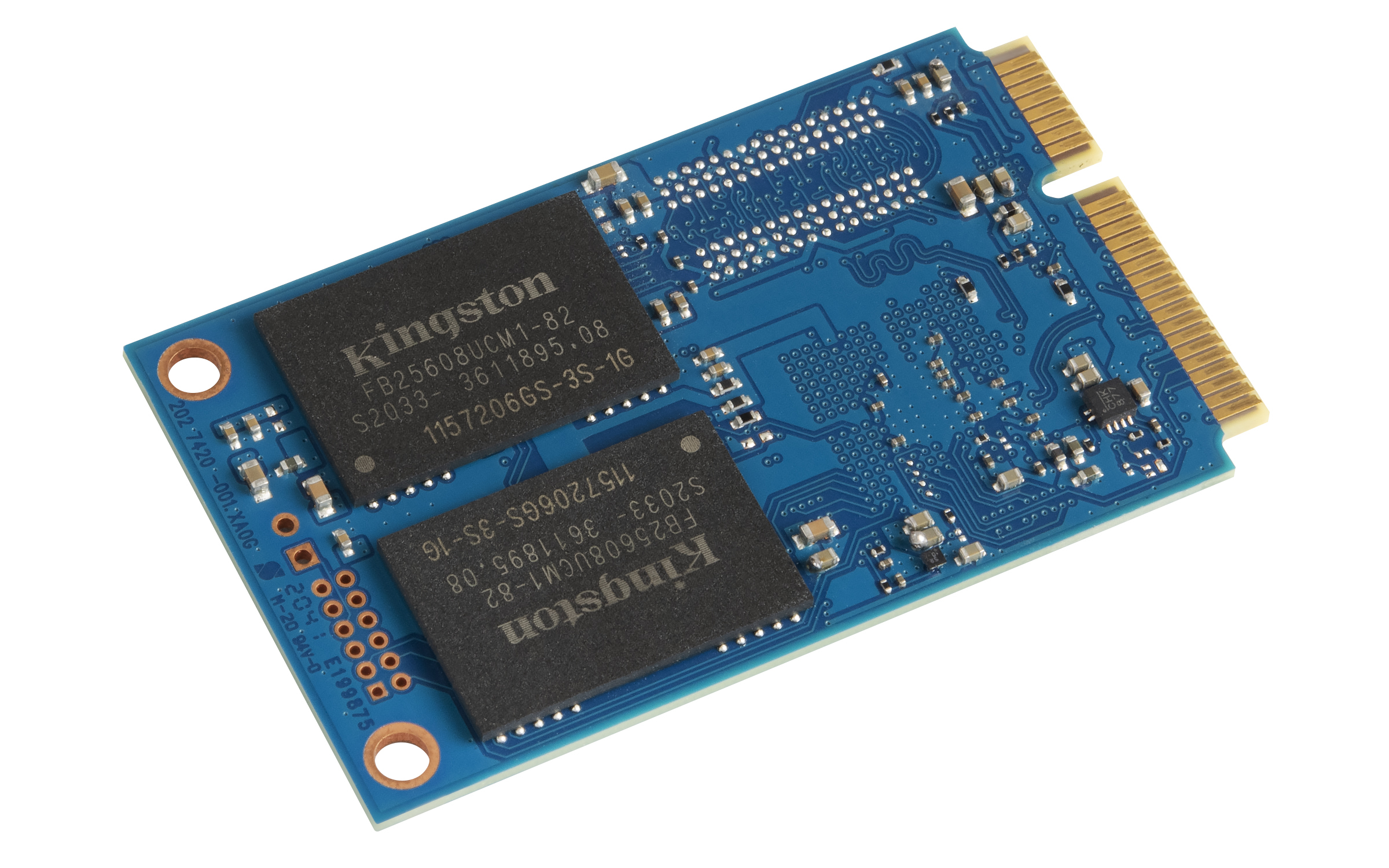
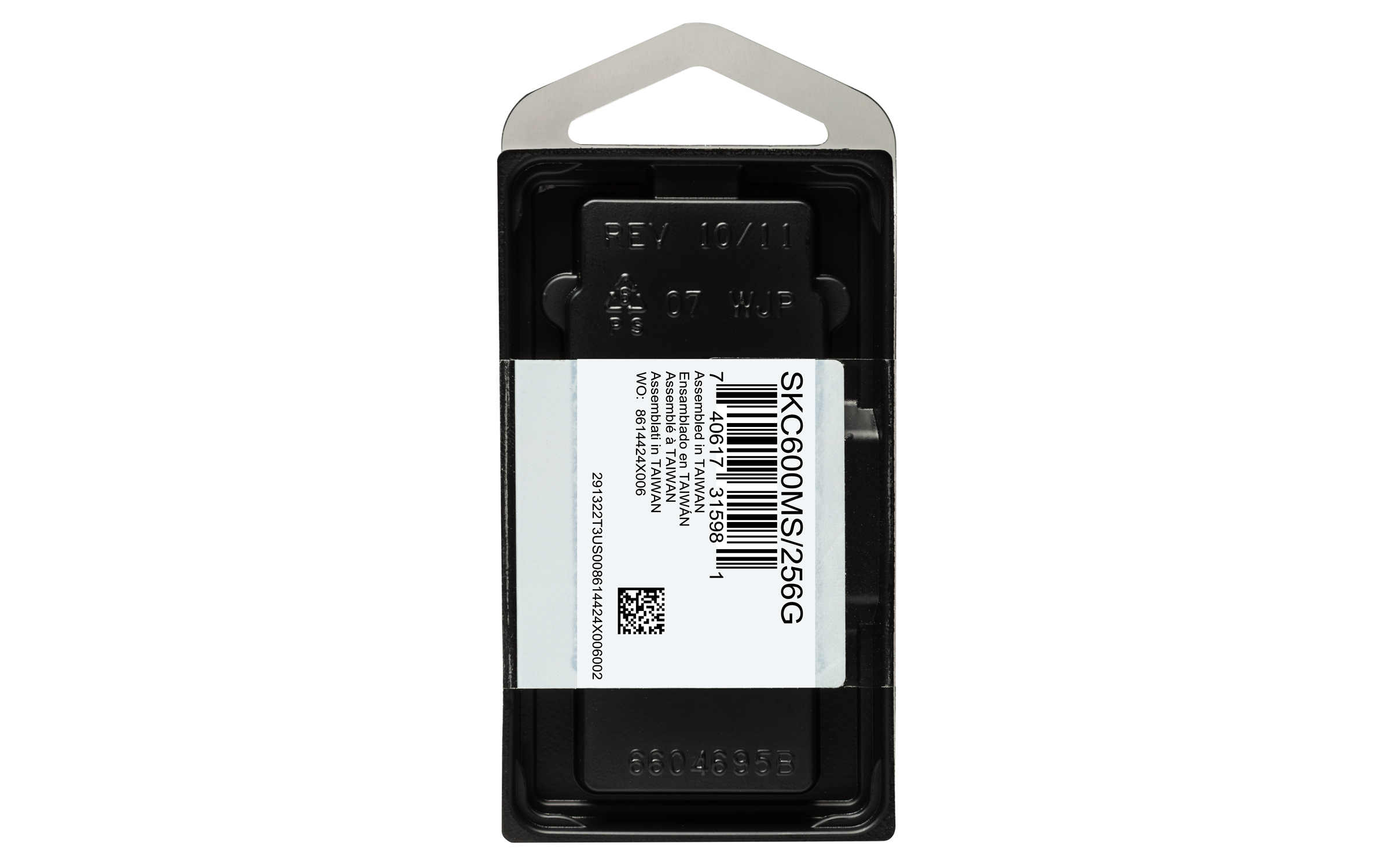
SSD Kingston KC600 mSATA 256GB SATA III - SKC600MS/256G
Mejora el rendimiento de tu PC o laptop con este SSD Kingston KC600 de 256GB en formato mSATA. Ofrece velocidades de lectura de 550 MB/s y escritura de 500 MB/s, con encriptación hardware AES de 256-bit para máxima seguridad.
$2,009.00
Impuestos: $2,009.00

Etiquetas:
ssd
, kingston
, kc600
, msata
, 256gb
, sata iii
, disco solido
, almacenamiento
, pc
, laptop
, upgrade
, rendimiento
, velocidad
, encriptacion
El SSD Kingston KC600 en formato mSATA es la solución perfecta para actualizar tu computadora de escritorio o portátil. Con una capacidad de 256GB y interfaz SATA III, este disco de estado sólido te brinda un rendimiento excepcional con velocidades de lectura de hasta 550 MB/s y escritura de 500 MB/s, lo que significa tiempos de arranque más rápidos, carga instantánea de aplicaciones y transferencia de archivos sin demoras.Ideal para usuarios que buscan mejorar el rendimiento de su equipo sin realizar grandes inversiones. Utiliza memoria 3D TLC y controlador SMI SM2259, garantizando estabilidad y durabilidad con un TBW de 150 y MTBF de 1,000,000 horas. Incluye encriptación hardware AES-XTS de 256-bit para proteger tus datos sensibles, además de bajo consumo energético que optimiza la batería en laptops.Perfecto para gaming, trabajo profesional, edición multimedia o uso cotidiano, este SSD es compatible con la mayoría de sistemas que soporten mSATA. Su diseño compacto y ligero facilita la instalación, mientras que su amplio rango de temperatura operativa (0-70°C) asegura funcionamiento confiable en cualquier entorno.
Especificaciones
| Características | |
|---|---|
| NVMe | No |
| Interfaz | Serial ATA III |
| SDD, capacidad | 256 GB |
| Componente para | PC/computadora portátil |
| Tipo de memoria | 3D TLC |
| calificación TBW | 150 |
| Tipo de controlador | SMI SM2259 |
| Velocidad de lectura | 550 MB/s |
| Factor de formato SSD | mSATA |
| Velocidad de escritura | 500 MB/s |
| Algoritmos de seguridad | 256-bit AES-XTS |
| Lectura aleatoria (4KB) | 90000 IOPS |
| Encriptación de hardware | Si |
| Escritura aleatoria (4KB) | 80000 IOPS |
| Tiempo medio entre fallos | 1000000 h |
| Velocidad de transferencia de datos | 6 Gbit/s |
| Condiciones ambientales | |
| Vibración operativa | 2.17 G |
| Vibración no operativa | 20 G |
| Intervalo de temperatura de almacenaje | -40 - 85 °C |
| Intervalo de temperatura operativa (T-T) | 0 - 70 °C |
| Control de energía | |
| Consumo de energía (espera) | 0.08 W |
| Consumo de energía (lectura) | 1.2 W |
| Consumo de energía (promedio) | 0.1 W |
| Consumo de energía (escritura) | 2.4 W |
| Datos de logística | |
| País de origen | China |
| Alto de la caja principal | 54 mm |
| Peso de la caja principal | 416.98 g |
| Largo de la caja principal | 104.8 mm |
| Cantidad por caja principal | 25 pieza(s) |
| Longitud de la caja principal | 206.4 mm |
| Código de Sistema de Armonización (SA) | 84717070 |
| Empaquetado de datos | |
| Alto del paquete | 95.2 mm |
| Peso del paquete | 13.94 g |
| Ancho del paquete | 45.7 mm |
| Largo del paquete | 7.62 mm |
| Peso y dimensiones | |
| Peso | 6 g |
| Ancho | 29.9 mm |
| Altura | 4.85 mm |
| Profundidad | 50.8 mm |
**Preguntas Frecuentes (FAQs)**
**1. ¿Es compatible con mi laptop o PC?**
Este SSD es compatible con cualquier puerto mSATA. Verifica en el manual de tu equipo o abre la carcasa para ver si tienes un conector mSATA disponible. No es compatible con puertos M.2 NVMe ni con SATA 2.5" estándar.
**2. ¿Necesito comprar algo más para instalarlo?**
Generalmente no. Solo necesitas un destornillador para abrir tu equipo y acceder al puerto mSATA. En algunos casos, si tu equipo no tiene un tornillo de fijación, podrías necesitar uno.
**3. ¿Cómo transfiero mi sistema operativo y archivos al nuevo SSD?**
Necesitarás un software de clonación de discos (como Acronis True Image, que Kingston suele ofrecer, o herramientas gratuitas como Clonezilla). También necesitarás un adaptador USB a mSATA o una caja externa para conectar el nuevo SSD mientras clonas desde tu disco viejo.
**4. ¿Qué significa "Encriptación hardware AES"?**
Significa que el SSD tiene un chip dedicado que encripta y desencripta los datos al instante, protegiéndolos con una contraseña. Para usarlo, debes activar la función y establecer una contraseña desde la BIOS/UEFI de tu computadora o con software específico.
**5. ¿Cuál es la garantía y cómo la hago válida?**
Los SSD Kingston suelen tener garantía limitada de 5 años. Debes conservar el comprobante de compra. Para hacerla válida, contacta al proveedor donde lo compraste o directamente al soporte de Kingston.
**6. Mi computadora no reconoce el SSD después de instalarlo, ¿qué hago?**
Primero, asegúrate de que esté bien conectado en el puerto mSATA. Luego, entra a la BIOS/UEFI de tu equipo (presionando F2, DEL u otra tecla al encender) y verifica si el SSD aparece allí. Si no aparece, prueba reinstalándolo. Si aparece en la BIOS pero no en Windows, necesitas inicializarlo y formatearlo desde la herramienta "Administración de discos".
**7. ¿Requiere mantenimiento especial?**
No. El SSD no tiene partes móviles. Para un rendimiento óptimo a largo plazo, asegúrate de que tu sistema operativo esté actualizado (para soporte TRIM) y no llenes el disco por completo (deja al menos un 10-20% de espacio libre).
**8. ¿Puedo usarlo como disco externo?**
Sí, pero necesitarás comprar una carcasa o adaptador externo USB compatible con el formato mSATA.
**1. ¿Es compatible con mi laptop o PC?**
Este SSD es compatible con cualquier puerto mSATA. Verifica en el manual de tu equipo o abre la carcasa para ver si tienes un conector mSATA disponible. No es compatible con puertos M.2 NVMe ni con SATA 2.5" estándar.
**2. ¿Necesito comprar algo más para instalarlo?**
Generalmente no. Solo necesitas un destornillador para abrir tu equipo y acceder al puerto mSATA. En algunos casos, si tu equipo no tiene un tornillo de fijación, podrías necesitar uno.
**3. ¿Cómo transfiero mi sistema operativo y archivos al nuevo SSD?**
Necesitarás un software de clonación de discos (como Acronis True Image, que Kingston suele ofrecer, o herramientas gratuitas como Clonezilla). También necesitarás un adaptador USB a mSATA o una caja externa para conectar el nuevo SSD mientras clonas desde tu disco viejo.
**4. ¿Qué significa "Encriptación hardware AES"?**
Significa que el SSD tiene un chip dedicado que encripta y desencripta los datos al instante, protegiéndolos con una contraseña. Para usarlo, debes activar la función y establecer una contraseña desde la BIOS/UEFI de tu computadora o con software específico.
**5. ¿Cuál es la garantía y cómo la hago válida?**
Los SSD Kingston suelen tener garantía limitada de 5 años. Debes conservar el comprobante de compra. Para hacerla válida, contacta al proveedor donde lo compraste o directamente al soporte de Kingston.
**6. Mi computadora no reconoce el SSD después de instalarlo, ¿qué hago?**
Primero, asegúrate de que esté bien conectado en el puerto mSATA. Luego, entra a la BIOS/UEFI de tu equipo (presionando F2, DEL u otra tecla al encender) y verifica si el SSD aparece allí. Si no aparece, prueba reinstalándolo. Si aparece en la BIOS pero no en Windows, necesitas inicializarlo y formatearlo desde la herramienta "Administración de discos".
**7. ¿Requiere mantenimiento especial?**
No. El SSD no tiene partes móviles. Para un rendimiento óptimo a largo plazo, asegúrate de que tu sistema operativo esté actualizado (para soporte TRIM) y no llenes el disco por completo (deja al menos un 10-20% de espacio libre).
**8. ¿Puedo usarlo como disco externo?**
Sí, pero necesitarás comprar una carcasa o adaptador externo USB compatible con el formato mSATA.
**Guía de Instalación y Puesta en Marcha**
**Preparación (Haz esto ANTES de abrir tu equipo):**
1. **Haz una copia de seguridad** de todos tus datos importantes.
2. **Descarga** el software de clonación de discos (si planeas migrar tu sistema) y los controladores más recientes para tu placa base.
3. **Consigue** las herramientas: un destornillador de punta Phillips adecuado y, opcionalmente, una pulsera antiestática.
**Instalación Física:**
4. **Apaga** tu computadora, desconéctala de la corriente y retira la batería si es una laptop.
5. **Abre** la carcasa o el panel de acceso de tu laptop/PC para localizar el puerto mSATA.
6. **Conecta** el SSD Kingston KC600 mSATA en el puerto, en el ángulo correcto (generalmente a unos 30 grados).
7. **Presiona** suavemente hacia abajo hasta que quede horizontal y **atorníllalo** para fijarlo.
8. **Cierra** la carcasa de tu equipo.
**Configuración Inicial:**
9. **Conecta** la energía y enciende el equipo. Entra a la BIOS/UEFI (presionando F2, Supr, F10, etc., al arrancar).
10. **Verifica** que la BIOS detecte el nuevo SSD Kingston.
11. **Si es un disco nuevo:** Guarda los cambios y sale de la BIOS. Al iniciar Windows, ve a "Administración de discos", inicializa el disco (MBR o GPT) y créale una partición formateada en NTFS.
12. **Si vas a clonar:** Conecta el SSD viejo (usando un adaptador externo) y usa el software de clonación para migrar todo el contenido al nuevo Kingston KC600. Luego, en la BIOS, selecciónalo como primer dispositivo de arranque.
**Nota:** Para detalles específicos sobre la apertura de tu modelo de laptop o activación de encriptación, consulta el manual de tu equipo o el sitio de soporte de Kingston.
**Preparación (Haz esto ANTES de abrir tu equipo):**
1. **Haz una copia de seguridad** de todos tus datos importantes.
2. **Descarga** el software de clonación de discos (si planeas migrar tu sistema) y los controladores más recientes para tu placa base.
3. **Consigue** las herramientas: un destornillador de punta Phillips adecuado y, opcionalmente, una pulsera antiestática.
**Instalación Física:**
4. **Apaga** tu computadora, desconéctala de la corriente y retira la batería si es una laptop.
5. **Abre** la carcasa o el panel de acceso de tu laptop/PC para localizar el puerto mSATA.
6. **Conecta** el SSD Kingston KC600 mSATA en el puerto, en el ángulo correcto (generalmente a unos 30 grados).
7. **Presiona** suavemente hacia abajo hasta que quede horizontal y **atorníllalo** para fijarlo.
8. **Cierra** la carcasa de tu equipo.
**Configuración Inicial:**
9. **Conecta** la energía y enciende el equipo. Entra a la BIOS/UEFI (presionando F2, Supr, F10, etc., al arrancar).
10. **Verifica** que la BIOS detecte el nuevo SSD Kingston.
11. **Si es un disco nuevo:** Guarda los cambios y sale de la BIOS. Al iniciar Windows, ve a "Administración de discos", inicializa el disco (MBR o GPT) y créale una partición formateada en NTFS.
12. **Si vas a clonar:** Conecta el SSD viejo (usando un adaptador externo) y usa el software de clonación para migrar todo el contenido al nuevo Kingston KC600. Luego, en la BIOS, selecciónalo como primer dispositivo de arranque.
**Nota:** Para detalles específicos sobre la apertura de tu modelo de laptop o activación de encriptación, consulta el manual de tu equipo o el sitio de soporte de Kingston.