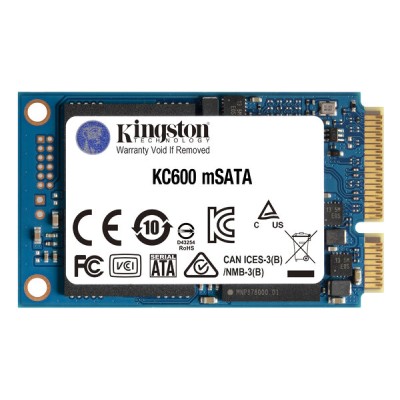


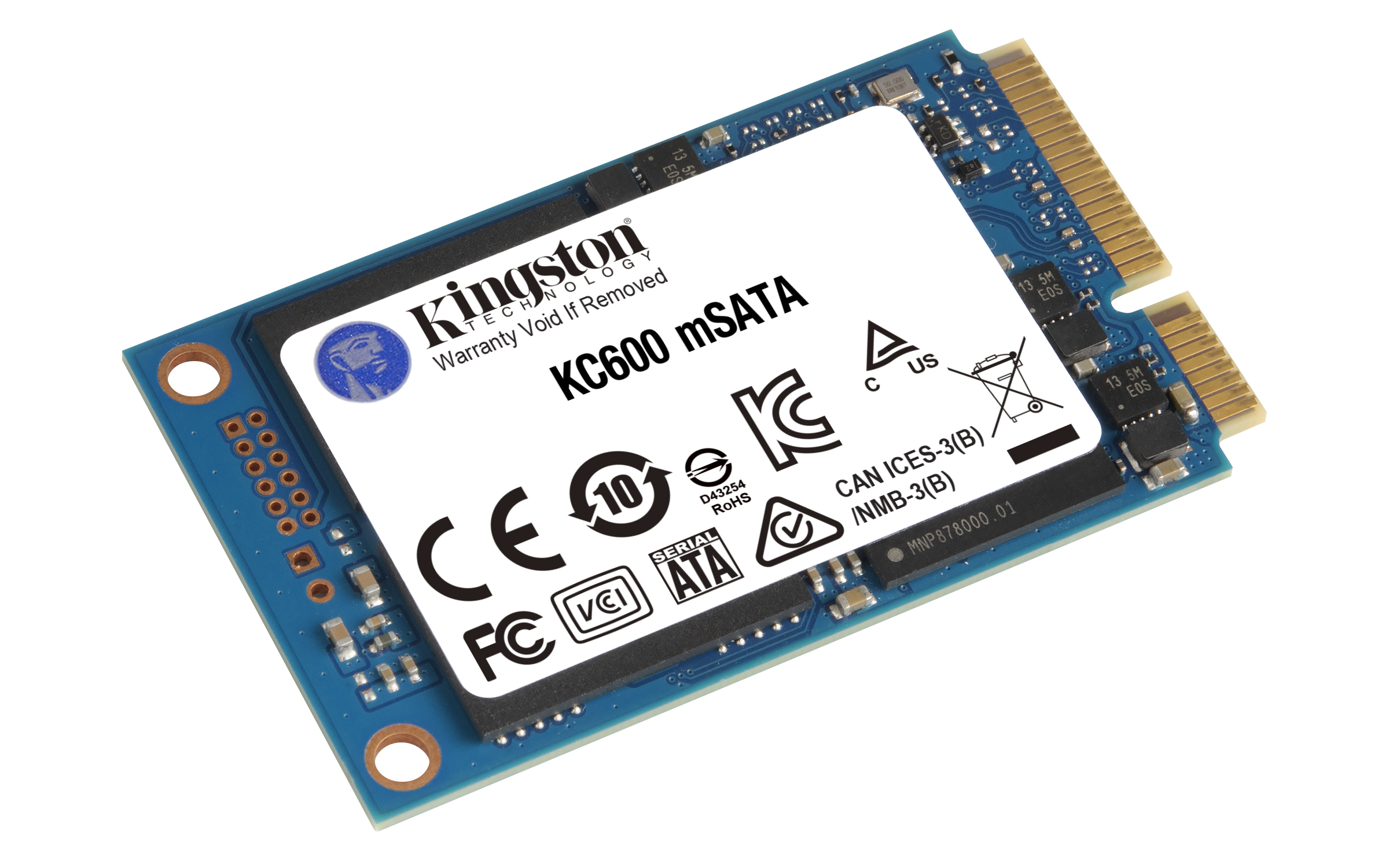
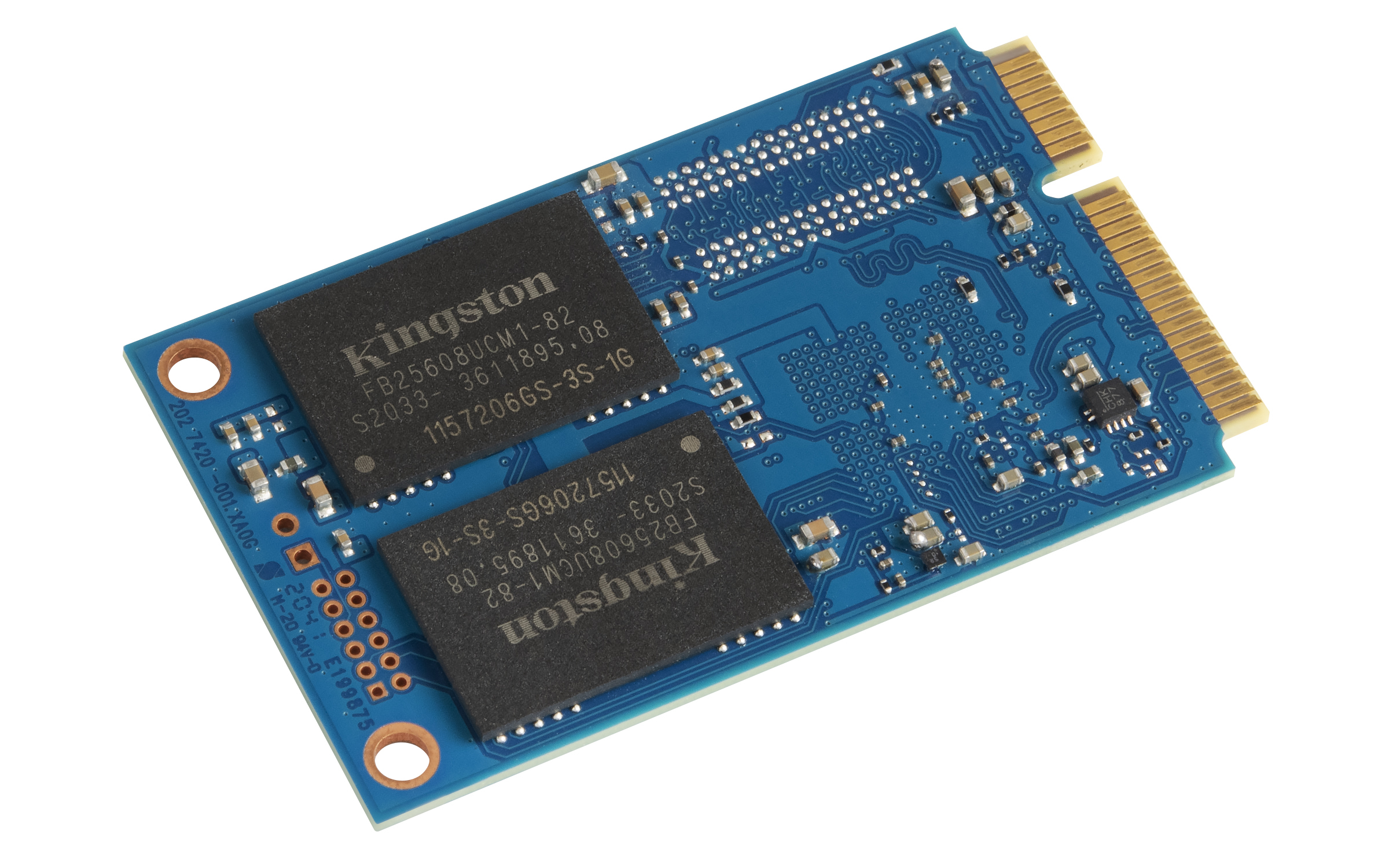
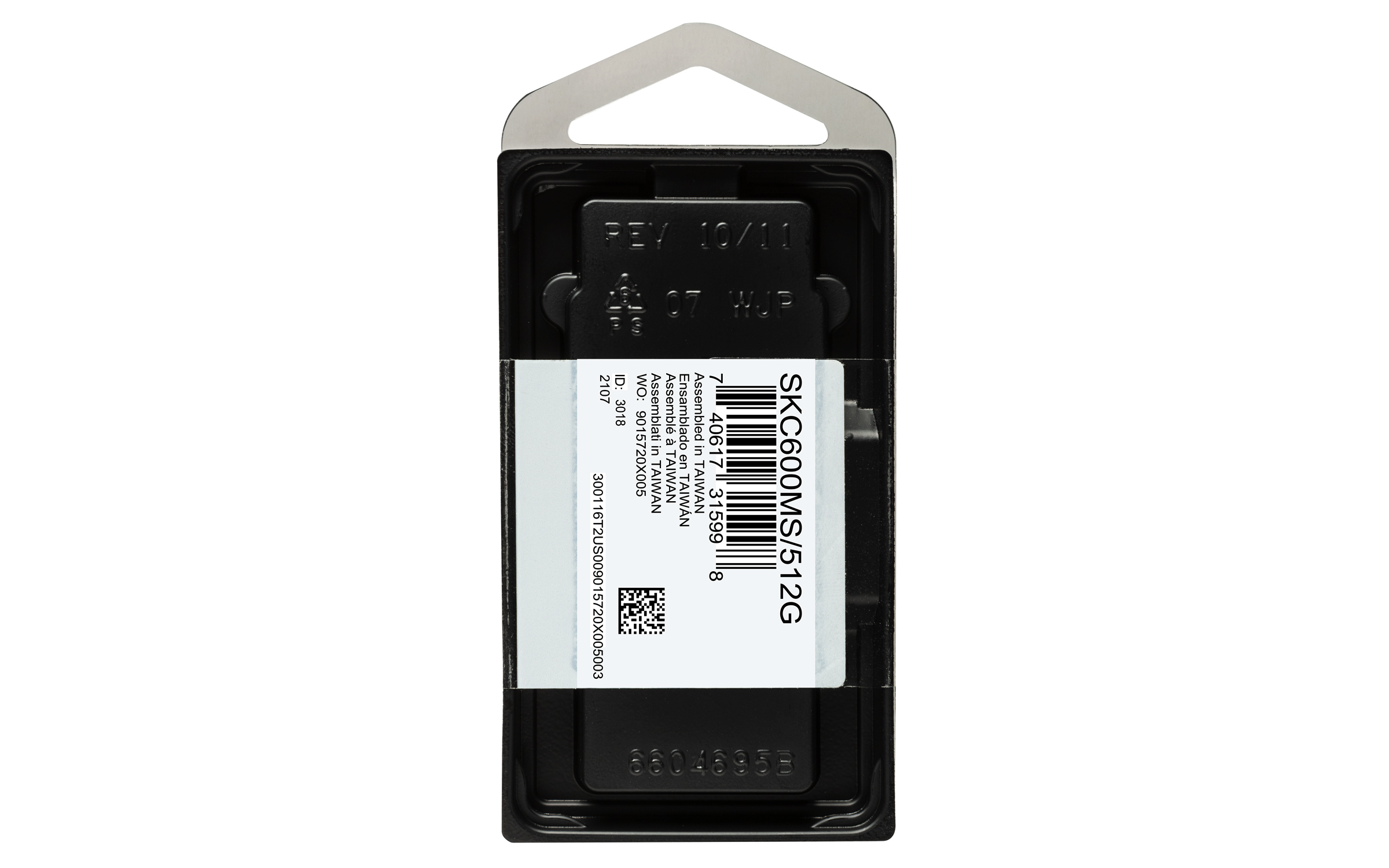
SSD Kingston KC600 512GB mSATA SATA III - SKC600MS/512G
Mejora el rendimiento de tu PC o laptop con el SSD Kingston KC600 de 512GB. Velocidades de lectura hasta 550 MB/s, encriptación hardware AES-256 y formato mSATA para una instalación sencilla.
$2,799.00
Impuestos: $2,799.00

Etiquetas:
ssd
, kingston
, kc600
, 512gb
, msata
, sata iii
, disco solido
, pc
, laptop
, almacenamiento
, velocidad
, encriptacion
, upgrade
El SSD Kingston KC600 en formato mSATA es la solución ideal para acelerar tu computadora de escritorio o portátil. Con una capacidad de 512GB y interfaz SATA III, ofrece velocidades de lectura de 550 MB/s y escritura de 520 MB/s, reduciendo significativamente los tiempos de carga de aplicaciones y archivos.Diseñado con memoria 3D TLC y controlador SMI SM2259, garantiza un rendimiento estable y duradero, respaldado por una calificación TBW de 300. Incluye encriptación hardware AES-256 bit para proteger tus datos de forma segura. Es compatible con una amplia gama de dispositivos y consume poca energía, ideal para usuarios que buscan eficiencia y confiabilidad.Perfecto para gamers, profesionales y cualquier persona que necesite más velocidad y almacenamiento en su equipo. Disfruta de un arranque rápido, transferencias ágiles y mayor productividad con este SSD de alta calidad.
Especificaciones
| Características | |
|---|---|
| NVMe | No |
| Interfaz | Serial ATA III |
| SDD, capacidad | 512 GB |
| Componente para | PC/computadora portátil |
| Tipo de memoria | 3D TLC |
| calificación TBW | 300 |
| Tipo de controlador | SMI SM2259 |
| Velocidad de lectura | 550 MB/s |
| Factor de formato SSD | mSATA |
| Velocidad de escritura | 520 MB/s |
| Algoritmos de seguridad | 256-bit AES-XTS |
| Lectura aleatoria (4KB) | 90000 IOPS |
| Encriptación de hardware | Si |
| Escritura aleatoria (4KB) | 80000 IOPS |
| Tiempo medio entre fallos | 1000000 h |
| Velocidad de transferencia de datos | 6 Gbit/s |
| Condiciones ambientales | |
| Vibración operativa | 2.17 G |
| Vibración no operativa | 20 G |
| Intervalo de temperatura de almacenaje | -40 - 85 °C |
| Intervalo de temperatura operativa (T-T) | 0 - 70 °C |
| Control de energía | |
| Consumo de energía (espera) | 0.08 W |
| Consumo de energía (lectura) | 1.2 W |
| Consumo de energía (promedio) | 0.1 W |
| Consumo de energía (escritura) | 2.4 W |
| Datos de logística | |
| País de origen | China |
| Alto de la caja principal | 54 mm |
| Peso de la caja principal | 416.98 g |
| Largo de la caja principal | 104.8 mm |
| Cantidad por caja principal | 25 pieza(s) |
| Longitud de la caja principal | 206.4 mm |
| Código de Sistema de Armonización (SA) | 84717070 |
| Empaquetado de datos | |
| Alto del paquete | 95.2 mm |
| Peso del paquete | 13.94 g |
| Ancho del paquete | 45.7 mm |
| Largo del paquete | 7.62 mm |
| Peso y dimensiones | |
| Peso | 6 g |
| Ancho | 29.9 mm |
| Altura | 4.85 mm |
| Profundidad | 50.8 mm |
**Preguntas Frecuentes (FAQs)**
**1. ¿Es compatible con mi laptop o PC?**
Este SSD es compatible con cualquier puerto mSATA. Es ideal para actualizar laptops o mini-PCs que tengan este conector específico. Verifica en el manual de tu equipo si cuenta con una ranura mSATA.
**2. ¿Necesito algún cable o adaptador especial para instalarlo?**
No, el SSD mSATA se conecta directamente a la ranura correspondiente en la tarjeta madre. No utiliza cables SATA de datos o alimentación.
**3. ¿Cómo transfiero mi sistema operativo y archivos al nuevo SSD?**
Deberás usar un software de clonación de discos. Kingston recomienda herramientas como Acronis True Image (disponible en su sitio web) u otras alternativas gratuitas. Necesitarás un adaptador externo USB a mSATA para conectar el nuevo SSD mientras clonas desde tu disco antiguo.
**4. ¿Qué significa que tenga encriptación AES-256?**
Significa que el disco incluye cifrado de hardware basado en el estándar AES de 256 bits. Esto protege tus datos en caso de robo o pérdida física del dispositivo, pero para activarlo y gestionarlo necesitas software compatible (como BitLocker en Windows).
**5. ¿Cuál es la garantía y cómo la hago válida?**
Los SSD Kingston generalmente tienen una garantía limitada de 5 años. Para hacerla válida, conserva tu ticket de compra y registra el producto en el sitio web de Kingston. En caso de falla, contacta al soporte técnico del fabricante o al punto de venta.
**6. Mi computadora no reconoce el SSD después de instalarlo, ¿qué hago?**
Primero, asegúrate de que esté bien insertado en la ranura mSATA. Si el problema persiste, es probable que necesites inicializar y formatear la unidad desde la herramienta 'Administración de discos' en Windows o 'Utilidad de Discos' en macOS.
**7. ¿Requiere mantenimiento especial?**
No, los SSD no requieren desfragmentación. Para un rendimiento óptimo a largo plazo, asegúrate de tener habilitado el comando TRIM en tu sistema operativo (generalmente activado por defecto en Windows 10/11 y macOS).
**8. ¿Puedo usarlo como disco externo?**
Sí, pero necesitarás comprar por separado una carcasa o adaptador externo compatible con mSATA a USB.
**1. ¿Es compatible con mi laptop o PC?**
Este SSD es compatible con cualquier puerto mSATA. Es ideal para actualizar laptops o mini-PCs que tengan este conector específico. Verifica en el manual de tu equipo si cuenta con una ranura mSATA.
**2. ¿Necesito algún cable o adaptador especial para instalarlo?**
No, el SSD mSATA se conecta directamente a la ranura correspondiente en la tarjeta madre. No utiliza cables SATA de datos o alimentación.
**3. ¿Cómo transfiero mi sistema operativo y archivos al nuevo SSD?**
Deberás usar un software de clonación de discos. Kingston recomienda herramientas como Acronis True Image (disponible en su sitio web) u otras alternativas gratuitas. Necesitarás un adaptador externo USB a mSATA para conectar el nuevo SSD mientras clonas desde tu disco antiguo.
**4. ¿Qué significa que tenga encriptación AES-256?**
Significa que el disco incluye cifrado de hardware basado en el estándar AES de 256 bits. Esto protege tus datos en caso de robo o pérdida física del dispositivo, pero para activarlo y gestionarlo necesitas software compatible (como BitLocker en Windows).
**5. ¿Cuál es la garantía y cómo la hago válida?**
Los SSD Kingston generalmente tienen una garantía limitada de 5 años. Para hacerla válida, conserva tu ticket de compra y registra el producto en el sitio web de Kingston. En caso de falla, contacta al soporte técnico del fabricante o al punto de venta.
**6. Mi computadora no reconoce el SSD después de instalarlo, ¿qué hago?**
Primero, asegúrate de que esté bien insertado en la ranura mSATA. Si el problema persiste, es probable que necesites inicializar y formatear la unidad desde la herramienta 'Administración de discos' en Windows o 'Utilidad de Discos' en macOS.
**7. ¿Requiere mantenimiento especial?**
No, los SSD no requieren desfragmentación. Para un rendimiento óptimo a largo plazo, asegúrate de tener habilitado el comando TRIM en tu sistema operativo (generalmente activado por defecto en Windows 10/11 y macOS).
**8. ¿Puedo usarlo como disco externo?**
Sí, pero necesitarás comprar por separado una carcasa o adaptador externo compatible con mSATA a USB.
**Guía Rápida de Instalación y Puesta en Marcha**
**Antes de comenzar:** Apaga tu computadora, desconéctala de la corriente y, si es una laptop, retira la batería si es posible.
**Paso 1:** Abre la carcasa de tu laptop o PC para acceder a la tarjeta madre. Busca la ranura mSATA (es un conector pequeño y plano, similar a una ranura para memoria Wi-Fi).
**Paso 2:** Sostén el SSD Kingston KC600 mSATA por los bordes, evitando tocar los conectores dorados.
**Paso 3:** Alinea la muesca del conector del SSD con la protuberancia en la ranura mSATA de la tarjeta madre.
**Paso 4:** Inserta el SSD en un ángulo de aproximadamente 30 grados y presiona suavemente hasta que los conectores queden completamente engarzados.
**Paso 5:** Baja el SSD para que quede paralelo a la tarjeta madre y asegúralo con el tornillo pequeño proporcionado (si tu ranura incluye poste y tornillo).
**Paso 6:** Cierra la carcasa de tu equipo y conecta todos los cables.
**Paso 7:** Enciende la computadora. Si es un disco nuevo, ve a 'Administración de discos' en Windows (escribe 'discos' en el buscador) para inicializar y formatear la unidad.
**Paso 8:** Si vas a clonar tu sistema operativo desde un disco viejo, hazlo ANTES de formatear, usando un adaptador externo y software de clonación.
**Nota:** Para especificaciones técnicas detalladas, verifica la ficha del producto en el sitio web de Kingston o del vendedor.
**Antes de comenzar:** Apaga tu computadora, desconéctala de la corriente y, si es una laptop, retira la batería si es posible.
**Paso 1:** Abre la carcasa de tu laptop o PC para acceder a la tarjeta madre. Busca la ranura mSATA (es un conector pequeño y plano, similar a una ranura para memoria Wi-Fi).
**Paso 2:** Sostén el SSD Kingston KC600 mSATA por los bordes, evitando tocar los conectores dorados.
**Paso 3:** Alinea la muesca del conector del SSD con la protuberancia en la ranura mSATA de la tarjeta madre.
**Paso 4:** Inserta el SSD en un ángulo de aproximadamente 30 grados y presiona suavemente hasta que los conectores queden completamente engarzados.
**Paso 5:** Baja el SSD para que quede paralelo a la tarjeta madre y asegúralo con el tornillo pequeño proporcionado (si tu ranura incluye poste y tornillo).
**Paso 6:** Cierra la carcasa de tu equipo y conecta todos los cables.
**Paso 7:** Enciende la computadora. Si es un disco nuevo, ve a 'Administración de discos' en Windows (escribe 'discos' en el buscador) para inicializar y formatear la unidad.
**Paso 8:** Si vas a clonar tu sistema operativo desde un disco viejo, hazlo ANTES de formatear, usando un adaptador externo y software de clonación.
**Nota:** Para especificaciones técnicas detalladas, verifica la ficha del producto en el sitio web de Kingston o del vendedor.