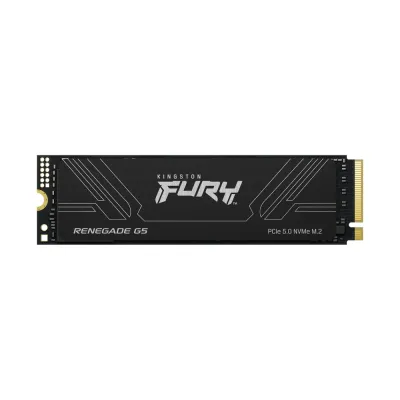
SSD Kingston FURY Renegade G5 M.2 2TB PCIe 5.0 - SFYR2S/2T0
Increíble SSD Kingston FURY Renegade G5 con velocidades de lectura de hasta 14,700 MB/s y escritura de 14,000 MB/s. Perfecto para gaming, edición de video y aplicaciones exigentes gracias a su interfaz PCIe 5.0 y 2TB de capacidad.
$13,289.00
Impuestos: $13,289.00

Etiquetas:
ssd
, kingston
, fury renegade
, m.2
, pcie 5.0
, 2tb
, almacenamiento
, gaming
, edicion video
, nvme
, computadora
, laptop
, alto rendimiento
El SSD Kingston FURY Renegade G5 es la solución definitiva para quienes buscan máximo rendimiento en almacenamiento. Con interfaz PCI Express 5.0, ofrece velocidades de lectura de hasta 14,700 MB/s y escritura de 14,000 MB/s, ideal para gamers, creadores de contenido y profesionales que necesitan transferir archivos grandes rápidamente.Este disco de estado sólido M.2 de 2TB cuenta con memoria 3D TLC y caché DDR externa, asegurando un rendimiento consistente incluso en las tareas más demandantes. Compatible con NVMe, es perfecto para actualizar tu PC de escritorio o laptop, brindando tiempos de carga ultrarrápidos en juegos y aplicaciones.Con un factor de forma 2280 (22x80 mm) y bajo consumo de energía (7W máximo), se adapta fácilmente a diferentes configuraciones. Su alta resistencia (2 millones de horas MTBF) y amplio rango de temperatura operativa (0-70°C) garantizan confiabilidad a largo plazo.
| Características | |
| Caché DDR externa | |
| País de origen | China, Taiwan |
| Tamaño de la unidad SSD M.2 | 2280 (22 x 80 mm) |
| Condiciones ambientales | |
| Intervalo de temperatura de almacenaje | -40 - 85 °C |
| Intervalo de temperatura operativa | 0 - 70 °C |
| Vibración no operativa | 20 G |
| Vibración operativa | 2.17 G |
| Control de energía | |
| Consumo de energía (max) | 7 W |
| Desempeño | |
| Compatible con NVM Express (NVMe) | |
| Disco de estado sólido, capacidad | 2.05 TB |
| Escritura aleatoria (4KB) | 2200000 IOPS |
| Lectura aleatoria (4KB) | 2200000 IOPS |
| Velocidad de escritura | 14000 MB/s |
| Velocidad de lectura | 14700 MB/s |
| Diseño | |
| Factor de forma SSD | M.2 |
| Empaquetado | |
| Alto del paquete | 128.5 mm |
| Largo del paquete | 17.5 mm |
| Peso del paquete | 32.4 g |
| Memoria | |
| Tipo de memoria | 3D TLC |
| Peso y dimensiones | |
| Altura | 2.3 mm |
| Ancho | 22 mm |
| Ancho de la caja | 72.4 mm |
| Peso | 7.7 g |
| Profundidad | 80 mm |
| Procesador | |
| Componente para | PC/computadora portátil |
| Puertos e Interfaces | |
| Interfaz | PCI Express 5.0 |
| Resistencia | |
| Tiempo medio entre fallos | 2000000 h |
P: ¿Es compatible este SSD con mi placa madre?
R: Necesitas una placa madre con un puerto M.2 que soporte el estándar PCIe 5.0 (NVMe). Es común en placas para procesadores Intel de 12ª generación en adelante y AMD Ryzen 7000 en adelante. Verifica las especificaciones de tu placa madre.
P: ¿Necesito un disipador de calor para este SSD?
R: Sí, es altamente recomendable. Las velocidades PCIe 5.0 generan más calor. Algunas placas madre incluyen disipadores para M.2. Si el tuyo no, Kingston recomienda usar un disipador compatible para mantener el rendimiento y la vida útil.
P: ¿Cómo instalo físicamente el SSD en mi computadora?
R: 1) Apaga y desconecta la PC. 2) Localiza la ranura M.2 en tu placa madre. 3) Retira el tornillo de sujeción. 4) Inserta el SSD en un ángulo de 30°, presionando hacia abajo. 5) Asegúralo con el tornillo. 6) Si es necesario, instala el disipador térmico.
P: ¿Cómo hago que mi sistema operativo reconozca el SSD después de instalarlo?
R: Si es un disco adicional (no para el sistema operativo), debes inicializarlo y formatearlo. En Windows, ve a 'Administración de discos', selecciona el nuevo disco, elige GPT (para sistemas modernos) y crea un nuevo volumen formateado en NTFS.
P: ¿Qué garantía tiene y cómo la hago válida en México?
R: Este producto tiene garantía limitada. Para hacerla válida, conserva tu ticket o factura de compra. En caso de falla, contacta al distribuidor donde lo compraste o al soporte de Kingston en México. La garantía no cubre daños físicos o por mal uso.
P: ¿Puedo usar este SSD en una consola como PlayStation 5?
R: No es el uso principal, pero sí es compatible con la PS5, ya que esta requiere un SSD M.2 NVMe PCIe 4.0. Este SSD PCIe 5.0 funcionará, pero a velocidades de PCIe 4.0 (hasta ~7,000 MB/s), lo cual sigue siendo excelente.
P: ¿Necesito algún controlador o software especial?
R: No, los controladores NVMe estándar de Windows 10/11 o Linux son suficientes. Puedes descargar el 'Kingston SSD Manager' desde su sitio web para monitorear la salud, temperatura y actualizar el firmware del disco.
P: ¿Es seguro para almacenar datos importantes a largo plazo?
R: Como cualquier SSD, no es un medio de almacenamiento 'archivístico'. Para datos críticos, siempre mantén una copia de seguridad (backup) en otro disco o en la nube. Este SSD es muy confiable para uso diario y de alto rendimiento.
R: Necesitas una placa madre con un puerto M.2 que soporte el estándar PCIe 5.0 (NVMe). Es común en placas para procesadores Intel de 12ª generación en adelante y AMD Ryzen 7000 en adelante. Verifica las especificaciones de tu placa madre.
P: ¿Necesito un disipador de calor para este SSD?
R: Sí, es altamente recomendable. Las velocidades PCIe 5.0 generan más calor. Algunas placas madre incluyen disipadores para M.2. Si el tuyo no, Kingston recomienda usar un disipador compatible para mantener el rendimiento y la vida útil.
P: ¿Cómo instalo físicamente el SSD en mi computadora?
R: 1) Apaga y desconecta la PC. 2) Localiza la ranura M.2 en tu placa madre. 3) Retira el tornillo de sujeción. 4) Inserta el SSD en un ángulo de 30°, presionando hacia abajo. 5) Asegúralo con el tornillo. 6) Si es necesario, instala el disipador térmico.
P: ¿Cómo hago que mi sistema operativo reconozca el SSD después de instalarlo?
R: Si es un disco adicional (no para el sistema operativo), debes inicializarlo y formatearlo. En Windows, ve a 'Administración de discos', selecciona el nuevo disco, elige GPT (para sistemas modernos) y crea un nuevo volumen formateado en NTFS.
P: ¿Qué garantía tiene y cómo la hago válida en México?
R: Este producto tiene garantía limitada. Para hacerla válida, conserva tu ticket o factura de compra. En caso de falla, contacta al distribuidor donde lo compraste o al soporte de Kingston en México. La garantía no cubre daños físicos o por mal uso.
P: ¿Puedo usar este SSD en una consola como PlayStation 5?
R: No es el uso principal, pero sí es compatible con la PS5, ya que esta requiere un SSD M.2 NVMe PCIe 4.0. Este SSD PCIe 5.0 funcionará, pero a velocidades de PCIe 4.0 (hasta ~7,000 MB/s), lo cual sigue siendo excelente.
P: ¿Necesito algún controlador o software especial?
R: No, los controladores NVMe estándar de Windows 10/11 o Linux son suficientes. Puedes descargar el 'Kingston SSD Manager' desde su sitio web para monitorear la salud, temperatura y actualizar el firmware del disco.
P: ¿Es seguro para almacenar datos importantes a largo plazo?
R: Como cualquier SSD, no es un medio de almacenamiento 'archivístico'. Para datos críticos, siempre mantén una copia de seguridad (backup) en otro disco o en la nube. Este SSD es muy confiable para uso diario y de alto rendimiento.
Guía de Instalación y Configuración Inicial:
1. PREPARACIÓN: Apaga tu computadora, desconéctala de la corriente y presiona el botón de encendido unos segundos para descargar electricidad residual.
2. ACCESO: Abre la carcasa de tu PC para acceder a la placa madre.
3. LOCALIZACIÓN: Encuentra la ranura M.2 compatible con PCIe (generalmente etiquetada como 'M.2_1' o similar). Consulta el manual de tu placa madre.
4. MONTAJE DEL DISIPADOR (Recomendado): Si usas un disipador, retira la película protectora de la almohadilla térmica y colócala sobre los chips de memoria del SSD.
5. INSTALACIÓN FÍSICA: Retira el tornillo de sujeción de la ranura M.2. Inserta el SSD en un ángulo de aproximadamente 30 grados, alineando la muesca (key) con la de la ranura. Presiona suavemente hacia abajo hasta que quede plano y asegúralo con el tornillo.
6. ENSAMBLAJE: Si el disipador es independiente de la placa, instálalo ahora sobre el SSD asegurado. Vuelve a armar la carcasa de tu PC.
7. INICIO: Conecta la PC y enciéndela. Entra a la BIOS/UEFI (presionando F2, DEL, etc., al arrancar) para verificar que el SSD sea detectado.
8. CONFIGURACIÓN EN WINDOWS: Si el SSD es nuevo y no tiene sistema operativo, inicia Windows. Presiona 'Windows + X' y selecciona 'Administración de discos'.
9. INICIALIZACIÓN: En Administración de discos, aparecerá una ventana preguntando por el estilo de partición. Elige 'GPT' (para la mayoría de los sistemas).
10. FORMATEO: Haz clic derecho en el espacio 'No asignado' del nuevo disco, selecciona 'Nuevo volumen simple'. Sigue el asistente, asigna una letra de unidad y formatea con el sistema de archivos NTFS.
11. SOFTWARE (Opcional): Descarga e instala 'Kingston SSD Manager' desde el sitio oficial de Kingston para monitorear tu unidad.
12. MANTENIMIENTO: El SSD no necesita desfragmentación. Windows TRIM se encarga del mantenimiento automáticamente. Solo asegúrate de tener siempre espacio libre suficiente (mínimo 10-20%) para un rendimiento óptimo.
1. PREPARACIÓN: Apaga tu computadora, desconéctala de la corriente y presiona el botón de encendido unos segundos para descargar electricidad residual.
2. ACCESO: Abre la carcasa de tu PC para acceder a la placa madre.
3. LOCALIZACIÓN: Encuentra la ranura M.2 compatible con PCIe (generalmente etiquetada como 'M.2_1' o similar). Consulta el manual de tu placa madre.
4. MONTAJE DEL DISIPADOR (Recomendado): Si usas un disipador, retira la película protectora de la almohadilla térmica y colócala sobre los chips de memoria del SSD.
5. INSTALACIÓN FÍSICA: Retira el tornillo de sujeción de la ranura M.2. Inserta el SSD en un ángulo de aproximadamente 30 grados, alineando la muesca (key) con la de la ranura. Presiona suavemente hacia abajo hasta que quede plano y asegúralo con el tornillo.
6. ENSAMBLAJE: Si el disipador es independiente de la placa, instálalo ahora sobre el SSD asegurado. Vuelve a armar la carcasa de tu PC.
7. INICIO: Conecta la PC y enciéndela. Entra a la BIOS/UEFI (presionando F2, DEL, etc., al arrancar) para verificar que el SSD sea detectado.
8. CONFIGURACIÓN EN WINDOWS: Si el SSD es nuevo y no tiene sistema operativo, inicia Windows. Presiona 'Windows + X' y selecciona 'Administración de discos'.
9. INICIALIZACIÓN: En Administración de discos, aparecerá una ventana preguntando por el estilo de partición. Elige 'GPT' (para la mayoría de los sistemas).
10. FORMATEO: Haz clic derecho en el espacio 'No asignado' del nuevo disco, selecciona 'Nuevo volumen simple'. Sigue el asistente, asigna una letra de unidad y formatea con el sistema de archivos NTFS.
11. SOFTWARE (Opcional): Descarga e instala 'Kingston SSD Manager' desde el sitio oficial de Kingston para monitorear tu unidad.
12. MANTENIMIENTO: El SSD no necesita desfragmentación. Windows TRIM se encarga del mantenimiento automáticamente. Solo asegúrate de tener siempre espacio libre suficiente (mínimo 10-20%) para un rendimiento óptimo.