Documentacion del producto
Documentacion disponible proximamente
- PDFs
- Fichas tecnicas
- Manuales
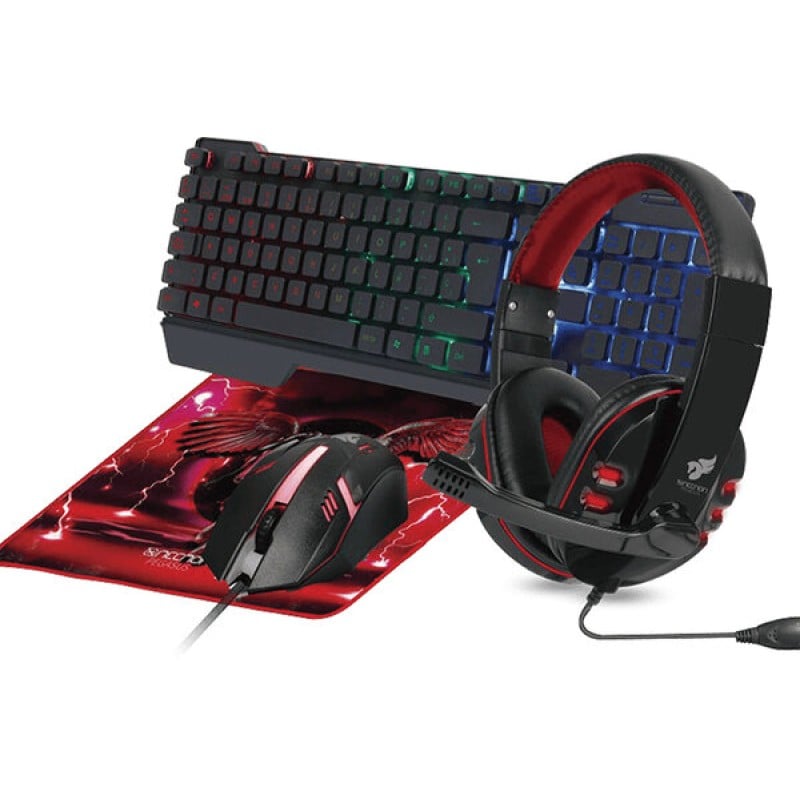
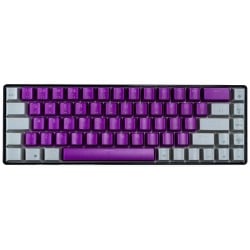
Kit Gamer Necnon NGC-PEGASUS - Teclado, Mouse, Diadema y Mouse Pad RGB - Modelo NBCGPG0241
SKU
NBCGPG0241
Completo kit gamer Necnon con teclado, mouse, diadema y mouse pad, todos con iluminación RGB personalizable. Ideal para gamers que buscan precisión y estilo en sus sesiones de juego.
$339.00
Impuestos: $339.00
Solo 5 piezas disponibles
Entrega estimada
Entrega entre el 01/02/2026 y el 04/02/2026
Costo de envio
Calculado en el checkout
Se ajustara automaticamente con Skydropx
Compra con confianza
- Pago seguro
- MSI con tarjetas participantes
- Factura electronica SAT
Garantia
Garantia incluida segun fabricante
Garantia extendible disponible
Metodos de pago
Metodos disponibles al finalizar la compra
Etiquetas:
kit gamer
, necnon
, teclado rgb
, mouse gaming
, diadema
, mouse pad
, perifericos
, gaming
, rgb
, alambrico
, 1000 dpi
, setup gamer
, juegos
, computadora
El Kit Gamer Necnon NGC-PEGASUS es la solución perfecta para gamers que desean equipar su setup con productos de calidad y diseño atractivo. Incluye teclado con retroiluminación LED RGB, mouse con sensor de 1000 DPI, diadema con micrófono boom y mouse pad de caucho de 300x250 mm, todos en color rojo y conectividad alámbrica USB para máxima estabilidad.Diseñado específicamente para gaming, el teclado cuenta con 104 teclas, formato 80% y vida útil de 10 millones de pulsaciones, mientras que el mouse ambidiestro ofrece 3 botones y rueda de desplazamiento para un control preciso. La diadema biauricular con unidad de 4 cm y cable de 1.5 m garantiza comodidad y audio claro durante largas sesiones.Este kit es ideal tanto para gamers principiantes como experimentados que buscan un equipo completo, confiable y con iluminación RGB para personalizar su experiencia de juego. Su diseño ergonómico y materiales duraderos lo convierten en una excelente opción para maratones gaming y uso intensivo.
Especificaciones
| Auriculares | |
|---|---|
| Unidad de disco | 4 cm |
| Tipo de auricular | Biauricular |
| Tipo de micrófono | Boom |
| Auriculares incluidos | Si |
| Longitud del cable de los auriculares | 1.5 m |
| Características | |
| Longitud de cable | 1.5 m |
| Tipo de conector USB | USB tipo A |
| Contenido del empaque | |
| Alfombrilla de ratón incluida | Si |
| Número de productos incluidos | 4 pieza(s) |
| Grosor de la alfombrilla para ratón | 3 mm |
| Tamaño del mouse pad (Ancho x Alto) | 300 x 250 mm |
| Material de la alfombrilla para ratón | Caucho |
| Control de energía | |
| Tipo de alimentación | USB |
| Diseño | |
| Estilo de teclado | Derecho |
| Color del producto | Rojo |
| Retro iluminación | Si |
| Tablero estilo islas | Si |
| Color de luz de fondo | Rojo/Verde/Azul |
| Coloración de superficie | Monocromático |
| Tipo de retroiluminación | LED RGB |
| Altura de teclado ajustable | Si |
| Peso y dimensiones | |
| Dimensiones de teclado (Ancho x Profundidad x Altura) | 438 x 128 x 34 mm |
| Ratón | |
| Factor de forma | Ambidiestro |
| Ratón incluido | Si |
| Tipo de botones | Botones presionados |
| Cantidad de botones | 3 |
| Iluminación de color | Multi |
| Tipo de desplazamiento | Rueda |
| Rueda de desplazamiento | Si |
| Resolución de movimiento | 1000 DPI |
| Direcciones de desplazamiento | Vertical |
| Longitud del cable del ratón | 1.5 m |
| Teclado | |
| Uso recomendado | Juego |
| Teclado numérico | Si |
| Teclas de Windows | Si |
| Formato del teclado | 80% |
| Dispositivo apuntador | No |
| Interfaz del dispositivo | USB |
| Teclado, cantidad de teclas | 104 |
| Tecnología de conectividad | Alámbrico |
| Vida útil de las teclas del teclado | 10 millón de caracteres |
**Preguntas Frecuentes (FAQ)**
**1. ¿Es compatible con mi computadora?**
Sí, el kit es compatible con Windows, macOS y Linux. Los dispositivos se conectan vía USB (teclado y mouse) y jack de 3.5mm (diadema).
**2. ¿Cómo conecto el kit por primera vez?**
Conecta el teclado y el mouse a los puertos USB de tu PC. Conecta la diadema al puerto de audio (verde/rosa) y micrófono (rosa). El mouse pad no requiere conexión.
**3. ¿Cómo cambio los colores o efectos de la iluminación RGB?**
Busca los botones de control de iluminación en el teclado (generalmente con un símbolo de luz). Presiónalos para cambiar entre modos y colores. El mouse y la diadema pueden sincronizarse o tener su propio botón de control.
**4. ¿Cómo ajusto la sensibilidad (DPI) del mouse?**
Localiza el botón DPI en la parte superior del mouse (cerca de la rueda de desplazamiento). Presiónalo para cambiar entre los niveles de sensibilidad preconfigurados.
**5. ¿Qué hago si un dispositivo no enciende o no funciona?**
- Verifica que los cables USB estén bien conectados.
- Prueba con otro puerto USB.
- Reinicia tu computadora.
- Si el problema persiste, consulta la garantía.
**6. ¿Cómo limpio los componentes del kit?**
Desconéctalos. Usa un paño suave y seco. Para manchas, humedece ligeramente el paño con agua o alcohol isopropílico. No sumerjas los dispositivos en líquido.
**7. ¿El kit incluye garantía?**
Sí, Necnon ofrece garantía contra defectos de fabricación. Consulta el tiempo de cobertura y el proceso en la ficha del producto o contactando directamente al vendedor o al soporte de Necnon.
**8. ¿Puedo usar el teclado y el mouse en consolas como PlayStation o Xbox?**
La compatibilidad con consolas puede ser limitada. Se recomienda verificar la ficha técnica del producto o contactar a soporte para confirmar compatibilidad específica.
**1. ¿Es compatible con mi computadora?**
Sí, el kit es compatible con Windows, macOS y Linux. Los dispositivos se conectan vía USB (teclado y mouse) y jack de 3.5mm (diadema).
**2. ¿Cómo conecto el kit por primera vez?**
Conecta el teclado y el mouse a los puertos USB de tu PC. Conecta la diadema al puerto de audio (verde/rosa) y micrófono (rosa). El mouse pad no requiere conexión.
**3. ¿Cómo cambio los colores o efectos de la iluminación RGB?**
Busca los botones de control de iluminación en el teclado (generalmente con un símbolo de luz). Presiónalos para cambiar entre modos y colores. El mouse y la diadema pueden sincronizarse o tener su propio botón de control.
**4. ¿Cómo ajusto la sensibilidad (DPI) del mouse?**
Localiza el botón DPI en la parte superior del mouse (cerca de la rueda de desplazamiento). Presiónalo para cambiar entre los niveles de sensibilidad preconfigurados.
**5. ¿Qué hago si un dispositivo no enciende o no funciona?**
- Verifica que los cables USB estén bien conectados.
- Prueba con otro puerto USB.
- Reinicia tu computadora.
- Si el problema persiste, consulta la garantía.
**6. ¿Cómo limpio los componentes del kit?**
Desconéctalos. Usa un paño suave y seco. Para manchas, humedece ligeramente el paño con agua o alcohol isopropílico. No sumerjas los dispositivos en líquido.
**7. ¿El kit incluye garantía?**
Sí, Necnon ofrece garantía contra defectos de fabricación. Consulta el tiempo de cobertura y el proceso en la ficha del producto o contactando directamente al vendedor o al soporte de Necnon.
**8. ¿Puedo usar el teclado y el mouse en consolas como PlayStation o Xbox?**
La compatibilidad con consolas puede ser limitada. Se recomienda verificar la ficha técnica del producto o contactar a soporte para confirmar compatibilidad específica.
**Guía Rápida de Uso**
1. **Desempaqueta:** Retira todos los componentes del kit: teclado, mouse, diadema y mouse pad.
2. **Conecta el teclado:** Enchufa su conector USB a un puerto libre de tu computadora.
3. **Conecta el mouse:** Enchufa su conector USB a otro puerto libre.
4. **Conecta la diadema:** Inserta el conector verde (audio) en el puerto de salida de audio y el conector rosa (micrófono) en el puerto de entrada de micrófono de tu PC o tarjeta de sonido.
5. **Coloca el mouse pad:** Pon la alfombrilla en una superficie plana y estable frente al teclado.
6. **Enciende tu PC:** Los dispositivos se encenderán automáticamente y la iluminación RGB se activará.
7. **Prueba los dispositivos:** Escribe en el teclado, mueve el cursor con el mouse y habla por la diadema para verificar que funcionen.
8. **Personaliza la iluminación:** Usa los botones dedicados en el teclado (y posiblemente en el mouse) para cambiar los efectos y colores de la luz LED.
9. **Ajusta el DPI del mouse:** Presiona el botón DPI en el mouse para encontrar la sensibilidad que más te guste.
10. **Configura el audio (opcional):** Ve a la configuración de sonido de tu sistema operativo para ajustar los niveles de volumen y micrófono de la diadema.
**Consejo:** Para detalles específicos sobre atajos de teclado o funciones especiales, consulta el manual incluido en la caja o la ficha técnica del producto en el sitio web.
1. **Desempaqueta:** Retira todos los componentes del kit: teclado, mouse, diadema y mouse pad.
2. **Conecta el teclado:** Enchufa su conector USB a un puerto libre de tu computadora.
3. **Conecta el mouse:** Enchufa su conector USB a otro puerto libre.
4. **Conecta la diadema:** Inserta el conector verde (audio) en el puerto de salida de audio y el conector rosa (micrófono) en el puerto de entrada de micrófono de tu PC o tarjeta de sonido.
5. **Coloca el mouse pad:** Pon la alfombrilla en una superficie plana y estable frente al teclado.
6. **Enciende tu PC:** Los dispositivos se encenderán automáticamente y la iluminación RGB se activará.
7. **Prueba los dispositivos:** Escribe en el teclado, mueve el cursor con el mouse y habla por la diadema para verificar que funcionen.
8. **Personaliza la iluminación:** Usa los botones dedicados en el teclado (y posiblemente en el mouse) para cambiar los efectos y colores de la luz LED.
9. **Ajusta el DPI del mouse:** Presiona el botón DPI en el mouse para encontrar la sensibilidad que más te guste.
10. **Configura el audio (opcional):** Ve a la configuración de sonido de tu sistema operativo para ajustar los niveles de volumen y micrófono de la diadema.
**Consejo:** Para detalles específicos sobre atajos de teclado o funciones especiales, consulta el manual incluido en la caja o la ficha técnica del producto en el sitio web.