Documentacion del producto
Documentacion disponible proximamente
- PDFs
- Fichas tecnicas
- Manuales
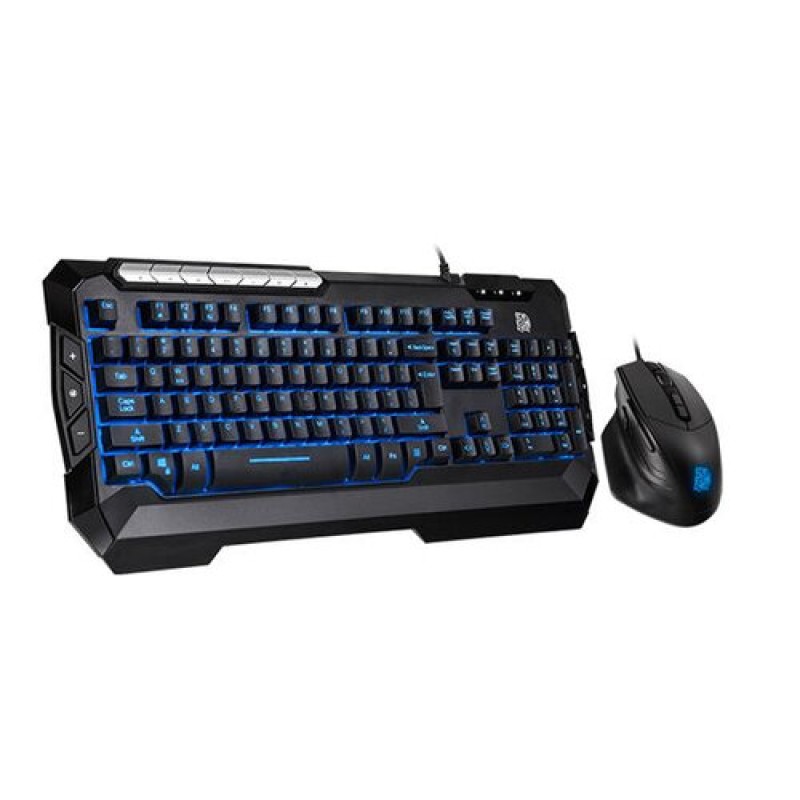
Kit Gamer Thermaltake Ttesports Commander Combo V2 - Teclado y Mouse RGB Alámbrico
SKU
CM-CMC-WLXXMB-SP
Kit gamer thermaltake ttesports commander combo v2, un set alámbrico que incluye teclado y mouse con iluminación rgb personalizable para una experiencia visual inmersiva. ideal para jugadores que buscan un equipo de entrada con respuesta confiable, teclas de membrana silenciosas y un mouse ergonómico con diseño para diestros. su construcción duradera y los efectos de luz dinámicos añaden estilo a tu espacio de juego.
$493.99
Impuestos: $493.99
No Disponible
Entrega estimada
Entrega entre el 13/04/2026 y el 16/04/2026
Costo de envio
Calculado en el checkout
Se ajustara automaticamente con Skydropx
Compra con confianza
- Pago seguro
- MSI con tarjetas participantes
- Factura electronica SAT
Garantia
Garantia incluida segun fabricante
Garantia extendible disponible
Metodos de pago
Metodos disponibles al finalizar la compra
Etiquetas:
kit gamer
, thermaltake
, ttesports
, commander combo v2
, teclado mouse
, rgb
, alámbrico
, gaming
, multimedia
, periféricos
, jugadores
, setup gaming
El kit gamer Thermaltake Ttesports Commander Combo V2 está diseñado para jugadores que buscan precisión y estilo. Incluye un teclado multimedia con teclas optimizadas para gaming y un mouse con sensor de alta precisión, ambos con iluminación RGB que puedes personalizar para combinar con tu setup. La conexión alámbrica garantiza estabilidad sin latencia, ideal para sesiones intensas. Perfecto para gamers principiantes y intermedios que desean equipamiento confiable y con buen diseño. Su construcción duradera y características multimedia lo convierten en una excelente opción para gaming y uso diario.
**Preguntas Frecuentes (FAQ)**
**1. ¿Es compatible con mi PC (Windows/Mac)?**
R: El kit es compatible principalmente con Windows (7, 8, 10, 11). Para Mac, el teclado y mouse funcionarán como dispositivos básicos, pero el software de personalización RGB y macros podría no estar disponible o tener funciones limitadas.
**2. ¿Requiere instalar controladores o software?**
R: Para funciones básicas (escribir, clics), no es necesario. Se conecta y usa de inmediato. Para personalizar la iluminación RGB, crear macros o ajustar perfiles, debes descargar e instalar el software oficial TTesports desde el sitio web de Thermaltake.
**3. ¿Cómo limpio el teclado y el mouse?**
R: Apaga y desconecta los dispositivos. Para el teclado, usa aire comprimido para sacar el polvo entre las teclas y un paño ligeramente humedecido para limpiar la superficie. Para el mouse, usa un paño seco o con un poco de alcohol isopropílico. No uses líquidos directamente sobre los dispositivos.
**4. ¿El teclado es mecánico o de membrana?**
R: Este kit Combo V2 generalmente incluye un teclado con teclas de membrana (no mecánicas). Para confirmar las especificaciones exactas del tipo de interruptor, te recomendamos revisar la ficha técnica completa del producto en el sitio web.
**5. ¿Cuál es la longitud del cable de cada dispositivo?**
R: Ambos dispositivos son alámbricos. La longitud típica del cable es de aproximadamente 1.5 a 1.8 metros, pero para conocer la medida exacta, consulta las especificaciones en la página del producto.
**6. ¿Tiene garantía el producto?**
R: Sí, los productos Thermaltake cuentan con garantía contra defectos de fabricación. El tiempo y los términos específicos pueden variar. Guarda tu ticket o factura de compra y consulta la política de garantía en el sitio web oficial de Thermaltake o con tu proveedor.
**7. ¿Las luces RGB se pueden apagar?**
R: Sí, la iluminación es personalizable. Puedes apagarla, cambiar colores y efectos mediante las teclas de función del teclado (si tiene controles integrados) o, con mayor precisión, a través del software TTesports.
**8. ¿El mouse tiene botones programables?**
R: Sí, el mouse gamer de este kit suele incluir botones laterales programables. Puedes asignarles funciones, macros o atajos de teclado utilizando el software de configuración de TTesports.
**1. ¿Es compatible con mi PC (Windows/Mac)?**
R: El kit es compatible principalmente con Windows (7, 8, 10, 11). Para Mac, el teclado y mouse funcionarán como dispositivos básicos, pero el software de personalización RGB y macros podría no estar disponible o tener funciones limitadas.
**2. ¿Requiere instalar controladores o software?**
R: Para funciones básicas (escribir, clics), no es necesario. Se conecta y usa de inmediato. Para personalizar la iluminación RGB, crear macros o ajustar perfiles, debes descargar e instalar el software oficial TTesports desde el sitio web de Thermaltake.
**3. ¿Cómo limpio el teclado y el mouse?**
R: Apaga y desconecta los dispositivos. Para el teclado, usa aire comprimido para sacar el polvo entre las teclas y un paño ligeramente humedecido para limpiar la superficie. Para el mouse, usa un paño seco o con un poco de alcohol isopropílico. No uses líquidos directamente sobre los dispositivos.
**4. ¿El teclado es mecánico o de membrana?**
R: Este kit Combo V2 generalmente incluye un teclado con teclas de membrana (no mecánicas). Para confirmar las especificaciones exactas del tipo de interruptor, te recomendamos revisar la ficha técnica completa del producto en el sitio web.
**5. ¿Cuál es la longitud del cable de cada dispositivo?**
R: Ambos dispositivos son alámbricos. La longitud típica del cable es de aproximadamente 1.5 a 1.8 metros, pero para conocer la medida exacta, consulta las especificaciones en la página del producto.
**6. ¿Tiene garantía el producto?**
R: Sí, los productos Thermaltake cuentan con garantía contra defectos de fabricación. El tiempo y los términos específicos pueden variar. Guarda tu ticket o factura de compra y consulta la política de garantía en el sitio web oficial de Thermaltake o con tu proveedor.
**7. ¿Las luces RGB se pueden apagar?**
R: Sí, la iluminación es personalizable. Puedes apagarla, cambiar colores y efectos mediante las teclas de función del teclado (si tiene controles integrados) o, con mayor precisión, a través del software TTesports.
**8. ¿El mouse tiene botones programables?**
R: Sí, el mouse gamer de este kit suele incluir botones laterales programables. Puedes asignarles funciones, macros o atajos de teclado utilizando el software de configuración de TTesports.
**Guía de Uso Rápido**
1. **Desempaqueta:** Retira el teclado, el mouse y cualquier accesorio del empaque.
2. **Conecta:** Enchufa el conector USB del teclado a un puerto USB disponible de tu computadora. Haz lo mismo con el conector USB del mouse.
3. **Espera la instalación:** Tu sistema operativo (Windows) reconocerá automáticamente los dispositivos e instalará los controladores básicos. Esto toma unos segundos.
4. **Verifica el funcionamiento:** Escribe algo en un bloc de notas para probar el teclado. Mueve el cursor y haz clic con el mouse para asegurarte de que funcionan.
5. **Iluminación básica:** Usa las teclas de función (ej., FN + teclas F1-F12) que tengan símbolos de luz para cambiar entre modos de iluminación predefinidos o ajustar el brillo. Consulta el manual del producto para las combinaciones exactas.
6. **Personalización avanzada (Opcional):** Para un control total del RGB, macros y sensibilidad del mouse (DPI), descarga el software "TTesports" desde la sección de soporte de la página web de Thermaltake.
7. **Instala el software:** Ejecuta el instalador descargado y sigue las instrucciones en pantalla.
8. **Configura:** Abre el software TTesports. Selecciona el teclado o el mouse para personalizar la iluminación por zonas, crear macros, ajustar el DPI del mouse y guardar perfiles.
9. **Mantenimiento:** Mantén los dispositivos limpios y libres de polvo. Evita derramar líquidos sobre ellos.
10. **Soporte:** Si encuentras algún problema, consulta la página de soporte de Thermaltake o contacta al servicio técnico con tu factura de compra a la mano.
1. **Desempaqueta:** Retira el teclado, el mouse y cualquier accesorio del empaque.
2. **Conecta:** Enchufa el conector USB del teclado a un puerto USB disponible de tu computadora. Haz lo mismo con el conector USB del mouse.
3. **Espera la instalación:** Tu sistema operativo (Windows) reconocerá automáticamente los dispositivos e instalará los controladores básicos. Esto toma unos segundos.
4. **Verifica el funcionamiento:** Escribe algo en un bloc de notas para probar el teclado. Mueve el cursor y haz clic con el mouse para asegurarte de que funcionan.
5. **Iluminación básica:** Usa las teclas de función (ej., FN + teclas F1-F12) que tengan símbolos de luz para cambiar entre modos de iluminación predefinidos o ajustar el brillo. Consulta el manual del producto para las combinaciones exactas.
6. **Personalización avanzada (Opcional):** Para un control total del RGB, macros y sensibilidad del mouse (DPI), descarga el software "TTesports" desde la sección de soporte de la página web de Thermaltake.
7. **Instala el software:** Ejecuta el instalador descargado y sigue las instrucciones en pantalla.
8. **Configura:** Abre el software TTesports. Selecciona el teclado o el mouse para personalizar la iluminación por zonas, crear macros, ajustar el DPI del mouse y guardar perfiles.
9. **Mantenimiento:** Mantén los dispositivos limpios y libres de polvo. Evita derramar líquidos sobre ellos.
10. **Soporte:** Si encuentras algún problema, consulta la página de soporte de Thermaltake o contacta al servicio técnico con tu factura de compra a la mano.