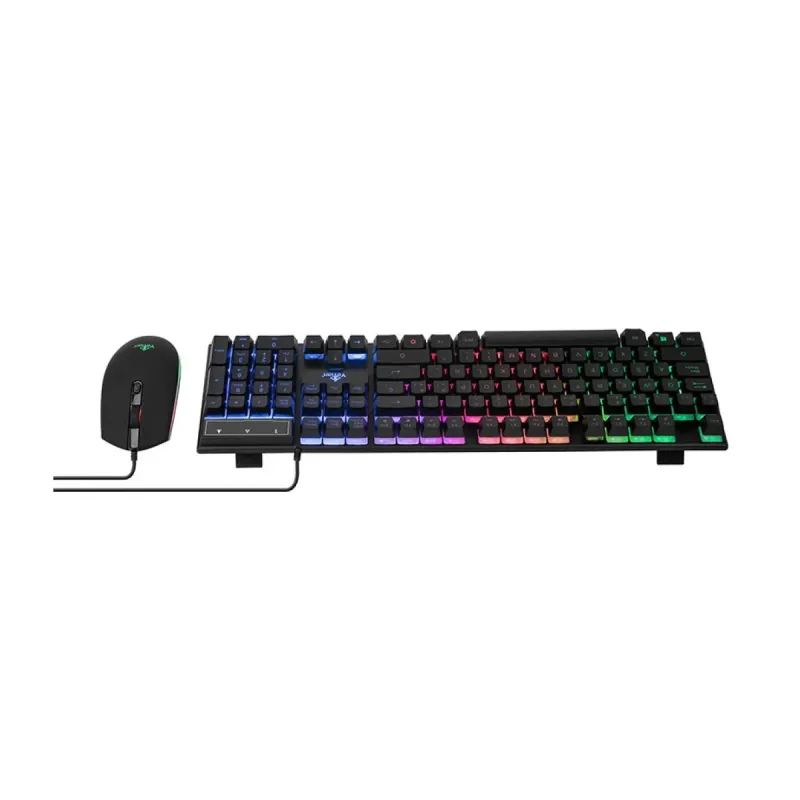
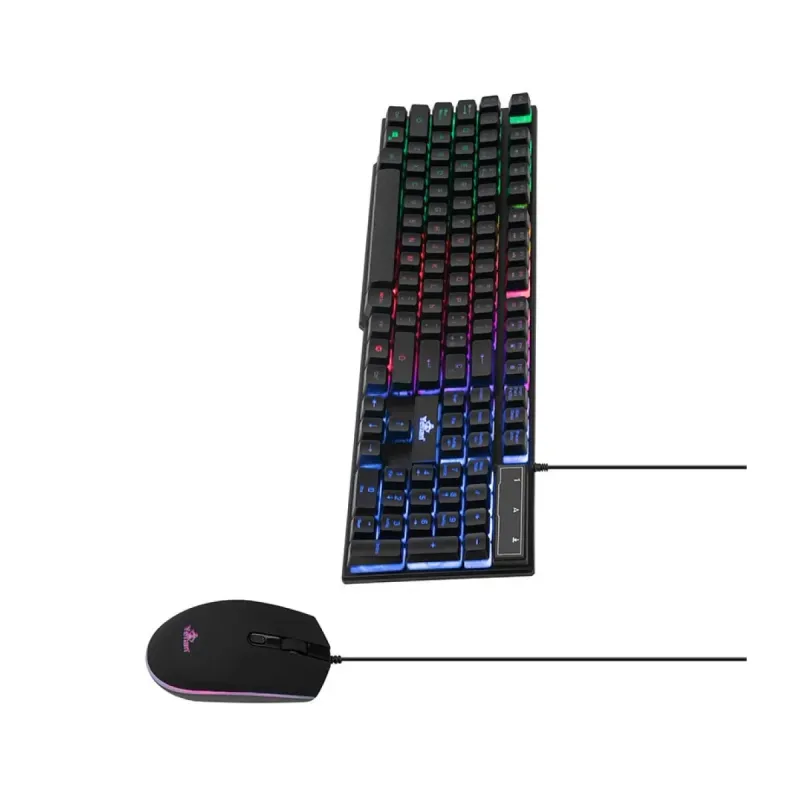
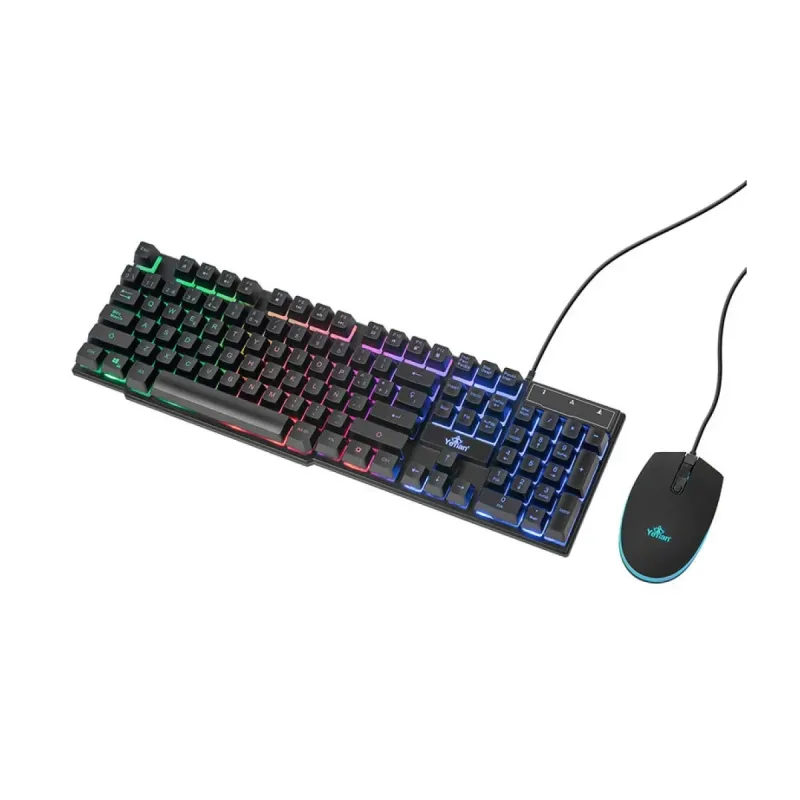
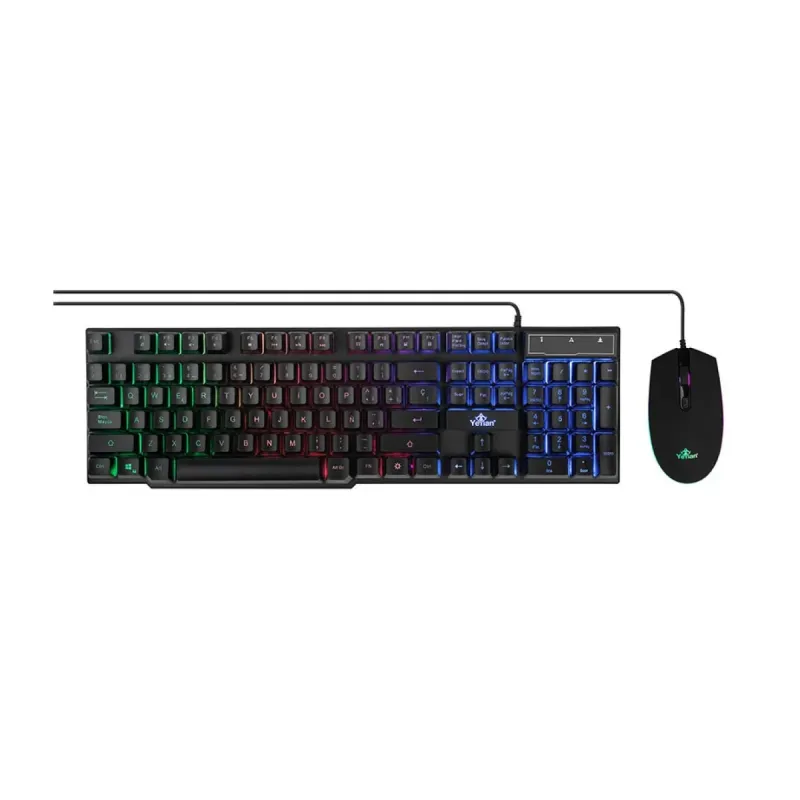
Kit Gamer YEYIAN Phoenix NL - Teclado y Mouse RGB Alámbrico - Modelo YKP-20705

Documentacion del producto
Documentacion disponible proximamente
  • PDFs
  • Fichas tecnicas
  • Manuales

Kit Gamer YEYIAN Phoenix NL - Teclado y Mouse RGB Alámbrico - Modelo YKP-20705

SKU YKP-20705
Kit gamer completo YEYIAN Phoenix NL con teclado y mouse RGB alámbricos. Ideal para gaming con iluminación LED multicolor, diseño ergonómico y respuesta rápida para una experiencia de juego superior.
$249.00
Impuestos: $249.00
Solo 1 piezas disponibles
Entrega estimada
Entrega entre el 03/02/2026 y el 06/02/2026
Costo de envio
Calculado en el checkout
Se ajustara automaticamente con Skydropx
Compra con confianza
  • Pago seguro
  • MSI con tarjetas participantes
  • Factura electronica SAT
Garantia
Garantia incluida segun fabricante
Garantia extendible disponible
Metodos de pago
Metodos disponibles al finalizar la compra
El Kit Gamer YEYIAN Phoenix NL modelo YKP-20705 es la combinación perfecta para gamers que buscan rendimiento y estilo. Incluye un teclado de tamaño completo con 104 teclas en español y switch de membrana, junto con un mouse de 4 botones y 2400 DPI para precisión en cada movimiento. Ambos dispositivos cuentan con iluminación RGB LED multicolor que puedes personalizar según tu preferencia, creando un ambiente inmersivo mientras juegas.Diseñado específicamente para gaming, este kit ofrece conectividad alámbrica USB para una respuesta instantánea sin delays. El teclado tiene formato 100% con teclado numérico, ideal para juegos que requieren múltiples comandos, mientras que el mouse ergonómico de 107.72 gramos proporciona comodidad durante largas sesiones. Fabricados en materiales duraderos como ABS y plástico, son resistentes al uso intensivo.Perfecto para gamers principiantes y casuales que desean equiparse con un kit completo a un precio accesible. Su cable de 1.8 metros ofrece libertad de movimiento, y el diseño en color negro con retroiluminación lo hace visualmente atractivo para cualquier setup gaming.


Especificaciones

Características
Longitud de cable1.8 m
Contenido del empaque
Número de productos incluidos2 pieza(s)
Control de energía
Tipo de alimentaciónUSB
Diseño
MaterialesAcrilonitrilo butadieno estireno (ABS), Plástico
Color del productoNegro
Retro iluminaciónSi
Color de luz de fondoMulti
Tipo de retroiluminaciónLED
Peso y dimensiones
Peso del ratón107.72 g
Peso del teclado564.15 g
Dimensiones del ratón (Ancho x Profundidad x Altura)119.38 x 63.5 x 38.1 mm
Dimensiones de teclado (Ancho x Profundidad x Altura)429.26 x 129.79 x 31.75 mm
Ratón
Ratón incluidoSi
Cantidad de botones4
Iluminación de colorMulti
Tipo de desplazamientoRueda
Rueda de desplazamientoSi
Resolución de movimiento2400 DPI
Longitud del cable del ratón1.8 m
Teclado
Uso recomendadoJuego
Teclado numéricoSi
Idioma del tecladoEspañol
Formato del tecladoTamaño completo (100%)
Dispositivo apuntadorNo
Interruptor del tecladoInterruptor de membrana
Interfaz del dispositivoUSB
Teclado, cantidad de teclas104
Tecnología de conectividadAlámbrico

**Preguntas Frecuentes (FAQ)**

**1. ¿Cómo conecto el kit a mi computadora?**
Simplemente conecta los cables USB del teclado y del mouse a puertos USB disponibles en tu PC. El sistema operativo (Windows, macOS, Linux) debería reconocerlos automáticamente sin necesidad de instalar controladores.

**2. ¿Es compatible con consolas como PlayStation o Xbox?**
Este kit está diseñado principalmente para PC. La compatibilidad con consolas puede ser limitada o no estar soportada. Te sugerimos revisar la ficha técnica oficial del producto o contactar al soporte de YEYIAN para confirmar.

**3. ¿Cómo cambio el color o modo de la iluminación RGB?**
Busca las teclas de función (Fn) en el teclado. Normalmente, al presionar Fn junto con otras teclas (como las de flecha o F1-F12) se controlan los efectos de luz. El mouse puede tener un botón dedicado (generalmente cerca de la rueda de desplazamiento) para cambiar sus efectos. Consulta el manual del producto para las combinaciones exactas.

**4. ¿Cómo ajusto los DPI del mouse?**
El mouse suele tener un botón dedicado, a menudo etiquetado como "DPI", cerca de la rueda de desplazamiento. Presiónalo para cambiar entre los niveles de sensibilidad preconfigurados (por ejemplo, 800, 1600, 2400 DPI).

**5. ¿Cómo limpio el teclado y el mouse?**
Desconéctalos primero. Para el teclado, usa aire comprimido para sacar el polvo entre las teclas y un paño ligeramente humedecido con agua o alcohol isopropílico para limpiar la superficie. Para el mouse, limpia el sensor óptico con un hisopo seco y la carcasa con un paño suave. Nunca sumerjas los dispositivos en agua.

**6. ¿Qué hago si una tecla o el mouse dejan de funcionar?**
1) Prueba conectarlos a otro puerto USB. 2) Prueba conectarlos en otra computadora para descartar un problema de tu PC. 3) Asegúrate de que los cables no estén dañados. Si el problema persiste, contacta al lugar donde lo compraste o al soporte de YEYIAN para consultar la garantía.

**7. ¿Cuál es la garantía del producto y cómo la activo?**
El tiempo y cobertura de la garantía dependen del vendedor y de la política de YEYIAN. Generalmente, necesitas conservar la factura de compra. Para activarla o hacer una reclamación, contacta directamente al punto de venta o busca el soporte oficial de YEYIAN en México.

**8. ¿El teclado es mecánico o de membrana?**
Según la descripción proporcionada, este kit utiliza switches de membrana, que suelen ser más silenciosos y tener un tacto diferente a los mecánicos.
**Guía Rápida de Uso - Kit Gamer YEYIAN Phoenix NL**

1. **Desempaqueta:** Retira todos los elementos del empaque: teclado, mouse y cualquier accesorio o manual.
2. **Conecta:** Enchufa el conector USB del teclado en un puerto USB libre de tu computadora. Haz lo mismo con el conector USB del mouse.
3. **Verifica conexión:** Tu sistema operativo detectará los dispositivos automáticamente. Las luces RGB deberían encenderse, indicando que están listos para usar.
4. **Prueba básica:** Abre un documento y escribe para probar el teclado. Mueve el cursor en la pantalla para probar el mouse.
5. **Control de iluminación (Teclado):** Localiza la tecla "Fn" (Función). Manteniéndola presionada, prueba presionar teclas como las flechas (↑, ↓, →, ←) o las teclas F1 a F12 para cambiar los modos de color, brillo o efectos de la luz. Consulta el manual para las combinaciones específicas.
6. **Control de iluminación (Mouse):** Busca un botón, usualmente cerca de la rueda de desplazamiento. Presiónalo para cambiar el color o patrón de iluminación del mouse.
7. **Ajustar DPI del Mouse:** Presiona el botón dedicado "DPI" (normalmente junto al de la iluminación) para cambiar la sensibilidad (velocidad del cursor). Un LED o el color de la luz pueden indicar el nivel seleccionado.
8. **Uso para gaming:** Ya puedes abrir tu juego favorito. Ajusta la sensibilidad del mouse (DPI) a tu preferencia. Las teclas del teclado están listas para configurar los controles dentro del juego.
9. **Mantenimiento:** Para limpiar, desconecta siempre los dispositivos. Usa aire comprimido y un paño suave ligeramente humedecido. No uses líquidos directamente.
10. **Soporte:** Si encuentras algún problema, consulta el manual incluido o la página de soporte oficial de YEYIAN. Conserva tu factura de compra para la garantía.

Escribir una reseña

Por favor inicia sesión o regístrate para reseñar

Vistos recientemente

Marca: Yeyian SKU: YKP-20705
El Kit Gamer YEYIAN Phoenix NL modelo YKP-20705 es la combinación perfecta para gamers que buscan rendimiento y estilo. Incluye un teclado de tamaño c..
$249.00
Impuestos:$249.00
Agregar