Documentacion del producto
Documentacion disponible proximamente
- PDFs
- Fichas tecnicas
- Manuales
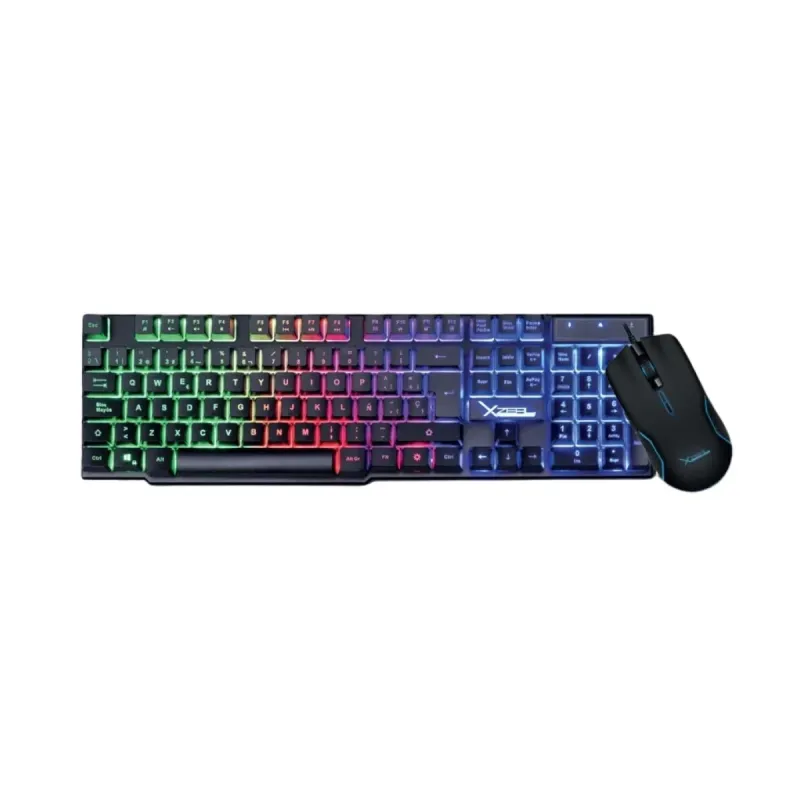
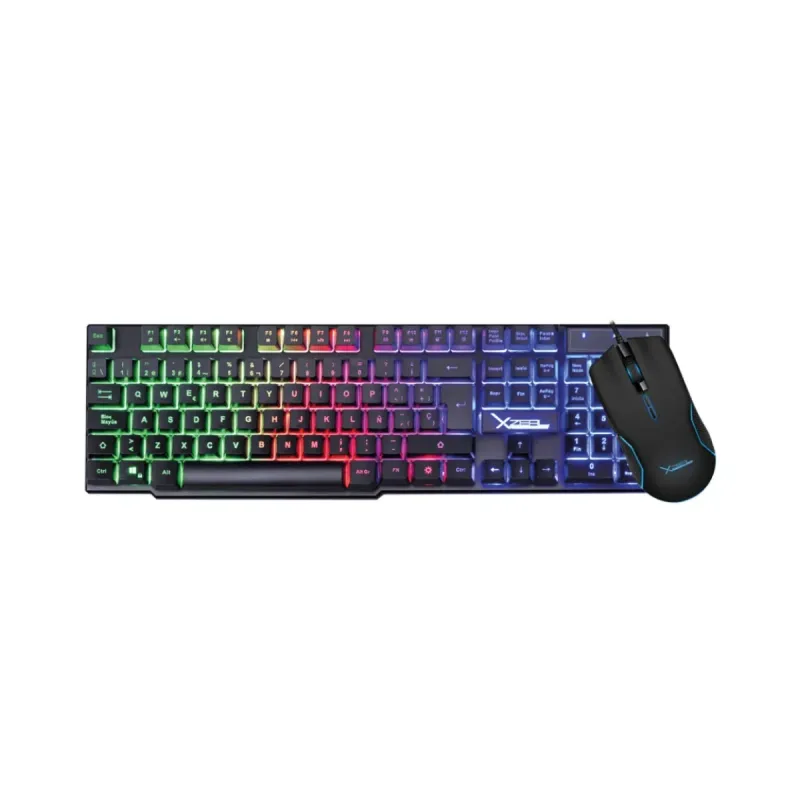
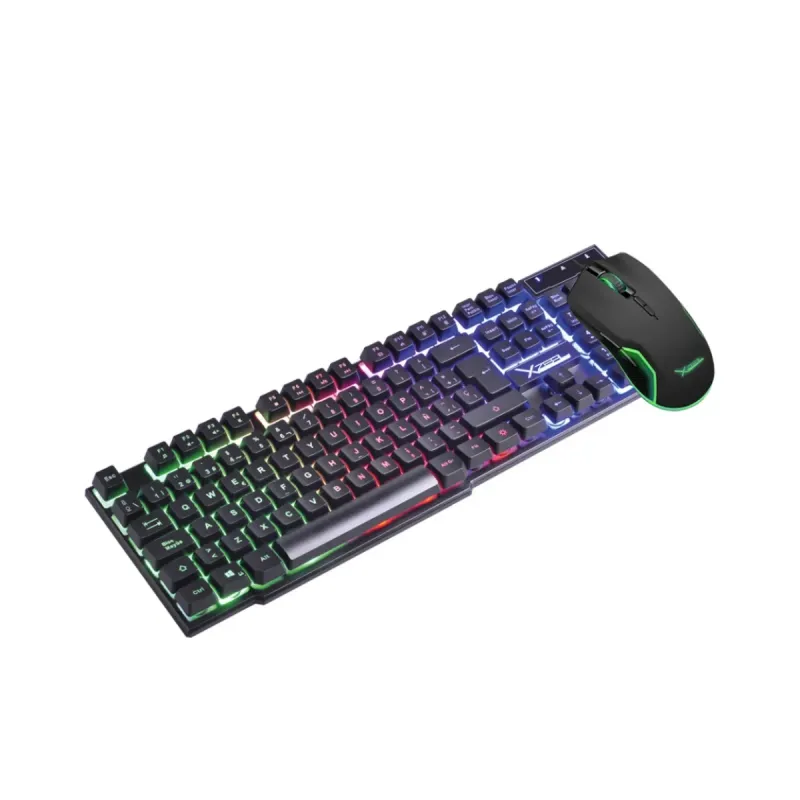
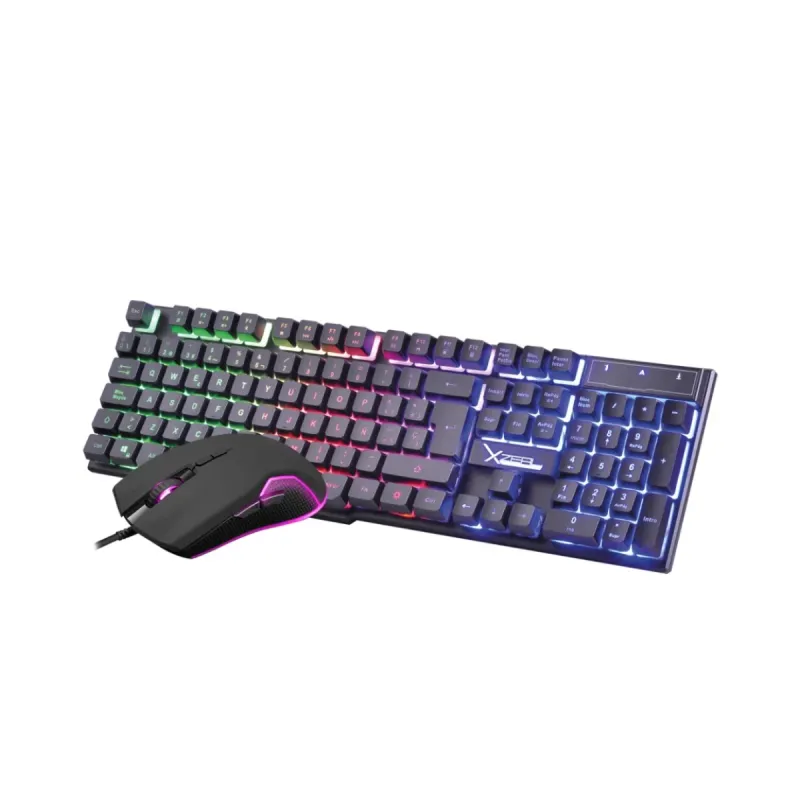
Kit Gamer Teclado y Mouse XZEAL XST-201 Alámbrico USB Negro Retroiluminado
SKU
XSKTALRW1B
Kit gamer completo XZEAL con teclado de membrana y mouse de 3200 DPI. Ideal para jugadores que buscan precisión y comodidad en sus partidas. Incluye retroiluminación y tecnología anti-ghosting.
$269.00
Impuestos: $269.00
Solo 1 piezas disponibles
Entrega estimada
Entrega entre el 01/02/2026 y el 04/02/2026
Costo de envio
Calculado en el checkout
Se ajustara automaticamente con Skydropx
Compra con confianza
- Pago seguro
- MSI con tarjetas participantes
- Factura electronica SAT
Garantia
Garantia incluida segun fabricante
Garantia extendible disponible
Metodos de pago
Metodos disponibles al finalizar la compra
Descubre el kit gamer XZEAL XST-201, diseñado para ofrecerte la mejor experiencia en tus sesiones de juego. Este combo incluye un teclado de tamaño completo con formato español y un mouse ergonómico, ambos en color negro con elegante retroiluminación.El teclado cuenta con tecnología anti-ghosting que evita conflictos al presionar múltiples teclas simultáneamente, perfecto para movimientos complejos en juegos. Su construcción en PVC garantiza durabilidad, con una vida útil de 10 millones de pulsaciones. El mouse, con 6 botones y resolución ajustable de 3200 DPI, te brinda control preciso y respuestas rápidas.Conecta fácilmente mediante USB y disfruta de la estabilidad de la conexión alámbrica, eliminando retrasos. Ideal para gamers principiantes y casuales que valoran rendimiento y accesibilidad. Incluye cable de 1.45 metros para mayor comodidad en tu setup.
Especificaciones
| Características | |
|---|---|
| Anti fantasma | Si |
| Longitud de cable | 1.45 m |
| Contenido del empaque | |
| Número de productos incluidos | 2 pieza(s) |
| Control de energía | |
| Tipo de alimentación | USB |
| Diseño | |
| Materiales | PVC |
| Color del producto | Negro |
| Retro iluminación | Si |
| Peso y dimensiones | |
| Peso del teclado | 405 g |
| Dimensiones del ratón (Ancho x Profundidad x Altura) | 127.5 x 66.5 x 39 mm |
| Dimensiones de teclado (Ancho x Profundidad x Altura) | 434 x 130 x 32.5 mm |
| Ratón | |
| Ratón incluido | Si |
| Cantidad de botones | 6 |
| Resolución de movimiento | 3200 DPI |
| Teclado | |
| Uso recomendado | Juego |
| Teclado numérico | Si |
| Formato del teclado | Tamaño completo (100%) |
| Dispositivo apuntador | No |
| Interruptor del teclado | Interruptor de membrana |
| Interfaz del dispositivo | USB |
| Tecnología de conectividad | Alámbrico |
| Vida útil de las teclas del teclado | 10 millón de caracteres |
**Preguntas Frecuentes (FAQ)**
**1. ¿Cómo instalo el kit?**
Simplemente conecta los puertos USB del teclado y el mouse a puertos USB disponibles en tu computadora. El sistema operativo (Windows, macOS, Linux) debería reconocerlos automáticamente.
**2. ¿Es compatible con mi PC o laptop?**
Sí, es compatible con cualquier computadora (PC de escritorio o laptop) que tenga puertos USB y ejecute sistemas como Windows, macOS o Linux. No requiere software adicional para funcionamiento básico.
**3. ¿Qué significa "teclado anti-ghosting"?**
Significa que el teclado puede registrar correctamente varias pulsaciones de teclas simultáneas, una función esencial para videojuegos donde se presionan múltiples teclas al mismo tiempo (como correr, saltar y disparar).
**4. ¿Cómo ajusto los 3200 DPI del mouse?**
Este modelo XST-201 generalmente tiene un botón dedicado en la parte superior del mouse (cerca de la rueda de desplazamiento) para cambiar entre diferentes niveles de sensibilidad (DPI). Presiónalo para ciclar entre las opciones.
**5. ¿Cómo limpio el teclado y el mouse?**
Apaga tu computadora y desconecta los USB. Para el teclado, usa aire comprimido para sacar el polvo entre las teclas y un paño ligeramente humedecido para limpiar la superficie. Para el mouse, usa un paño seco o con un poco de alcohol isopropílico.
**6. ¿La retroiluminación se puede apagar?**
Sí, la mayoría de los teclados gamer tienen una tecla de función (por ejemplo, FN combinada con una tecla como F9 o una tecla con un símbolo de luz) para ajustar o apagar la retroiluminación. Consulta el manual del producto para la combinación exacta.
**7. ¿Qué hago si un dispositivo no funciona?**
Primero, prueba conectándolo a un puerto USB diferente. Si no funciona, reinicia tu computadora con los dispositivos conectados. Si el problema persiste, verifica en otro equipo para descartar un problema con tus puertos USB.
**8. ¿Cuál es la garantía del producto?**
La garantía y su duración dependen del fabricante y del vendedor. Para información precisa sobre la cobertura y el proceso, te recomendamos revisar la ficha del producto en el sitio web o contactar directamente al soporte de Diten.
**1. ¿Cómo instalo el kit?**
Simplemente conecta los puertos USB del teclado y el mouse a puertos USB disponibles en tu computadora. El sistema operativo (Windows, macOS, Linux) debería reconocerlos automáticamente.
**2. ¿Es compatible con mi PC o laptop?**
Sí, es compatible con cualquier computadora (PC de escritorio o laptop) que tenga puertos USB y ejecute sistemas como Windows, macOS o Linux. No requiere software adicional para funcionamiento básico.
**3. ¿Qué significa "teclado anti-ghosting"?**
Significa que el teclado puede registrar correctamente varias pulsaciones de teclas simultáneas, una función esencial para videojuegos donde se presionan múltiples teclas al mismo tiempo (como correr, saltar y disparar).
**4. ¿Cómo ajusto los 3200 DPI del mouse?**
Este modelo XST-201 generalmente tiene un botón dedicado en la parte superior del mouse (cerca de la rueda de desplazamiento) para cambiar entre diferentes niveles de sensibilidad (DPI). Presiónalo para ciclar entre las opciones.
**5. ¿Cómo limpio el teclado y el mouse?**
Apaga tu computadora y desconecta los USB. Para el teclado, usa aire comprimido para sacar el polvo entre las teclas y un paño ligeramente humedecido para limpiar la superficie. Para el mouse, usa un paño seco o con un poco de alcohol isopropílico.
**6. ¿La retroiluminación se puede apagar?**
Sí, la mayoría de los teclados gamer tienen una tecla de función (por ejemplo, FN combinada con una tecla como F9 o una tecla con un símbolo de luz) para ajustar o apagar la retroiluminación. Consulta el manual del producto para la combinación exacta.
**7. ¿Qué hago si un dispositivo no funciona?**
Primero, prueba conectándolo a un puerto USB diferente. Si no funciona, reinicia tu computadora con los dispositivos conectados. Si el problema persiste, verifica en otro equipo para descartar un problema con tus puertos USB.
**8. ¿Cuál es la garantía del producto?**
La garantía y su duración dependen del fabricante y del vendedor. Para información precisa sobre la cobertura y el proceso, te recomendamos revisar la ficha del producto en el sitio web o contactar directamente al soporte de Diten.
**Guía Rápida de Uso**
1. **Desempaqueta:** Retira el kit y todos sus componentes del empaque.
2. **Identifica puertos:** Localiza los puertos USB disponibles en tu computadora (PC o laptop).
3. **Conecta:** Enchufa los conectores USB del teclado y del mouse a los puertos USB.
4. **Espera reconocimiento:** Tu sistema operativo instalará los controladores necesarios automáticamente en unos segundos.
5. **Verifica funcionamiento:** Comprueba que las luces del teclado (retroiluminación) se enciendan y que el mouse responda al moverlo.
6. **Ajusta el mouse (opcional):** Presiona el botón DPI en la parte superior del mouse para cambiar la sensibilidad (velocidad del cursor) hasta encontrar el nivel que prefieras.
7. **Ajusta la iluminación (opcional):** Busca la tecla de función (FN) en el teclado. Mantenla presionada y pulsa la tecla asignada para controlar la luz (suele tener un símbolo de foco o sol). Esto permite cambiar modos, colores o apagarla.
8. **Listo para jugar:** Ya puedes usar el kit para tus juegos, trabajo o navegación. Para un rendimiento óptimo en gaming, aprovecha la función anti-ghosting del teclado presionando múltiples teclas a la vez.
9. **Mantenimiento:** Para limpiar, desconecta siempre los USB. Usa aire comprimido para el teclado y un paño suave para las superficies.
1. **Desempaqueta:** Retira el kit y todos sus componentes del empaque.
2. **Identifica puertos:** Localiza los puertos USB disponibles en tu computadora (PC o laptop).
3. **Conecta:** Enchufa los conectores USB del teclado y del mouse a los puertos USB.
4. **Espera reconocimiento:** Tu sistema operativo instalará los controladores necesarios automáticamente en unos segundos.
5. **Verifica funcionamiento:** Comprueba que las luces del teclado (retroiluminación) se enciendan y que el mouse responda al moverlo.
6. **Ajusta el mouse (opcional):** Presiona el botón DPI en la parte superior del mouse para cambiar la sensibilidad (velocidad del cursor) hasta encontrar el nivel que prefieras.
7. **Ajusta la iluminación (opcional):** Busca la tecla de función (FN) en el teclado. Mantenla presionada y pulsa la tecla asignada para controlar la luz (suele tener un símbolo de foco o sol). Esto permite cambiar modos, colores o apagarla.
8. **Listo para jugar:** Ya puedes usar el kit para tus juegos, trabajo o navegación. Para un rendimiento óptimo en gaming, aprovecha la función anti-ghosting del teclado presionando múltiples teclas a la vez.
9. **Mantenimiento:** Para limpiar, desconecta siempre los USB. Usa aire comprimido para el teclado y un paño suave para las superficies.