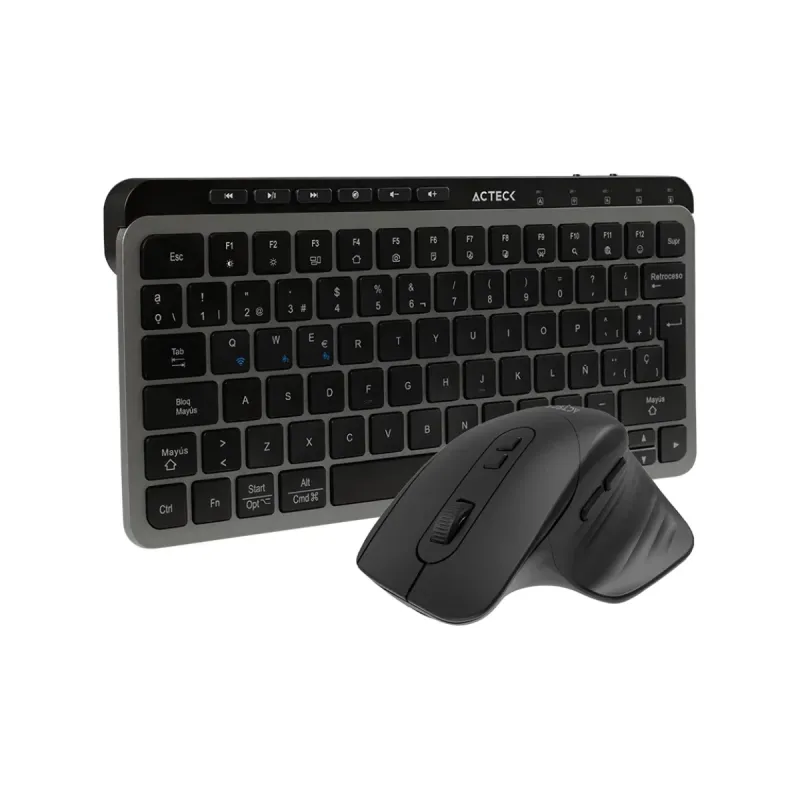
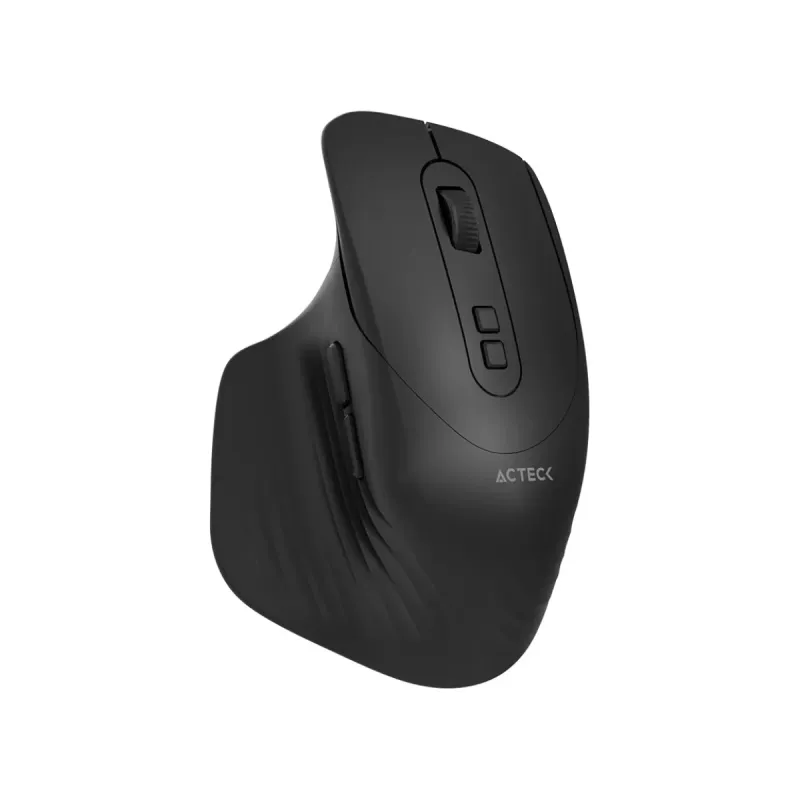
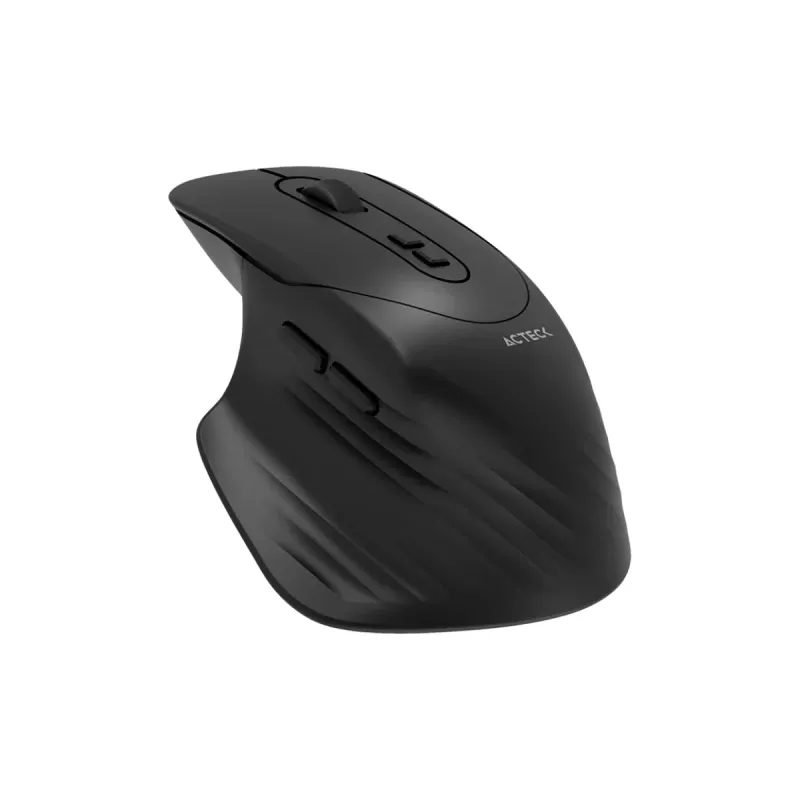
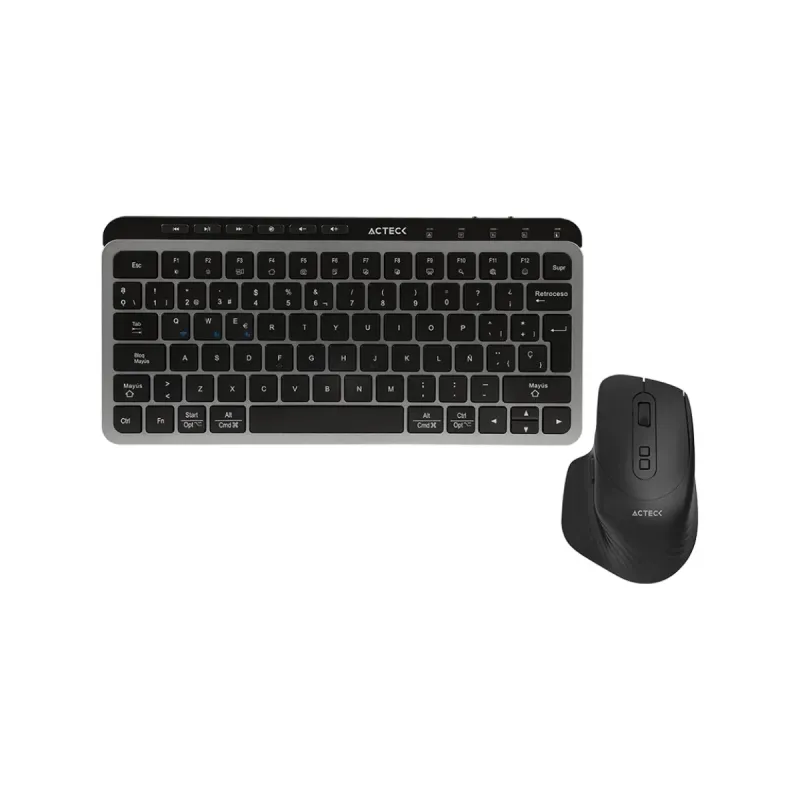
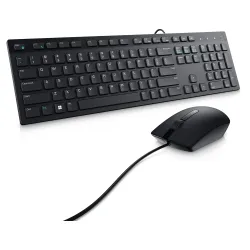
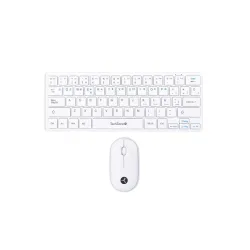
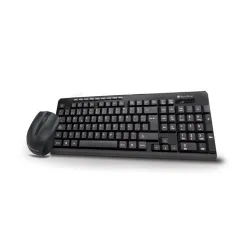
Kit Teclado y Mouse Acteck Creator Krea MK750 Inalámbrico - 65% Español - Negro y Gris
SKU
AC-940177
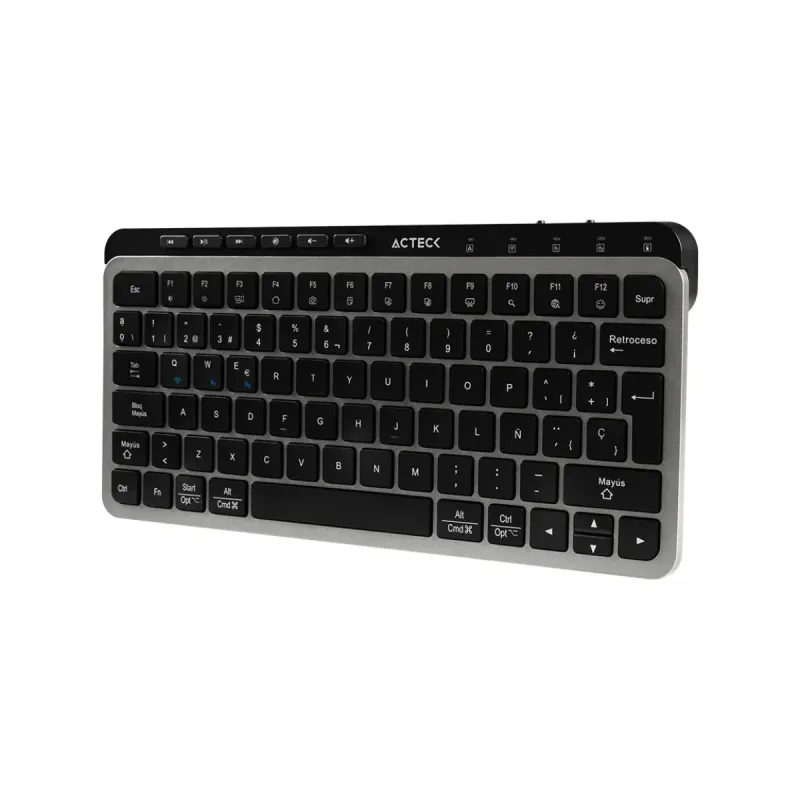
Kit teclado y mouse acteck creator krea mk750 inalámbrico, ideal para crear y trabajar con comodidad. su diseño compacto del 65% ahorra espacio en tu escritorio, mientras que la conexión inalámbrica te brinda libertad de movimiento. el teclado en negro y gris ofrece un estilo moderno, y el conjunto es perfecto para usuarios que buscan un equipo práctico y sin cables para tareas diarias, diseño o navegación.
$789.00
Impuestos: $789.00
Solo 3 piezas disponibles
Entrega estimada
Entrega entre el 03/04/2026 y el 06/04/2026
Costo de envio
Calculado en el checkout
Se ajustara automaticamente con Skydropx
Compra con confianza
- Pago seguro
- MSI con tarjetas participantes
- Factura electronica SAT
Garantia
Garantia incluida segun fabricante
Garantia extendible disponible
Metodos de pago
Metodos disponibles al finalizar la compra
Etiquetas:
kit teclado mouse
, acteck
, teclado inalámbrico
, mouse óptico
, 65%
, español
, oficina
, trabajo
, creatividad
, inalámbrico 2.4 ghz
, bluetooth
, batería integrada
, ergonómico
, negro gris
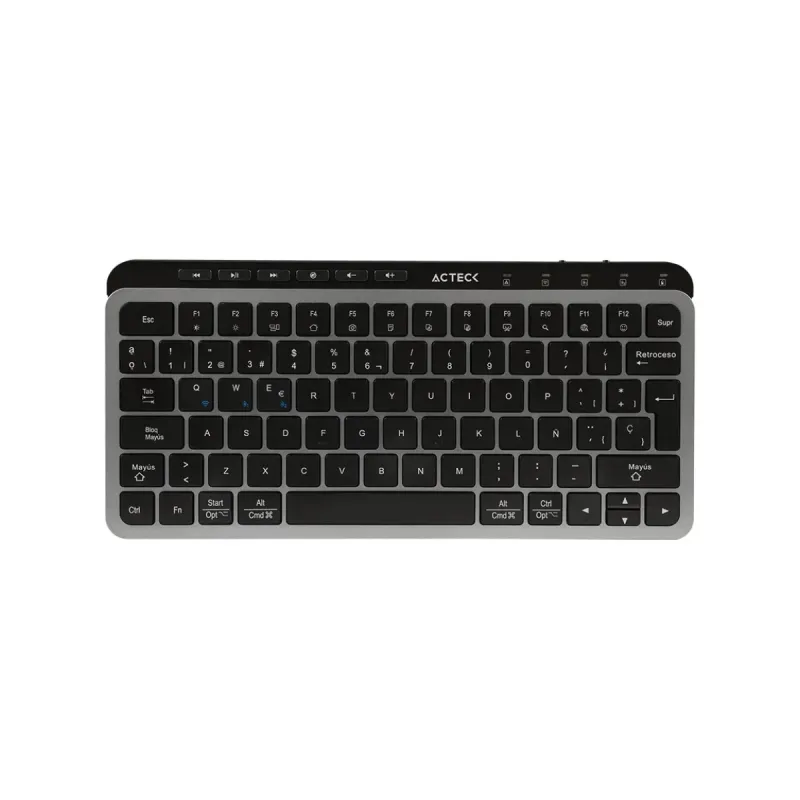
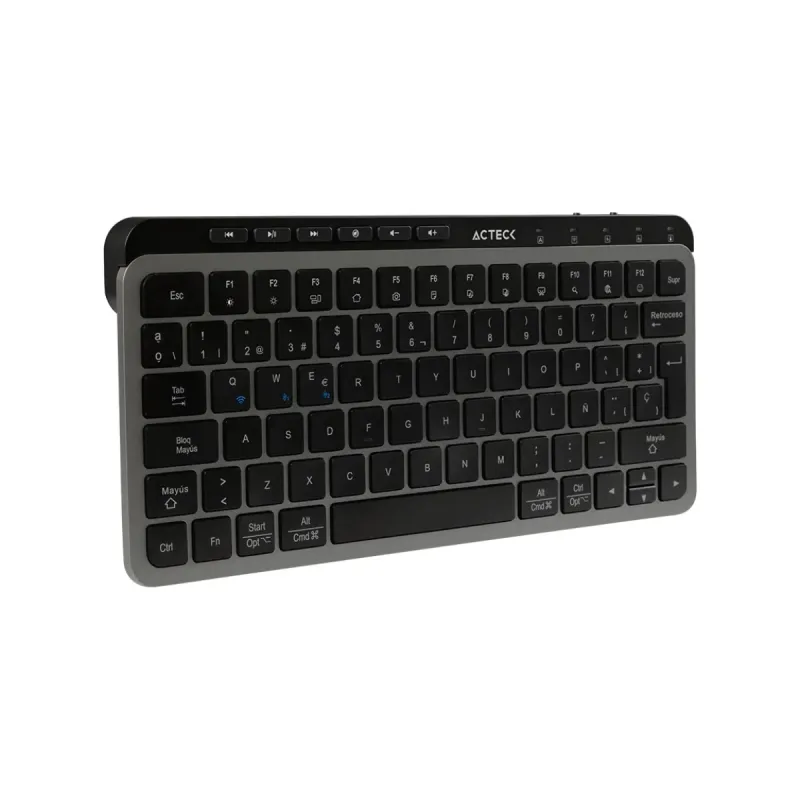
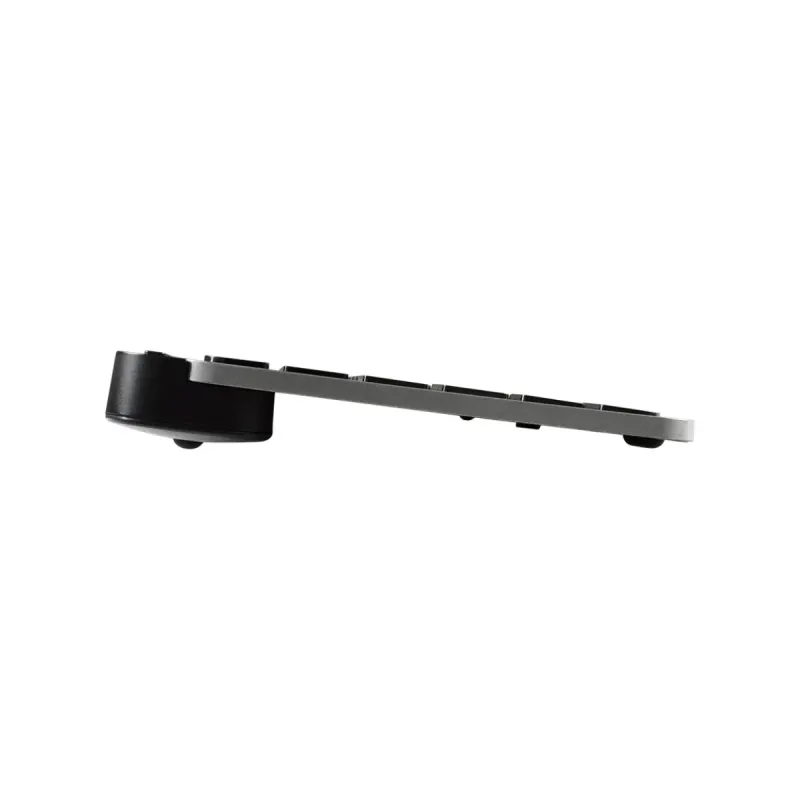
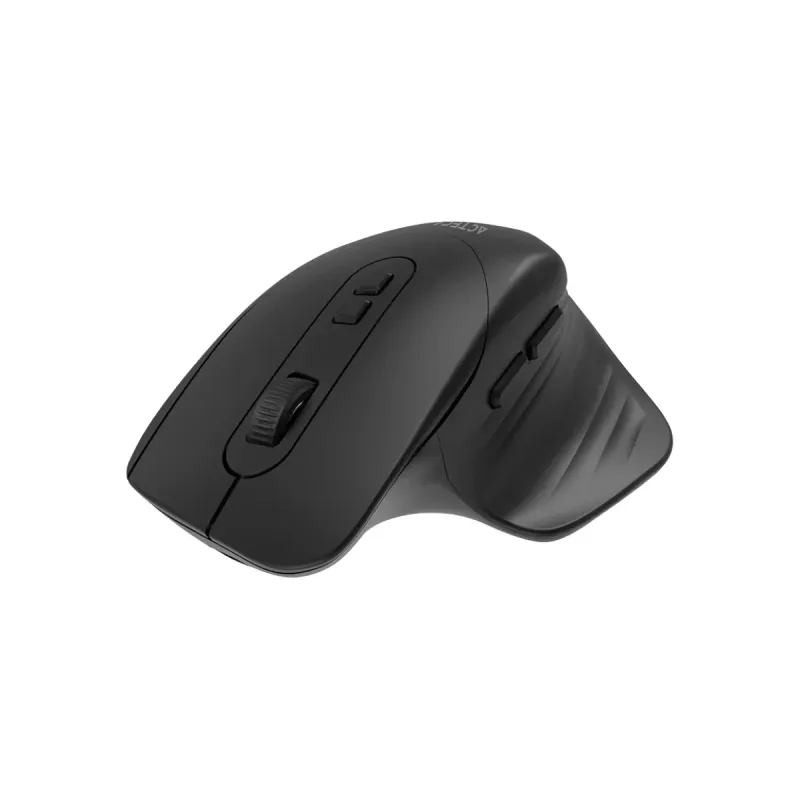
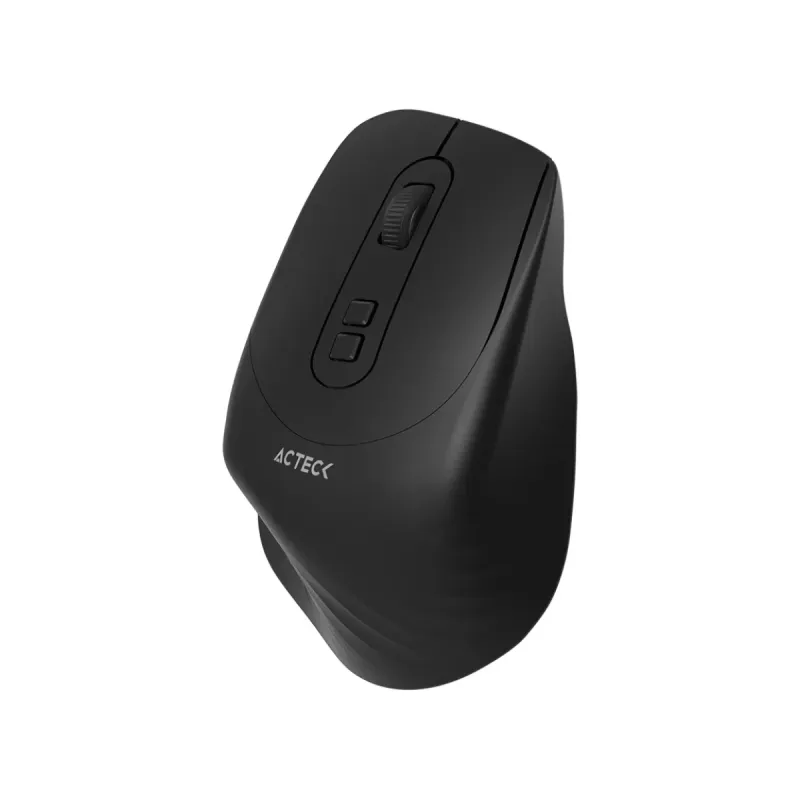
El kit teclado y mouse Acteck Creator Krea MK750 combina estilo y funcionalidad para tu espacio de trabajo o entretenimiento. Con un diseño compacto del 65%, ahorras espacio sin sacrificar comodidad, perfecto para escritorios reducidos o setups minimalistas. Su conexión inalámbrica dual (2.4 GHz y Bluetooth) te permite usarlo con múltiples dispositivos, como PC, laptop o tablet, con un alcance de hasta 10 metros.El teclado, en formato QWERTY español, incluye teclas multimedia y de Windows para un acceso rápido a funciones esenciales. Su interruptor de membrana garantiza una escritura suave y silenciosa, ideal para oficinas o estudios. El mouse, con sensor óptico de 2000 DPI y 7 botones, ofrece precisión y control en cada movimiento, además de desplazamiento vertical con rueda.Ambos dispositivos cuentan con baterías integradas recargables vía USB Tipo-C, eliminando la necesidad de pilas. Su diseño ergonómico y colores negro con gris se adaptan a cualquier ambiente, desde el hogar hasta la oficina. Compatible con Windows y Mac, es la elección perfecta para quienes buscan practicidad, durabilidad y un rendimiento confiable en su día a día.
Especificaciones
| Características | |
|---|---|
| Alcance inalámbrico | 10 m |
| Contenido del empaque | |
| Adaptador AC incluido | No |
| Número de productos incluidos | 2 pieza(s) |
| Control de energía | |
| Tipo de alimentación | Batería |
| Tipo de pila del teclado | Batería integrada |
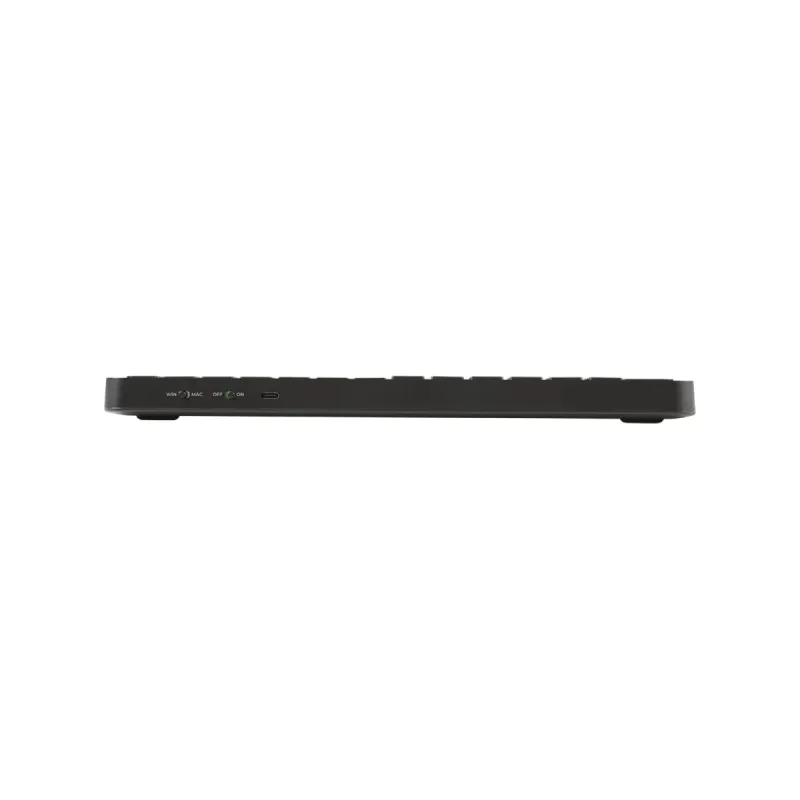
| Puerto de carga USB Tipo-C | Si |
| Diseño | |
| Estilo de teclado | Derecho |
| Color del producto | Negro, Gris |
| Retro iluminación | No |
| Diseño de plancha ergonómico | Si |
| Ratón | |
| Factor de forma | Diestro |
| Ratón incluido | Si |
| Tipo de botones | Botones presionados |
| Cantidad de botones | 7 |
| Tipo de desplazamiento | Rueda |
| Rueda de desplazamiento | Si |
| Tipo de pila del ratón | Batería integrada |
| Resolución de movimiento | 2000 DPI |
| Direcciones de desplazamiento | Vertical |
| Tecnología de detección de movimientos | Óptico |
| Requisitos del sistema | |
| Sistemas operativos Mac soportados | Si |
| Sistemas operativos Windows soportados | Si |
| Teclado | |
| Uso recomendado | Universal |
| Teclado numérico | No |
| Teclas de Windows | Si |
| Teclas multimedia | Si |
| Diseño de teclado | QWERTY |
| Idioma del teclado | Español |
| Formato del teclado | 65% |
| Frecuencia de banda | 2.4 GHz |
| Dispositivo apuntador | No |
| Interruptor del teclado | Interruptor de membrana |
| Interfaz del dispositivo | RF inalámbrico + bluetooth |
| Tecnología de conectividad | Inalámbrico |
**Preguntas Frecuentes (FAQ)**
**1. ¿Cómo conecto el teclado y el mouse por primera vez?**
Primero, inserta las pilas (o carga la batería integrada, si aplica). Luego, conecta el receptor USB incluido a un puerto de tu computadora. Ambos dispositivos deberían emparejarse automáticamente. Si no, consulta la guía de uso para el modo de emparejamiento manual.
**2. ¿Es compatible con mi sistema operativo?**
El kit es compatible con los sistemas operativos más comunes como Windows, macOS, Chrome OS y Linux. Para confirmar la compatibilidad completa con una versión específica, te sugerimos revisar la ficha técnica oficial del producto en el sitio web del fabricante.
**3. ¿Qué significa "diseño 65%" en el teclado?**
Significa que el teclado tiene un formato compacto que omite el teclado numérico y algunas teclas de función para ahorrar espacio, manteniendo las teclas principales y de flechas. Es ideal para escritorios reducidos.
**4. ¿Cómo cambio las pilas o cargo la batería?**
Para el mouse, desliza la tapa inferior para acceder al compartimiento de pilas. En el teclado, la ubicación varía; suele estar en la parte superior o trasera. Si el modelo tiene batería recargable, utiliza el cable USB-C o Micro-USB incluido (verifica el modelo exacto).
**5. ¿El receptor USB es para ambos dispositivos?**
Sí, normalmente un solo receptor USB (también llamado "dongle") maneja la conexión inalámbrica tanto del teclado como del mouse, gracias a la tecnología de conexión dual.
**6. ¿Qué hago si un dispositivo no responde?**
1. Verifica que las pilas tengan carga.
2. Asegúrate de que el receptor USB esté bien conectado.
3. Reinicia tu computadora.
4. Intenta re-emparejar los dispositivos (consulta la guía). Si el problema persiste, contacta al soporte técnico de Acteck.
**7. ¿Tiene garantía el producto?**
Sí, los productos Acteck cuentan con garantía contra defectos de fabricación. El tiempo y cobertura específicos dependen de la política vigente. Guarda tu ticket de compra y consulta los términos en la página de soporte de Acteck o en el empaque del producto.
**8. ¿Puedo usar el teclado y el mouse con más de una computadora?**
Sí, gracias a la conexión dual, puedes emparejarlos con otro dispositivo (como una laptop o tablet) que tenga Bluetooth, sin necesidad del receptor USB. Para cambiar entre dispositivos, sigue el procedimiento de emparejamiento para cada uno.
**9. ¿Cómo limpio el teclado y el mouse?**
Apágalos o quita las pilas. Usa un paño suave ligeramente humedecido con agua o alcohol isopropílico. No uses productos abrasivos ni sumerjas los dispositivos en líquido. Para el teclado, puedes usar aire comprimido para sacar el polvo entre las teclas.
**10. ¿El teclado tiene retroiluminación?**
La descripción del producto no lo especifica. Para conocer todas las características como retroiluminación, tipo de switches o autonomía de la batería, te recomendamos revisar la ficha técnica completa en el sitio web del fabricante o la caja del producto.
**1. ¿Cómo conecto el teclado y el mouse por primera vez?**
Primero, inserta las pilas (o carga la batería integrada, si aplica). Luego, conecta el receptor USB incluido a un puerto de tu computadora. Ambos dispositivos deberían emparejarse automáticamente. Si no, consulta la guía de uso para el modo de emparejamiento manual.
**2. ¿Es compatible con mi sistema operativo?**
El kit es compatible con los sistemas operativos más comunes como Windows, macOS, Chrome OS y Linux. Para confirmar la compatibilidad completa con una versión específica, te sugerimos revisar la ficha técnica oficial del producto en el sitio web del fabricante.
**3. ¿Qué significa "diseño 65%" en el teclado?**
Significa que el teclado tiene un formato compacto que omite el teclado numérico y algunas teclas de función para ahorrar espacio, manteniendo las teclas principales y de flechas. Es ideal para escritorios reducidos.
**4. ¿Cómo cambio las pilas o cargo la batería?**
Para el mouse, desliza la tapa inferior para acceder al compartimiento de pilas. En el teclado, la ubicación varía; suele estar en la parte superior o trasera. Si el modelo tiene batería recargable, utiliza el cable USB-C o Micro-USB incluido (verifica el modelo exacto).
**5. ¿El receptor USB es para ambos dispositivos?**
Sí, normalmente un solo receptor USB (también llamado "dongle") maneja la conexión inalámbrica tanto del teclado como del mouse, gracias a la tecnología de conexión dual.
**6. ¿Qué hago si un dispositivo no responde?**
1. Verifica que las pilas tengan carga.
2. Asegúrate de que el receptor USB esté bien conectado.
3. Reinicia tu computadora.
4. Intenta re-emparejar los dispositivos (consulta la guía). Si el problema persiste, contacta al soporte técnico de Acteck.
**7. ¿Tiene garantía el producto?**
Sí, los productos Acteck cuentan con garantía contra defectos de fabricación. El tiempo y cobertura específicos dependen de la política vigente. Guarda tu ticket de compra y consulta los términos en la página de soporte de Acteck o en el empaque del producto.
**8. ¿Puedo usar el teclado y el mouse con más de una computadora?**
Sí, gracias a la conexión dual, puedes emparejarlos con otro dispositivo (como una laptop o tablet) que tenga Bluetooth, sin necesidad del receptor USB. Para cambiar entre dispositivos, sigue el procedimiento de emparejamiento para cada uno.
**9. ¿Cómo limpio el teclado y el mouse?**
Apágalos o quita las pilas. Usa un paño suave ligeramente humedecido con agua o alcohol isopropílico. No uses productos abrasivos ni sumerjas los dispositivos en líquido. Para el teclado, puedes usar aire comprimido para sacar el polvo entre las teclas.
**10. ¿El teclado tiene retroiluminación?**
La descripción del producto no lo especifica. Para conocer todas las características como retroiluminación, tipo de switches o autonomía de la batería, te recomendamos revisar la ficha técnica completa en el sitio web del fabricante o la caja del producto.
**Guía Rápida de Uso - Kit MK750**
1. **Preparación:** Abre el empaque y retira el teclado, el mouse y el receptor USB.
2. **Energía:** Inserta las pilas AA o AAA (verifica cuáles requiere tu modelo) en el teclado y el mouse. Si es recargable, procede a cargarlos completamente.
3. **Conexión Inicial:** Conecta el receptor USB (dongle) a un puerto libre de tu computadora.
4. **Encendido:** Activa el interruptor de encendido/apagado en la parte inferior del mouse y en el lateral o trasero del teclado.
5. **Emparejamiento (Automático):** En la mayoría de los casos, los dispositivos se conectarán automáticamente al receptor en segundos.
6. **Emparejamiento (Manual - si es necesario):** Si no se conectan, busca un botón pequeño de "Connect" o "Pair" en cada dispositivo (generalmente cerca del interruptor) y presiónalo. La luz LED parpadeante indicará que está en modo de emparejamiento.
7. **Uso con Bluetooth (si aplica):** Para conectar vía Bluetooth, activa el Bluetooth en tu otro dispositivo (laptop, tablet). Pulsa y mantén presionado el botón de emparejamiento del teclado o mouse hasta que aparezca en la lista de dispositivos de tu equipo y selecciónalo.
8. **Cambio entre Dispositivos:** Si tu modelo lo soporta, puedes alternar entre el receptor USB y una conexión Bluetooth presionando la combinación de teclas o botón asignado (ej. FN + 1/2/3). Consulta el manual para la combinación exacta.
9. **Apagado:** Recuerda apagar ambos dispositivos con sus interruptores cuando no los uses por un tiempo prolongado para ahorrar batería.
10. **Solución de Problemas:** Si hay fallas, revisa las pilas, la conexión del receptor y reinicia tu computadora. Para más ayuda, visita la página de soporte de Acteck.
1. **Preparación:** Abre el empaque y retira el teclado, el mouse y el receptor USB.
2. **Energía:** Inserta las pilas AA o AAA (verifica cuáles requiere tu modelo) en el teclado y el mouse. Si es recargable, procede a cargarlos completamente.
3. **Conexión Inicial:** Conecta el receptor USB (dongle) a un puerto libre de tu computadora.
4. **Encendido:** Activa el interruptor de encendido/apagado en la parte inferior del mouse y en el lateral o trasero del teclado.
5. **Emparejamiento (Automático):** En la mayoría de los casos, los dispositivos se conectarán automáticamente al receptor en segundos.
6. **Emparejamiento (Manual - si es necesario):** Si no se conectan, busca un botón pequeño de "Connect" o "Pair" en cada dispositivo (generalmente cerca del interruptor) y presiónalo. La luz LED parpadeante indicará que está en modo de emparejamiento.
7. **Uso con Bluetooth (si aplica):** Para conectar vía Bluetooth, activa el Bluetooth en tu otro dispositivo (laptop, tablet). Pulsa y mantén presionado el botón de emparejamiento del teclado o mouse hasta que aparezca en la lista de dispositivos de tu equipo y selecciónalo.
8. **Cambio entre Dispositivos:** Si tu modelo lo soporta, puedes alternar entre el receptor USB y una conexión Bluetooth presionando la combinación de teclas o botón asignado (ej. FN + 1/2/3). Consulta el manual para la combinación exacta.
9. **Apagado:** Recuerda apagar ambos dispositivos con sus interruptores cuando no los uses por un tiempo prolongado para ahorrar batería.
10. **Solución de Problemas:** Si hay fallas, revisa las pilas, la conexión del receptor y reinicia tu computadora. Para más ayuda, visita la página de soporte de Acteck.