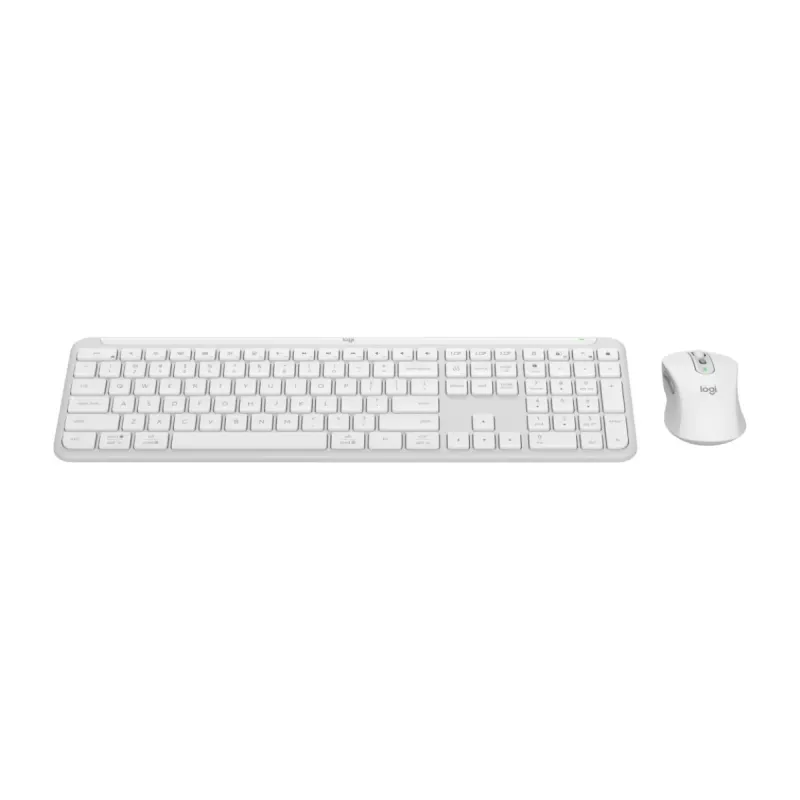
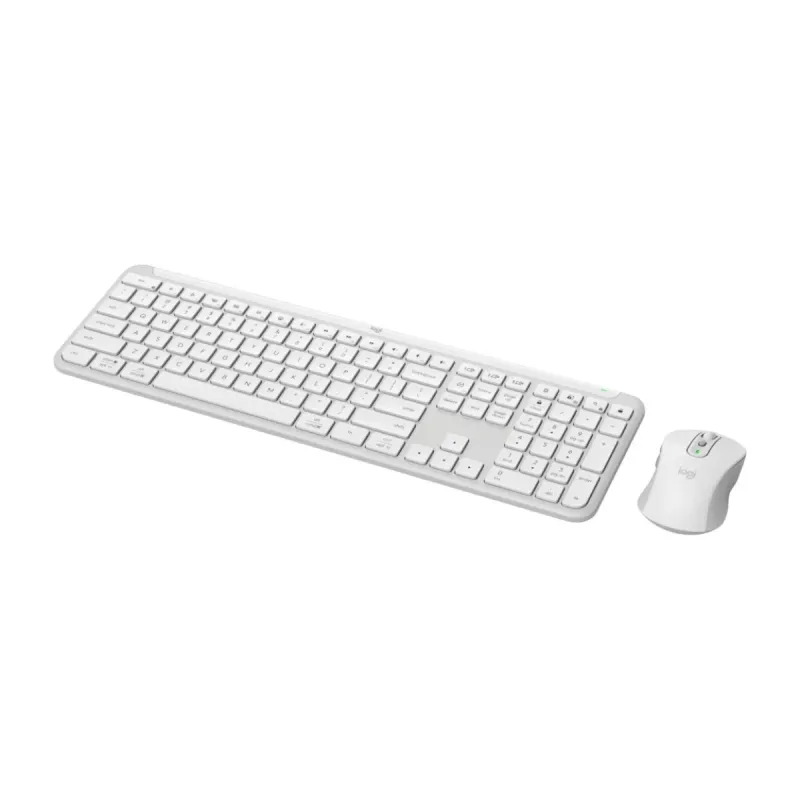
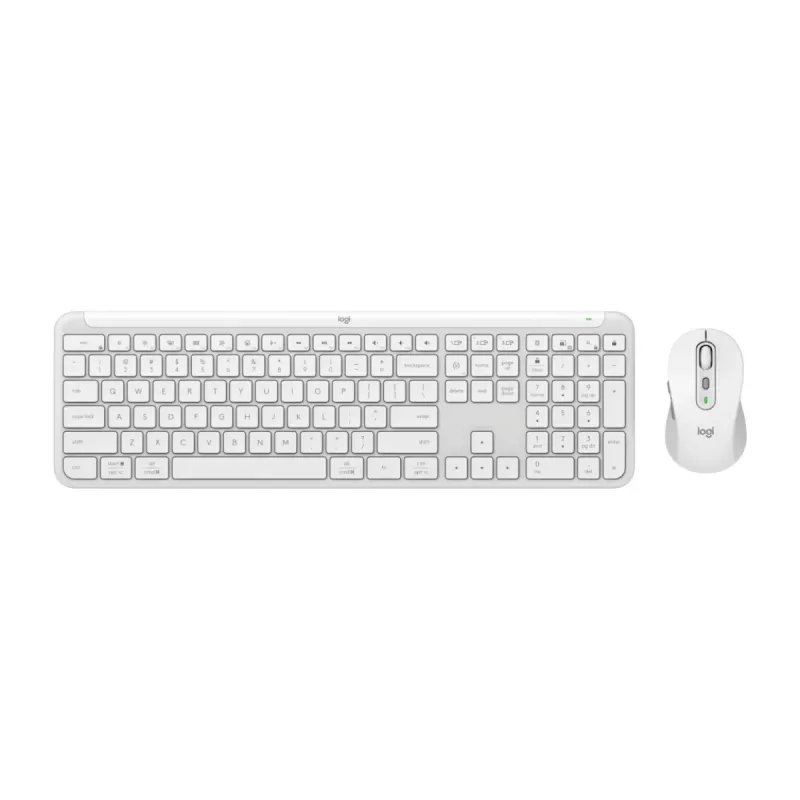
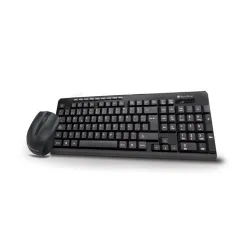
Kit Teclado y Mouse Logitech SIGNATURE SLIM COMBO MK950 Inalámbrico Español Blanco
SKU
920-012594
Kit completo Logitech SIGNATURE SLIM COMBO MK950 con teclado y mouse inalámbricos en español. Diseño elegante en blanco, conexión USB y Bluetooth, ideal para oficina y uso diario con hasta 36 meses de duración de batería.
$1,759.00
Impuestos: $1,759.00
Solo 3 piezas disponibles
Entrega estimada
Entrega entre el 01/02/2026 y el 04/02/2026
Costo de envio
Calculado en el checkout
Se ajustara automaticamente con Skydropx
Compra con confianza
- Pago seguro
- MSI con tarjetas participantes
- Factura electronica SAT
Garantia
Garantia incluida segun fabricante
Garantia extendible disponible
Metodos de pago
Metodos disponibles al finalizar la compra
Etiquetas:
kit teclado mouse
, logitech
, inalámbrico
, oficina
, teclado español
, mouse 4000 dpi
, bluetooth
, usb
, blanco
, productividad
, ergonómico
, batería larga duración
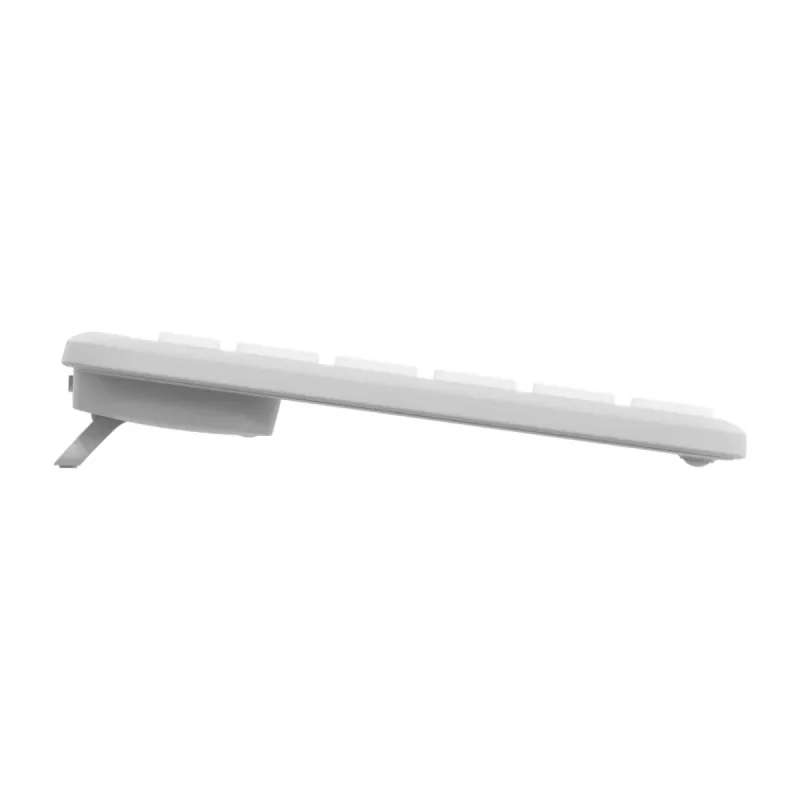
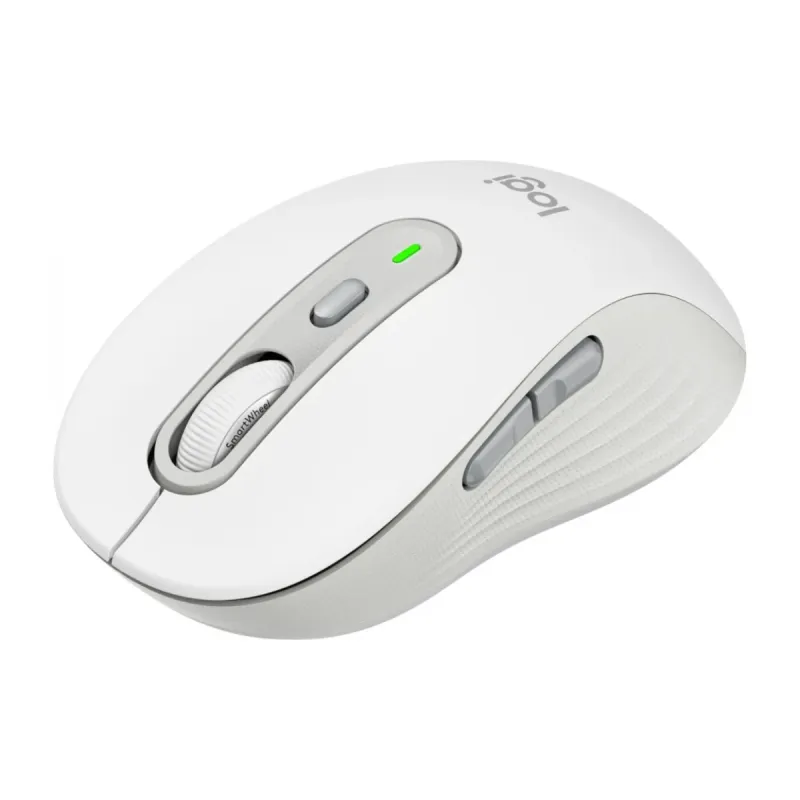
Descubre el kit Logitech SIGNATURE SLIM COMBO MK950, diseñado para maximizar tu productividad y comodidad. Este conjunto incluye un teclado y mouse inalámbricos que se conectan fácilmente mediante receptor USB Bolt o Bluetooth 5.1, permitiéndote trabajar sin cables hasta 10 metros de distancia. El teclado de perfil bajo con retroiluminación y diseño QWERTY en español ofrece una escritura suave y precisa, mientras que el mouse óptico de 4000 DPI cuenta con desplazamiento hiperrápido y 6 botones programables para una navegación eficiente.Ideal para profesionales, estudiantes y usuarios domésticos, este kit es compatible con Windows, macOS, ChromeOS, Linux, Android e iOS. Incluye pilas alcalinas con duración de hasta 36 meses en el teclado y 24 meses en el mouse, además de garantía de 2 años. Su diseño ergonómico, color blanco y certificaciones de sostenibilidad como CarbonNeutral y FSC lo convierten en una opción responsable y elegante para cualquier espacio de trabajo.
Especificaciones
| Características | |
|---|---|
| Alcance inalámbrico | 10 m |
| Contenido del empaque | |
| Pilas incluidas | Si |
| Tipo de receptor | Nanoreceptor |
| Manual de usuario | Si |
| Receptor incluido | Si |
| Tarjeta de garantía | Si |
| Contenido del paquete | 1 receptor USB Bolt (fuera de los dispositivos, en la bandeja del teclado) |
| Número de productos incluidos | 2 pieza(s) |
| Interfaz de receptor inalámbrico | USB tipo A |
| Control de energía | |
| Tipo de alimentación | Batería |
| Tecnología de batería | Alcalino |
| Tipo de pila del teclado | AAA |
| Número de pilas (teclado) | 2 |
| Vida de batería en servicio | 36 month(s) |
| Diseño | |
| Indicadores LED | Si |
| Estilo de teclado | Derecho |
| Color del producto | Blanco |
| Retro iluminación | Si |
| Coloración de superficie | Monocromático |
| Altura de teclado ajustable | Si |
| Empaquetado de datos | |
| Tipo de empaque | Caja |
| Alto del paquete | 62 mm |
| Peso del paquete | 1.11 kg |
| Ancho del paquete | 450 mm |
| Largo del paquete | 147 mm |
| Guía de configuración rápida | Si |
| Otras características | |
| Periodo de garantía | 2 Año(s) |
| Peso y dimensiones | |
| Peso del ratón | 101.3 g |
| Peso del teclado | 685 g |
| Dimensiones del ratón (Ancho x Profundidad x Altura) | 61 x 108.2 x 38.8 mm |
| Dimensiones de teclado (Ancho x Profundidad x Altura) | 433.8 x 134.8 x 23.1 mm |
| Ratón | |
| Factor de forma | Diestro |
| Ratón incluido | Si |
| Tipo de botones | Botones presionados |
| Cantidad de botones | 6 |
| Tipo de desplazamiento | Rueda |
| Rueda de desplazamiento | Si |
| Tipo de pila del ratón | AA |
| Funciones de los botones | Interruptor DPI, Adelante, Respaldo (acción) |
| Número de pilas (ratón) | 1 |
| Resolución de movimiento | 4000 DPI |
| Desplazamiento hiperrápido | Si |
| Direcciones de desplazamiento | Vertical |
| Duración de la batería del mouse | 24 month(s) |
| Tecnología de la batería del mouse | Alcalino |
| Tecnología de detección de movimientos | Óptico |
| Interruptor de encendido/apagado del mouse | Si |
| Desplazamiento de la rueda de desplazamiento | Si |
| Requisitos del sistema | |
| Sistemas operativos Mac soportados | Mac OS X 11.0 Big Sur, Mac OS X 12.0 Monterey, Mac OS X 13.0 Ventura, Mac OS X 14.0 Sonoma |
| Otros sistemas operativos soportados | ChromeOS |
| Sistemas operativos Linux soportados | Si |
| Sistemas operativos Windows soportados | Windows 10, Windows 11 |
| Sistemas operativos móviles soportados | Android 9.0, iOS 14, iPadOS 14 |
| Software | |
| Software descargable | Logi Options+ |
| Sustentabilidad | |
| Certificados de sustentabilidad | CarbonNeutral, Forest Stewardship Council (FSC) |
| Cumplimiento de la sostenibilidad | Si |
| Teclado | |
| Uso recomendado | Oficina |
| Fuerza de acción | 60 g |
| Teclado numérico | Si |
| Diseño de teclado | QWERTY |
| Idioma del teclado | Español |
| Formato del teclado | Tamaño completo (100%) |
| Dispositivo apuntador | No |
| Versión de Bluetooth | 5.1 |
| Distancia entre teclas | 1.8 mm |
| Distancia de actuación | 1.2 mm |
| Interruptor del teclado | Interruptor de llave de tijera |
| Interfaz del dispositivo | RF inalámbrico + bluetooth |
| Soporte multidispositivo | Si |
| Tecnología de conectividad | Inalámbrico |
| Perfil de teclas del teclado | Perfil bajo |
| Baja Energía Bluetooth (BLE) | Si |
| Interruptor de encendido/apagado integrado | Si |
**Preguntas Frecuentes (FAQs)**
**1. ¿Cómo conecto el teclado y el mouse por primera vez?**
Para usar el receptor USB Unifying, conecta el receptor a un puerto USB de tu computadora. Enciende ambos dispositivos con el interruptor en la parte inferior. Se conectarán automáticamente. Para conexión Bluetooth, activa Bluetooth en tu computadora y busca los dispositivos "Keyboard K950" y "Mouse M950".
**2. ¿Con qué sistemas operativos es compatible?**
Es compatible con Windows, macOS, Chrome OS, Android, iPadOS y Linux. Para funciones avanzadas en Windows/macOS, se recomienda descargar el software Logi Options+ desde el sitio web de Logitech.
**3. ¿Cómo cambio las pilas o las recargo?**
Este kit funciona con baterías (no recargables) incluidas. La duración anunciada es de hasta 36 meses. Para reemplazarlas, abre el compartimento de baterías en la parte inferior de cada dispositivo.
**4. ¿El teclado incluye teclado numérico?**
No, el diseño SIGNATURE SLIM es compacto y no incluye teclado numérico (keypad) independiente, para un perfil más delgado y ahorro de espacio.
**5. ¿Puedo usar el mouse y el teclado en dos computadoras diferentes?**
Sí, gracias a la conexión dual (receptor USB + Bluetooth). Puedes emparejar el receptor USB con una computadora y la conexión Bluetooth con otra (como una tablet), y cambiar entre ellas usando los botones de cambio en los dispositivos.
**6. ¿Qué hago si un dispositivo no responde?**
1) Verifica que el interruptor de encendido esté en ON. 2) Revisa o reemplaza las baterías. 3) Acerca el dispositivo al receptor USB (evita obstáculos). 4) Re-empareja el dispositivo usando el software Logi Options+ o el botón de re-emparejamiento (si existe).
**7. ¿El producto tiene garantía?**
Sí, Logitech ofrece una garantía limitada. Consulta la duración exacta y los términos en la documentación incluida en la caja o en el sitio web oficial de Logitech para México.
**8. ¿El receptor USB funciona con otros dispositivos Logitech?**
Sí, es un receptor Unifying, lo que significa que puedes conectar hasta 6 dispositivos Logitech compatibles (como otros teclados o mouse) a un solo receptor, usando el software Logi Options+.
**1. ¿Cómo conecto el teclado y el mouse por primera vez?**
Para usar el receptor USB Unifying, conecta el receptor a un puerto USB de tu computadora. Enciende ambos dispositivos con el interruptor en la parte inferior. Se conectarán automáticamente. Para conexión Bluetooth, activa Bluetooth en tu computadora y busca los dispositivos "Keyboard K950" y "Mouse M950".
**2. ¿Con qué sistemas operativos es compatible?**
Es compatible con Windows, macOS, Chrome OS, Android, iPadOS y Linux. Para funciones avanzadas en Windows/macOS, se recomienda descargar el software Logi Options+ desde el sitio web de Logitech.
**3. ¿Cómo cambio las pilas o las recargo?**
Este kit funciona con baterías (no recargables) incluidas. La duración anunciada es de hasta 36 meses. Para reemplazarlas, abre el compartimento de baterías en la parte inferior de cada dispositivo.
**4. ¿El teclado incluye teclado numérico?**
No, el diseño SIGNATURE SLIM es compacto y no incluye teclado numérico (keypad) independiente, para un perfil más delgado y ahorro de espacio.
**5. ¿Puedo usar el mouse y el teclado en dos computadoras diferentes?**
Sí, gracias a la conexión dual (receptor USB + Bluetooth). Puedes emparejar el receptor USB con una computadora y la conexión Bluetooth con otra (como una tablet), y cambiar entre ellas usando los botones de cambio en los dispositivos.
**6. ¿Qué hago si un dispositivo no responde?**
1) Verifica que el interruptor de encendido esté en ON. 2) Revisa o reemplaza las baterías. 3) Acerca el dispositivo al receptor USB (evita obstáculos). 4) Re-empareja el dispositivo usando el software Logi Options+ o el botón de re-emparejamiento (si existe).
**7. ¿El producto tiene garantía?**
Sí, Logitech ofrece una garantía limitada. Consulta la duración exacta y los términos en la documentación incluida en la caja o en el sitio web oficial de Logitech para México.
**8. ¿El receptor USB funciona con otros dispositivos Logitech?**
Sí, es un receptor Unifying, lo que significa que puedes conectar hasta 6 dispositivos Logitech compatibles (como otros teclados o mouse) a un solo receptor, usando el software Logi Options+.
**Guía Rápida de Uso**
1. **Prepara el receptor:** Conecta el pequeño receptor USB Unifying incluido a un puerto USB libre de tu computadora.
2. **Enciende los dispositivos:** Voltea el teclado y el mouse. Desliza el interruptor de encendido a la posición "ON".
3. **Conexión automática:** Con el receptor conectado, los dispositivos deberían emparejarse y funcionar de inmediato en modo plug-and-play.
4. **Para usar Bluetooth (opcional):** En tu computadora o tablet, activa Bluetooth. Mantén presionado el botón de emparejamiento Bluetooth en el teclado (generalmente en la parte inferior o lateral) hasta que parpadee la luz LED. Selecciona "Keyboard K950" en la lista de dispositivos de tu computadora. Repite el proceso para el mouse (busca "Mouse M950").
5. **Cambiar entre conexiones:** Usa el botón de cambio (con el icono de receptor/Bluetooth) en la parte superior del teclado o mouse para alternar entre el receptor USB y un dispositivo Bluetooth emparejado.
6. **Personalización (opcional):** Para asignar funciones a las teclas especiales o ajustar la sensibilidad del mouse, descarga e instala la aplicación "Logi Options+" desde el sitio web de Logitech.
7. **Apagar:** Cuando no uses los dispositivos por un tiempo prolongado, desliza el interruptor de la parte inferior a "OFF" para ahorrar batería.
8. **Mantenimiento:** Limpia las superficies con un paño suave ligeramente humedecido. No uses productos abrasivos o que contengan alcohol.
**Nota:** Para detalles completos sobre funciones específicas, emparejamiento avanzado o solución de problemas, consulta el manual de usuario incluido o la sección de soporte en diten.mx y logitech.com.
1. **Prepara el receptor:** Conecta el pequeño receptor USB Unifying incluido a un puerto USB libre de tu computadora.
2. **Enciende los dispositivos:** Voltea el teclado y el mouse. Desliza el interruptor de encendido a la posición "ON".
3. **Conexión automática:** Con el receptor conectado, los dispositivos deberían emparejarse y funcionar de inmediato en modo plug-and-play.
4. **Para usar Bluetooth (opcional):** En tu computadora o tablet, activa Bluetooth. Mantén presionado el botón de emparejamiento Bluetooth en el teclado (generalmente en la parte inferior o lateral) hasta que parpadee la luz LED. Selecciona "Keyboard K950" en la lista de dispositivos de tu computadora. Repite el proceso para el mouse (busca "Mouse M950").
5. **Cambiar entre conexiones:** Usa el botón de cambio (con el icono de receptor/Bluetooth) en la parte superior del teclado o mouse para alternar entre el receptor USB y un dispositivo Bluetooth emparejado.
6. **Personalización (opcional):** Para asignar funciones a las teclas especiales o ajustar la sensibilidad del mouse, descarga e instala la aplicación "Logi Options+" desde el sitio web de Logitech.
7. **Apagar:** Cuando no uses los dispositivos por un tiempo prolongado, desliza el interruptor de la parte inferior a "OFF" para ahorrar batería.
8. **Mantenimiento:** Limpia las superficies con un paño suave ligeramente humedecido. No uses productos abrasivos o que contengan alcohol.
**Nota:** Para detalles completos sobre funciones específicas, emparejamiento avanzado o solución de problemas, consulta el manual de usuario incluido o la sección de soporte en diten.mx y logitech.com.