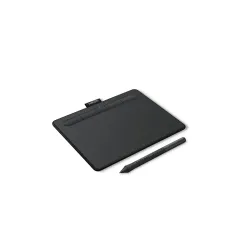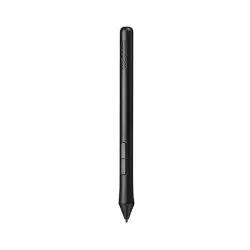
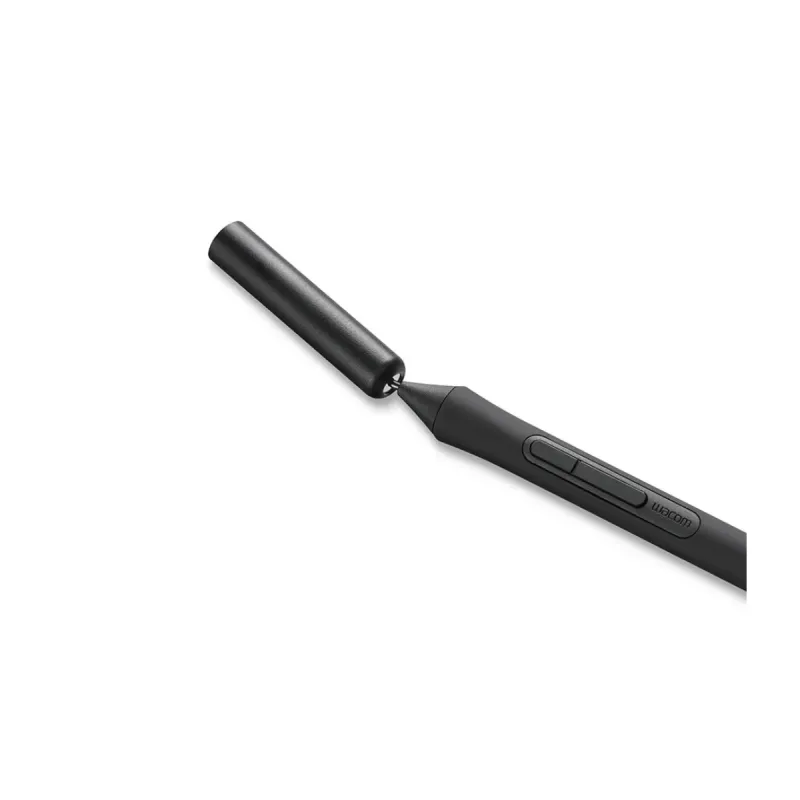
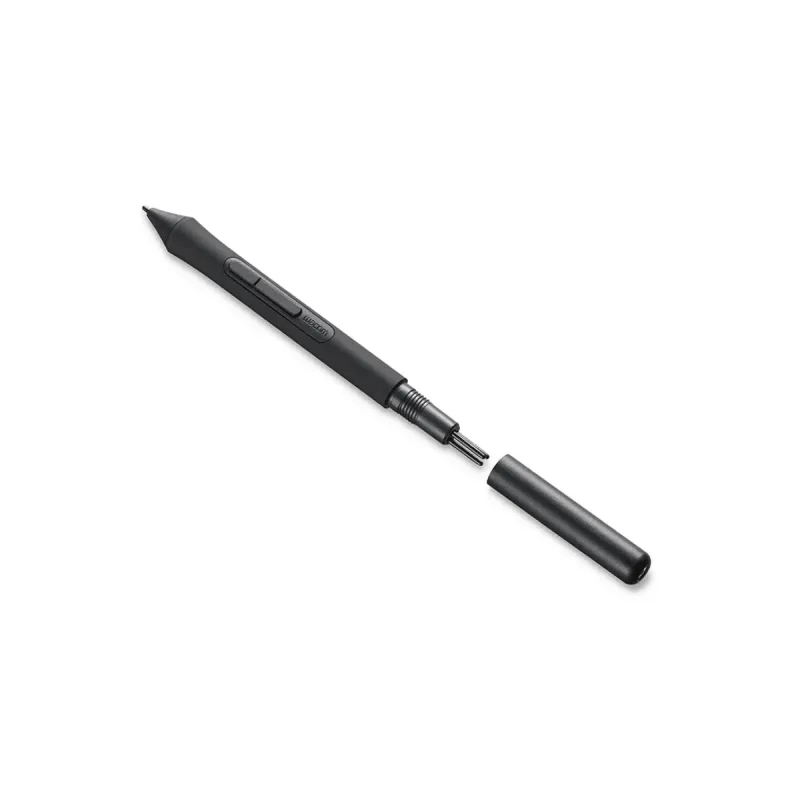
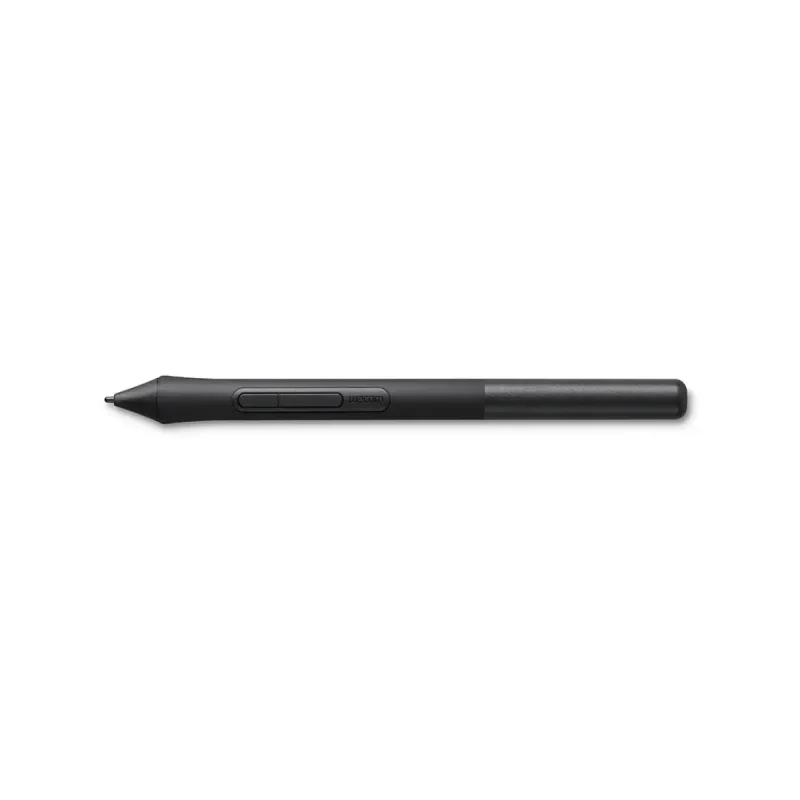

Lápiz Digital Wacom Pen 4K Negro - 4096 Niveles de Presión - Compatible con Tabletas Intuos - Modelo LP1100K
SKU
LP1100K
Lápiz digital wacom pen 4k negro, compatible con tabletas intuos. ofrece una experiencia de dibujo natural con 4096 niveles de presión para un control preciso del trazo y la opacidad. su diseño ergonómico y ligero permite sesiones de trabajo cómodas y prolongadas, ideal para artistas, diseñadores y aficionados a la ilustración digital.
$619.86
Impuestos: $619.86
Entrega estimada
Entrega entre el 25/02/2026 y el 28/02/2026
Costo de envio
Calculado en el checkout
Se ajustara automaticamente con Skydropx
Compra con confianza
- Pago seguro
- MSI con tarjetas participantes
- Factura electronica SAT
Garantia
Garantia incluida segun fabricante
Garantia extendible disponible
Metodos de pago
Metodos disponibles al finalizar la compra
Etiquetas:
lápiz digital
, wacom
, pen 4k
, tableta gráfica
, intuos
, diseño
, ilustración
, 4096 niveles presión
, accesorio creativo
, lp1100k
, negro
, artista digital
, compatible ctl-4100
, compatible ctl-6100
Descubre el lápiz digital Wacom Pen 4K, diseñado para quienes exigen precisión y sensibilidad en cada trazo. Con 4096 niveles de presión, este lápiz responde a la más mínima variación en tu mano, permitiendo líneas finas o pinceladas intensas con naturalidad absoluta. Es compatible con tableta gráfica Wacom Intuos (modelos CTL-4100 y CTL-6100), asegurando una experiencia fluida y sin retrasos. Perfecto para ilustradores, diseñadores gráficos, artistas digitales y entusiastas del dibujo, este accesorio eleva tu creatividad con un diseño ergonómico en color negro que facilita horas de uso cómodo. Incluye una pieza por paquete, listo para conectar y crear al instante. Optimiza tu flujo de trabajo con una herramienta confiable que potencia cada detalle de tus obras digitales.
Especificaciones
| Características | |
|---|---|
| Compatibilidad | Intuos (CTL-4100, CTL-6100) |
| Nivel de presión | 4096 |
| Color del producto | Negro |
| Compatibilidad de marca | Wacom |
| Compatibilidad de los dispositivos | Tableta gráfica |
| Datos de logística | |
| Código de Sistema de Armonización (SA) | 84733080 |
| Empaquetado de datos | |
| Cantidad por paquete | 1 pieza(s) |
**Preguntas Frecuentes (FAQs)**
**1. ¿Con qué modelos de tableta Wacom Intuos es compatible este lápiz?**
Es compatible con la mayoría de las tabletas gráficas Wacom de la serie Intuos. Para confirmar la compatibilidad exacta con tu modelo específico, te recomendamos revisar la ficha técnica del producto o el sitio web oficial de Wacom.
**2. ¿Necesito instalar algún controlador o software para que funcione?**
Sí, para que el lápiz funcione con todos sus niveles de presión y funciones, es necesario descargar e instalar los controladores más recientes para tu tableta Wacom Intuos desde el sitio web oficial de Wacom.
**3. ¿El lápiz necesita pilas o batería?**
No. El Lápiz Wacom Pen 4K no requiere baterías ni pilas. Se alimenta de forma pasiva a través de la tableta.
**4. ¿Qué significa "4096 niveles de presión"?**
Significa que el lápiz puede detectar 4096 niveles distintos de sensibilidad a la presión. Esto permite trazos más naturales, donde al presionar más fuerte la línea será más gruesa u opaca, y al presionar suave será más fina o translúcida, dependiendo del software que uses.
**5. ¿Cómo se reemplazan las puntas (nibs) del lápiz?**
El lápiz incluye un extractor de puntas. Para cambiarla, simplemente atornilla el extractor en la punta gastada, tira con suavidad y luego inserta una punta nueva presionando hasta que quede firme. Asegúrate de usar puntas originales Wacom compatibles.
**6. ¿Qué garantía tiene y cómo la hago válida?**
El producto cuenta con garantía contra defectos de fabricación. Para hacerla válida, conserva tu ticket o comprobante de compra y contacta al soporte del lugar donde lo adquiriste o al soporte autorizado de Wacom en México.
**7. ¿El lápiz viene con puntas de repuesto?**
Por lo general, el lápiz LP1100K incluye algunas puntas de repuesto y un extractor dentro del estuche. Sin embargo, para confirmar el contenido exacto del paquete, verifica la descripción o ficha del producto en el sitio de la tienda.
**8. Mi lápiz no responde o la presión no funciona, ¿qué puedo hacer?**
Primero, reinicia tu computadora y tableta. Luego, verifica que tengas instalados los controladores correctos y más recientes. También prueba el lápiz en otro software de dibujo. Si el problema persiste, contacta a soporte técnico.
**1. ¿Con qué modelos de tableta Wacom Intuos es compatible este lápiz?**
Es compatible con la mayoría de las tabletas gráficas Wacom de la serie Intuos. Para confirmar la compatibilidad exacta con tu modelo específico, te recomendamos revisar la ficha técnica del producto o el sitio web oficial de Wacom.
**2. ¿Necesito instalar algún controlador o software para que funcione?**
Sí, para que el lápiz funcione con todos sus niveles de presión y funciones, es necesario descargar e instalar los controladores más recientes para tu tableta Wacom Intuos desde el sitio web oficial de Wacom.
**3. ¿El lápiz necesita pilas o batería?**
No. El Lápiz Wacom Pen 4K no requiere baterías ni pilas. Se alimenta de forma pasiva a través de la tableta.
**4. ¿Qué significa "4096 niveles de presión"?**
Significa que el lápiz puede detectar 4096 niveles distintos de sensibilidad a la presión. Esto permite trazos más naturales, donde al presionar más fuerte la línea será más gruesa u opaca, y al presionar suave será más fina o translúcida, dependiendo del software que uses.
**5. ¿Cómo se reemplazan las puntas (nibs) del lápiz?**
El lápiz incluye un extractor de puntas. Para cambiarla, simplemente atornilla el extractor en la punta gastada, tira con suavidad y luego inserta una punta nueva presionando hasta que quede firme. Asegúrate de usar puntas originales Wacom compatibles.
**6. ¿Qué garantía tiene y cómo la hago válida?**
El producto cuenta con garantía contra defectos de fabricación. Para hacerla válida, conserva tu ticket o comprobante de compra y contacta al soporte del lugar donde lo adquiriste o al soporte autorizado de Wacom en México.
**7. ¿El lápiz viene con puntas de repuesto?**
Por lo general, el lápiz LP1100K incluye algunas puntas de repuesto y un extractor dentro del estuche. Sin embargo, para confirmar el contenido exacto del paquete, verifica la descripción o ficha del producto en el sitio de la tienda.
**8. Mi lápiz no responde o la presión no funciona, ¿qué puedo hacer?**
Primero, reinicia tu computadora y tableta. Luego, verifica que tengas instalados los controladores correctos y más recientes. También prueba el lápiz en otro software de dibujo. Si el problema persiste, contacta a soporte técnico.
**Guía de Uso Rápido - Lápiz Wacom Pen 4K (LP1100K)**
1. **Desempaqueta:** Saca el lápiz y el extractor de puntas de su estuche.
2. **Prepara la tableta:** Asegúrate de que tu tableta Wacom Intuos esté conectada a la computadora y encendida.
3. **Instala controladores:** Si no lo has hecho, descarga e instala los controladores más recientes para tu modelo de tableta desde el sitio web de Wacom.
4. **Configura (opcional):** Abre el software Wacom Center o las Preferencias de la tableta en tu computadora para personalizar los botones del lápiz (si los tiene) y la sensibilidad de la presión.
5. **Abre tu software:** Inicia tu programa de dibujo o diseño favorito (como Photoshop, Clip Studio Paint, etc.).
6. **Comienza a usar:** Sostén el lápiz de forma natural. La tableta detectará la punta al acercarla a la superficie, sin necesidad de tocar.
7. **Prueba la presión:** En tu software, selecciona un pincel sensible a la presión. Dibuja trazando líneas con diferentes niveles de fuerza para ver cómo varía el grosor o la opacidad.
8. **Cambia la punta:** Si la punta se gasta (se siente demasiado lisa o corta), usa el extractor para retirarla con cuidado y coloca una nueva.
9. **Guárdalo:** Cuando no lo uses, guarda el lápiz en su estuche para proteger la punta.
10. **Mantenimiento:** Limpia el lápiz y la superficie de la tableta con un paño suave y seco. No uses líquidos.
1. **Desempaqueta:** Saca el lápiz y el extractor de puntas de su estuche.
2. **Prepara la tableta:** Asegúrate de que tu tableta Wacom Intuos esté conectada a la computadora y encendida.
3. **Instala controladores:** Si no lo has hecho, descarga e instala los controladores más recientes para tu modelo de tableta desde el sitio web de Wacom.
4. **Configura (opcional):** Abre el software Wacom Center o las Preferencias de la tableta en tu computadora para personalizar los botones del lápiz (si los tiene) y la sensibilidad de la presión.
5. **Abre tu software:** Inicia tu programa de dibujo o diseño favorito (como Photoshop, Clip Studio Paint, etc.).
6. **Comienza a usar:** Sostén el lápiz de forma natural. La tableta detectará la punta al acercarla a la superficie, sin necesidad de tocar.
7. **Prueba la presión:** En tu software, selecciona un pincel sensible a la presión. Dibuja trazando líneas con diferentes niveles de fuerza para ver cómo varía el grosor o la opacidad.
8. **Cambia la punta:** Si la punta se gasta (se siente demasiado lisa o corta), usa el extractor para retirarla con cuidado y coloca una nueva.
9. **Guárdalo:** Cuando no lo uses, guarda el lápiz en su estuche para proteger la punta.
10. **Mantenimiento:** Limpia el lápiz y la superficie de la tableta con un paño suave y seco. No uses líquidos.