AGOTADO
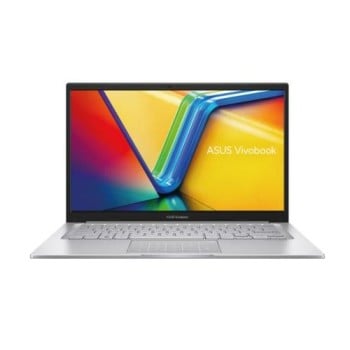
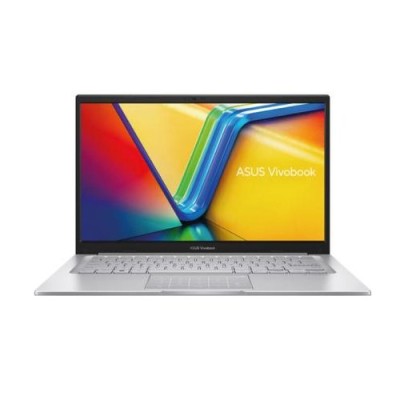
Laptop ASUS Vivobook 14 pulgadas Intel Core i5-1334U 8GB RAM 512GB SSD
- Disponibilidad:
- Marca: ASUS
- Modelo: 90NB10I2-M019D0
- Peso: 0.61kg
- Dimensiones: 16.00cm x 11.00cm x 17.00cm
- SKU: 90NB10I2-M019D0
La Laptop ASUS Vivobook F1404VA combina rendimiento y portabilidad con procesador Intel Core i5, 8GB de RAM y almacenamiento SSD de 512GB. Ideal para trabajo, estudio y entretenimiento con Windows 11 Pro.
$8,447.00
Impuestos: $8,447.00
Etiquetas:
laptop
, asus
, vivobook
, 14 pulgadas
, intel core i5
, 8gb ram
, 512gb ssd
, windows 11 pro
, oficina
, estudiantes
, portatil
, rendimiento
, productividad
Descubre la Laptop ASUS Vivobook F1404VA, diseñada para quienes buscan equilibrio entre potencia y movilidad. Equipada con un procesador Intel Core i5-1334U de última generación, 8GB de memoria RAM y un rápido SSD de 512GB, ofrece un rendimiento fluido para multitarea, aplicaciones de oficina y navegación web.Su pantalla de 14 pulgadas brinda una experiencia visual nítida, perfecta para trabajar desde casa, estudiar o disfrutar de contenido multimedia. Con Windows 11 Pro preinstalado, contarás con herramientas avanzadas de seguridad y productividad, ideal para profesionales, estudiantes y usuarios exigentes.Portable y eficiente, esta laptop es tu compañera ideal para el día a día, garantizando velocidad, confiabilidad y un diseño moderno que se adapta a cualquier entorno.
1. ¿Qué sistema operativo trae instalado?
R: Trae Windows 11 Pro preinstalado y listo para configurar al encenderla por primera vez.
2. ¿Se puede expandir la memoria RAM de 8GB?
R: Depende del modelo específico. Algunos Vivobook tienen la RAM soldada. Te sugerimos revisar las especificaciones técnicas completas en la ficha del producto o contactar a soporte ASUS para confirmarlo.
3. ¿Incluye algún software de prueba o antivirus?
R: Windows 11 Pro incluye Windows Defender como protección básica. Puede incluir software de prueba de ASUS o Microsoft, que puedes desinstalar si no lo necesitas.
4. ¿Cómo activo la garantía?
R: La garantía se activa automáticamente al registrar el producto en el sitio web de soporte de ASUS México. Conserva tu factura de compra.
5. ¿Qué tipo de puertos de conexión tiene?
R: Los modelos Vivobook 14 suelen incluir USB Tipo-C, USB Tipo-A, HDMI y conector para auriculares. Para la lista exacta de puertos de este modelo, consulta la ficha técnica.
6. ¿Es buena para videollamadas?
R: Sí, incluye cámara web integrada y micrófono, ideales para trabajo, estudio y videollamadas.
7. ¿Necesito cargador especial o usa USB-C?
R: Incluye su propio cargador. Algunos modelos también permiten cargar a través del puerto USB-C. Verifica las especificaciones.
8. ¿Qué hago si no enciende al sacarla de la caja?
R: Conecta el cargador y déjala cargando al menos 30 minutos. Luego, mantén presionado el botón de encendido por 15 segundos para forzar el arranque.
9. ¿Trae Office (Word, Excel) incluido?
R: Windows 11 Pro no incluye Microsoft Office de fábrica. Puedes adquirirlo por separado o usar alternativas gratuitas como LibreOffice o las aplicaciones web de Microsoft 365.
10. ¿Cómo limpio la pantalla y el teclado de manera segura?
R: Apaga la laptop y desconéctala. Usa un paño de microfibra ligeramente humedecido con agua para la pantalla. Para el teclado, usa aire comprimido para sacar el polvo.
R: Trae Windows 11 Pro preinstalado y listo para configurar al encenderla por primera vez.
2. ¿Se puede expandir la memoria RAM de 8GB?
R: Depende del modelo específico. Algunos Vivobook tienen la RAM soldada. Te sugerimos revisar las especificaciones técnicas completas en la ficha del producto o contactar a soporte ASUS para confirmarlo.
3. ¿Incluye algún software de prueba o antivirus?
R: Windows 11 Pro incluye Windows Defender como protección básica. Puede incluir software de prueba de ASUS o Microsoft, que puedes desinstalar si no lo necesitas.
4. ¿Cómo activo la garantía?
R: La garantía se activa automáticamente al registrar el producto en el sitio web de soporte de ASUS México. Conserva tu factura de compra.
5. ¿Qué tipo de puertos de conexión tiene?
R: Los modelos Vivobook 14 suelen incluir USB Tipo-C, USB Tipo-A, HDMI y conector para auriculares. Para la lista exacta de puertos de este modelo, consulta la ficha técnica.
6. ¿Es buena para videollamadas?
R: Sí, incluye cámara web integrada y micrófono, ideales para trabajo, estudio y videollamadas.
7. ¿Necesito cargador especial o usa USB-C?
R: Incluye su propio cargador. Algunos modelos también permiten cargar a través del puerto USB-C. Verifica las especificaciones.
8. ¿Qué hago si no enciende al sacarla de la caja?
R: Conecta el cargador y déjala cargando al menos 30 minutos. Luego, mantén presionado el botón de encendido por 15 segundos para forzar el arranque.
9. ¿Trae Office (Word, Excel) incluido?
R: Windows 11 Pro no incluye Microsoft Office de fábrica. Puedes adquirirlo por separado o usar alternativas gratuitas como LibreOffice o las aplicaciones web de Microsoft 365.
10. ¿Cómo limpio la pantalla y el teclado de manera segura?
R: Apaga la laptop y desconéctala. Usa un paño de microfibra ligeramente humedecido con agua para la pantalla. Para el teclado, usa aire comprimido para sacar el polvo.
Guía de inicio rápido para tu ASUS Vivobook 14:
1. **Primera conexión**: Conecta el cargador incluido y enchúfalo a la corriente.
2. **Encendido**: Presiona el botón de encendido (generalmente arriba a la derecha del teclado).
3. **Configuración inicial**: Sigue los pasos en pantalla para configurar Windows 11 (idioma, red Wi-Fi, cuenta de Microsoft, etc.).
4. **Actualizaciones**: Una vez en el escritorio, ve a Inicio > Configuración > Windows Update e instala todas las actualizaciones disponibles.
5. **Carga de batería**: Para el primer uso, se recomienda una carga completa. Puedes usarla mientras está conectada.
6. **Gestión de energía**: Para optimizar la batería, en la barra de tareas (abajo a la derecha) haz clic en el ícono de batería y selecciona 'Mejor rendimiento' o 'Modo eficiente' según necesites.
7. **Conexiones**: Localiza los puertos en los costados. El USB-C puede servir para datos, video o carga (verifica especificaciones).
8. **Seguridad básica**: Ve a Inicio > Configuración > Privacidad y seguridad > Seguridad de Windows para revisar y activar las protecciones.
9. **Recuperación de espacio**: Elimina el software de prueba que no vayas a usar yendo a Configuración > Aplicaciones > Aplicaciones instaladas.
10. **Soporte ASUS**: Para controladores o ayuda específica, visita el sitio de soporte de ASUS México e ingresa tu número de modelo: 90NB10I2-M019D0.
1. **Primera conexión**: Conecta el cargador incluido y enchúfalo a la corriente.
2. **Encendido**: Presiona el botón de encendido (generalmente arriba a la derecha del teclado).
3. **Configuración inicial**: Sigue los pasos en pantalla para configurar Windows 11 (idioma, red Wi-Fi, cuenta de Microsoft, etc.).
4. **Actualizaciones**: Una vez en el escritorio, ve a Inicio > Configuración > Windows Update e instala todas las actualizaciones disponibles.
5. **Carga de batería**: Para el primer uso, se recomienda una carga completa. Puedes usarla mientras está conectada.
6. **Gestión de energía**: Para optimizar la batería, en la barra de tareas (abajo a la derecha) haz clic en el ícono de batería y selecciona 'Mejor rendimiento' o 'Modo eficiente' según necesites.
7. **Conexiones**: Localiza los puertos en los costados. El USB-C puede servir para datos, video o carga (verifica especificaciones).
8. **Seguridad básica**: Ve a Inicio > Configuración > Privacidad y seguridad > Seguridad de Windows para revisar y activar las protecciones.
9. **Recuperación de espacio**: Elimina el software de prueba que no vayas a usar yendo a Configuración > Aplicaciones > Aplicaciones instaladas.
10. **Soporte ASUS**: Para controladores o ayuda específica, visita el sitio de soporte de ASUS México e ingresa tu número de modelo: 90NB10I2-M019D0.