Lector de Tarjetas Acteck Gate Edit DH450 - USB-A/USB-C/Micro USB - Negro AC-934824
SKU
AC-934824
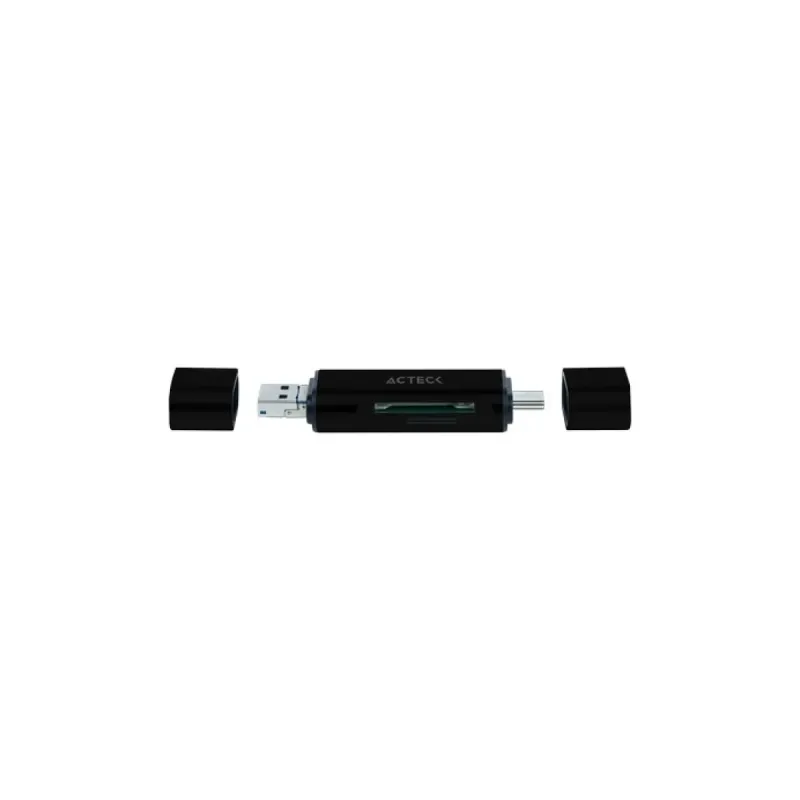
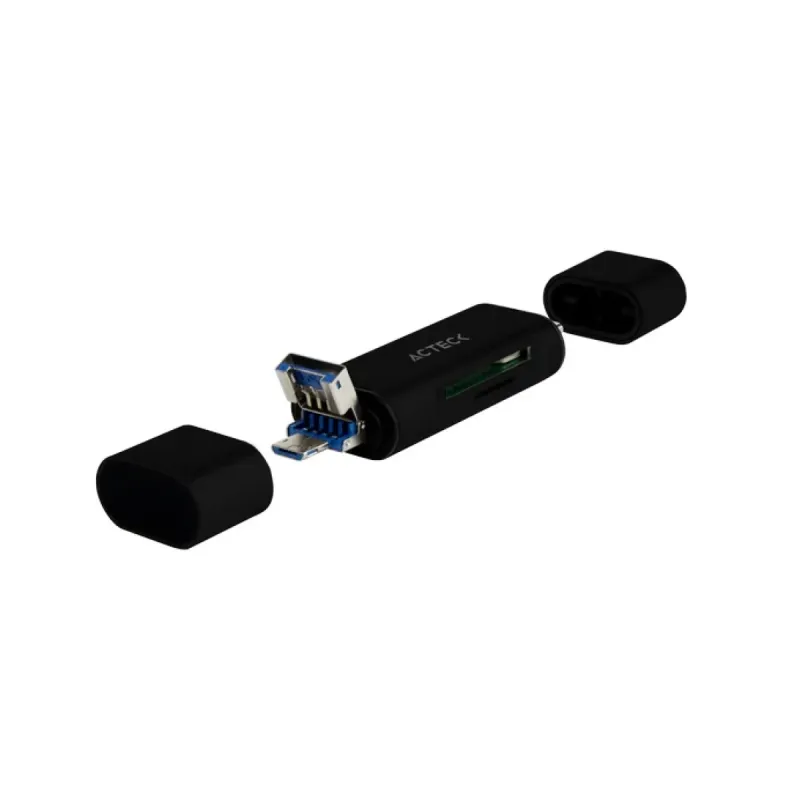
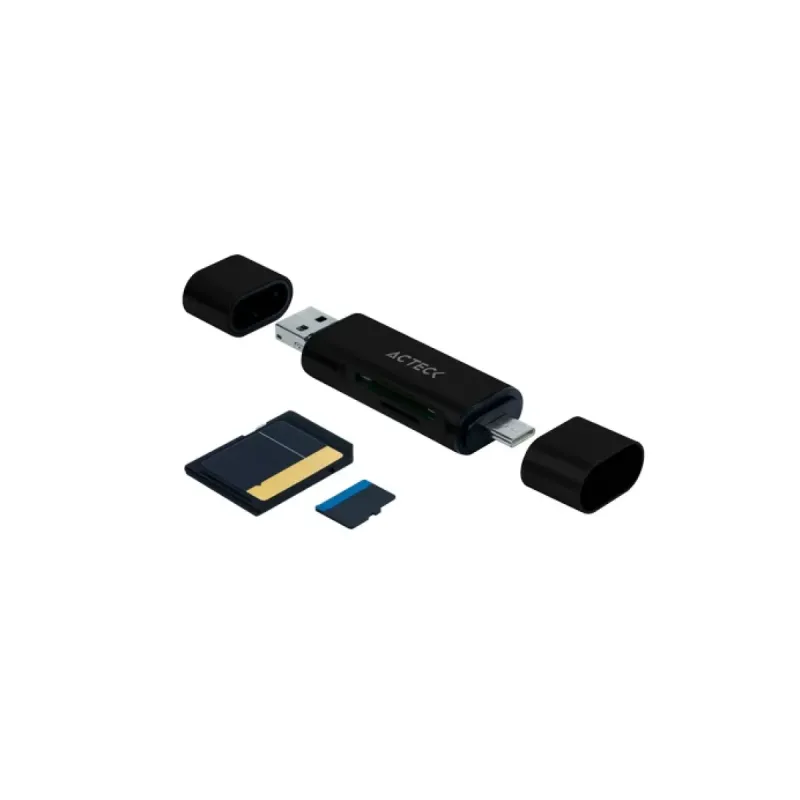
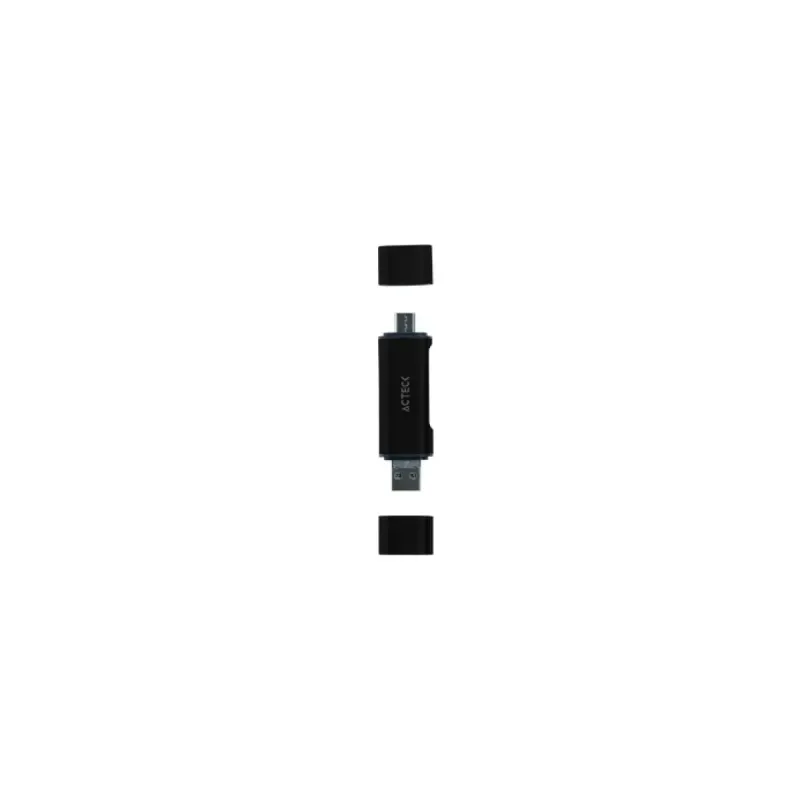
Lector de tarjetas acteck gate edit dh450, compatible con puertos usb-a, usb-c y micro usb. ideal para transferir fotos, videos y archivos desde tarjetas sd o microsd a tu computadora, laptop o dispositivo móvil de forma rápida y sencilla. su diseño compacto y color negro lo hacen práctico para llevar contigo y liberar espacio en tus dispositivos de memoria.
$169.00
Impuestos: $169.00
Solo 3 piezas disponibles
Entrega estimada
Entrega entre el 15/02/2026 y el 18/02/2026
Costo de envio
Calculado en el checkout
Se ajustara automaticamente con Skydropx
Compra con confianza
- Pago seguro
- MSI con tarjetas participantes
- Factura electronica SAT
Garantia
Garantia incluida segun fabricante
Garantia extendible disponible
Metodos de pago
Metodos disponibles al finalizar la compra
El Lector de Tarjetas Acteck Gate Edit DH450 es un dispositivo versátil y eficiente diseñado para facilitar la transferencia de datos desde tarjetas MicroSD a tus dispositivos. Con interfaz USB 3.2 Gen 1, garantiza velocidades de transferencia rápidas, lo que te ahorra tiempo al mover fotos, videos y archivos importantes.Su diseño compacto y ligero (solo 18 gramos) lo hace perfecto para llevar contigo a cualquier lugar. Compatible con puertos USB-A, USB-C y Micro USB, se adapta a una amplia gama de dispositivos como laptops, tablets y smartphones. Ideal para fotógrafos, estudiantes, profesionales y cualquier persona que necesite acceder rápidamente a sus datos almacenados en tarjetas MicroSD.Fabricado por Acteck, una marca confiable en accesorios tecnológicos, este lector ofrece durabilidad y un rendimiento consistente. Su color negro y dimensiones reducidas (79.4 mm de ancho, 12 mm de altura y 21.9 mm de profundidad) lo integran discretamente en tu espacio de trabajo o equipo de viaje. Simplifica tu flujo de trabajo y mantén tus archivos organizados con este práctico accesorio.
Especificaciones
| Desempeño | |
|---|---|
| Interno | No |
| Color del producto | Plata |
| Tarjetas de memoria compatibles | MicroSD (TransFlash) |
| Número de ranuras para tarjeta de memoria | 1 |
| Empaquetado de datos | |
| Alto del paquete | 120 mm |
| Ancho del paquete | 180 mm |
| Cantidad por paquete | 1 pieza(s) |
| Peso y dimensiones | |
| Peso | 18 g |
| Ancho | 79.4 mm |
| Altura | 12 mm |
| Profundidad | 21.9 mm |
| Puertos e Interfaces | |
| Interfaz | USB 3.2 Gen 1 (3.1 Gen 1) Type-A/Type-C |
**Preguntas Frecuentes (FAQs)**
**1. ¿Necesito instalar algún software o controlador para usar el lector?**
No. El lector es plug & play. Solo debes conectarlo a un puerto USB de tu computadora, laptop o dispositivo móvil compatible y el sistema operativo lo reconocerá automáticamente.
**2. ¿Con qué tipos de tarjetas de memoria es compatible?**
Este modelo es compatible específicamente con tarjetas **MicroSD**. No lee tarjetas SD estándar ni otros formatos como Memory Stick o CompactFlash.
**3. ¿A qué puertos puedo conectarlo?**
Gracias a su diseño triple, puedes conectarlo a puertos **USB-A** (el rectangular tradicional), **USB-C** (moderno y reversible) y **Micro USB** (común en dispositivos Android más antiguos).
**4. ¿Es compatible con teléfonos y tablets?**
Sí, es compatible con dispositivos móviles que tengan un puerto USB-C o Micro USB y soporten la función OTG (On-The-Go). Para USB-C, generalmente funciona directamente. Para Micro USB, verifica que tu dispositivo sea compatible con OTG.
**5. ¿Qué versión de USB tiene y qué velocidad de transferencia ofrece?**
El lector cuenta con **USB 3.2**, lo que permite transferencias de datos rápidas. La velocidad real dependerá también de la clase de velocidad de tu tarjeta MicroSD (por ejemplo, UHS-I, UHS-II).
**6. ¿Mi tarjeta MicroSD no aparece al conectarla, qué puedo hacer?**
Primero, asegúrate de que la tarjeta esté bien insertada en la ranura del lector. Prueba la tarjeta en otro dispositivo para descartar que esté dañada. Prueba también el lector en otro puerto USB o computadora. Si el problema persiste, contacta al soporte técnico de Acteck.
**7. ¿El lector tiene algún tipo de garantía?**
Sí, los productos Acteck cuentan con garantía contra defectos de fabricación. El tiempo y cobertura específicos pueden variar; se recomienda conservar el ticket de compra y consultar los términos exactos en la ficha del producto o en el sitio web del fabricante.
**8. ¿Cómo debo limpiar o mantener el lector?**
Mantenlo alejado de la humedad y el polvo. Para limpiarlo, usa un paño suave y seco. No uses líquidos ni abrasivos. Antes de conectar o desconectar, asegúrate de que no haya residuos en los conectores.
**9. ¿Puedo dejar la tarjeta MicroSD insertada en el lector cuando no está en uso?**
No es recomendable. Para proteger tanto la tarjeta como los conectores internos del lector del polvo y posibles golpes, es mejor guardar la tarjeta por separado cuando no la estés usando.
**10. ¿Es seguro para transferir datos personales?**
El lector es un dispositivo de hardware pasivo. La seguridad de los datos depende de tu computadora (antivirus, firewall) y de que no uses tarjetas de origen desconocido que puedan contener malware. Siempre expulsa el dispositivo de forma segura desde el sistema operativo antes de desconectarlo.
**1. ¿Necesito instalar algún software o controlador para usar el lector?**
No. El lector es plug & play. Solo debes conectarlo a un puerto USB de tu computadora, laptop o dispositivo móvil compatible y el sistema operativo lo reconocerá automáticamente.
**2. ¿Con qué tipos de tarjetas de memoria es compatible?**
Este modelo es compatible específicamente con tarjetas **MicroSD**. No lee tarjetas SD estándar ni otros formatos como Memory Stick o CompactFlash.
**3. ¿A qué puertos puedo conectarlo?**
Gracias a su diseño triple, puedes conectarlo a puertos **USB-A** (el rectangular tradicional), **USB-C** (moderno y reversible) y **Micro USB** (común en dispositivos Android más antiguos).
**4. ¿Es compatible con teléfonos y tablets?**
Sí, es compatible con dispositivos móviles que tengan un puerto USB-C o Micro USB y soporten la función OTG (On-The-Go). Para USB-C, generalmente funciona directamente. Para Micro USB, verifica que tu dispositivo sea compatible con OTG.
**5. ¿Qué versión de USB tiene y qué velocidad de transferencia ofrece?**
El lector cuenta con **USB 3.2**, lo que permite transferencias de datos rápidas. La velocidad real dependerá también de la clase de velocidad de tu tarjeta MicroSD (por ejemplo, UHS-I, UHS-II).
**6. ¿Mi tarjeta MicroSD no aparece al conectarla, qué puedo hacer?**
Primero, asegúrate de que la tarjeta esté bien insertada en la ranura del lector. Prueba la tarjeta en otro dispositivo para descartar que esté dañada. Prueba también el lector en otro puerto USB o computadora. Si el problema persiste, contacta al soporte técnico de Acteck.
**7. ¿El lector tiene algún tipo de garantía?**
Sí, los productos Acteck cuentan con garantía contra defectos de fabricación. El tiempo y cobertura específicos pueden variar; se recomienda conservar el ticket de compra y consultar los términos exactos en la ficha del producto o en el sitio web del fabricante.
**8. ¿Cómo debo limpiar o mantener el lector?**
Mantenlo alejado de la humedad y el polvo. Para limpiarlo, usa un paño suave y seco. No uses líquidos ni abrasivos. Antes de conectar o desconectar, asegúrate de que no haya residuos en los conectores.
**9. ¿Puedo dejar la tarjeta MicroSD insertada en el lector cuando no está en uso?**
No es recomendable. Para proteger tanto la tarjeta como los conectores internos del lector del polvo y posibles golpes, es mejor guardar la tarjeta por separado cuando no la estés usando.
**10. ¿Es seguro para transferir datos personales?**
El lector es un dispositivo de hardware pasivo. La seguridad de los datos depende de tu computadora (antivirus, firewall) y de que no uses tarjetas de origen desconocido que puedan contener malware. Siempre expulsa el dispositivo de forma segura desde el sistema operativo antes de desconectarlo.
**Guía de Uso Rápido**
1. **Preparación:** Asegúrate de que tu computadora, laptop o dispositivo móvil esté encendido.
2. **Selecciona el conector:** Elige el conector adecuado (USB-A, USB-C o Micro USB) según el puerto disponible en tu dispositivo.
3. **Inserta la tarjeta:** Toma tu tarjeta MicroSD con los contactos dorados hacia abajo y mirando hacia la parte frontal del lector (generalmente hacia el logo o la luz LED, si tiene). Insértala con cuidado hasta que encaje. **No forces.**
4. **Conecta el lector:** Introduce firmemente el conector elegido del lector en el puerto correspondiente de tu dispositivo.
5. **Espera el reconocimiento:** Tu sistema operativo detectará automáticamente el lector y la tarjeta. En computadoras, aparecerá una nueva unidad en "Este equipo" o "Explorador de archivos". En móviles, puede pedirte que permitas el acceso.
6. **Accede a tus archivos:** Abre la unidad nueva para ver, copiar, mover o eliminar los archivos de tu tarjeta MicroSD.
7. **Transferencia segura:** Al copiar archivos, espera a que finalice el proceso por completo.
8. **Expulsa antes de retirar:** Para evitar daños en los datos, siempre expulsa el dispositivo de forma segura. En Windows, usa la opción "Expulsar" en la barra de tareas. En Mac, arrastra el icono a la papelera. En Android, ve a "Almacenamiento" y selecciona "Expulsar".
9. **Desconecta:** Una vez que el sistema indique que es seguro, desconecta el lector del puerto.
10. **Retira la tarjeta:** Presiona suavemente el borde de la tarjeta MicroSD para que se libere y sácala del lector.
11. **Almacenamiento:** Guarda el lector y la tarjeta en un lugar seco y libre de polvo cuando no los uses.
1. **Preparación:** Asegúrate de que tu computadora, laptop o dispositivo móvil esté encendido.
2. **Selecciona el conector:** Elige el conector adecuado (USB-A, USB-C o Micro USB) según el puerto disponible en tu dispositivo.
3. **Inserta la tarjeta:** Toma tu tarjeta MicroSD con los contactos dorados hacia abajo y mirando hacia la parte frontal del lector (generalmente hacia el logo o la luz LED, si tiene). Insértala con cuidado hasta que encaje. **No forces.**
4. **Conecta el lector:** Introduce firmemente el conector elegido del lector en el puerto correspondiente de tu dispositivo.
5. **Espera el reconocimiento:** Tu sistema operativo detectará automáticamente el lector y la tarjeta. En computadoras, aparecerá una nueva unidad en "Este equipo" o "Explorador de archivos". En móviles, puede pedirte que permitas el acceso.
6. **Accede a tus archivos:** Abre la unidad nueva para ver, copiar, mover o eliminar los archivos de tu tarjeta MicroSD.
7. **Transferencia segura:** Al copiar archivos, espera a que finalice el proceso por completo.
8. **Expulsa antes de retirar:** Para evitar daños en los datos, siempre expulsa el dispositivo de forma segura. En Windows, usa la opción "Expulsar" en la barra de tareas. En Mac, arrastra el icono a la papelera. En Android, ve a "Almacenamiento" y selecciona "Expulsar".
9. **Desconecta:** Una vez que el sistema indique que es seguro, desconecta el lector del puerto.
10. **Retira la tarjeta:** Presiona suavemente el borde de la tarjeta MicroSD para que se libere y sácala del lector.
11. **Almacenamiento:** Guarda el lector y la tarjeta en un lugar seco y libre de polvo cuando no los uses.