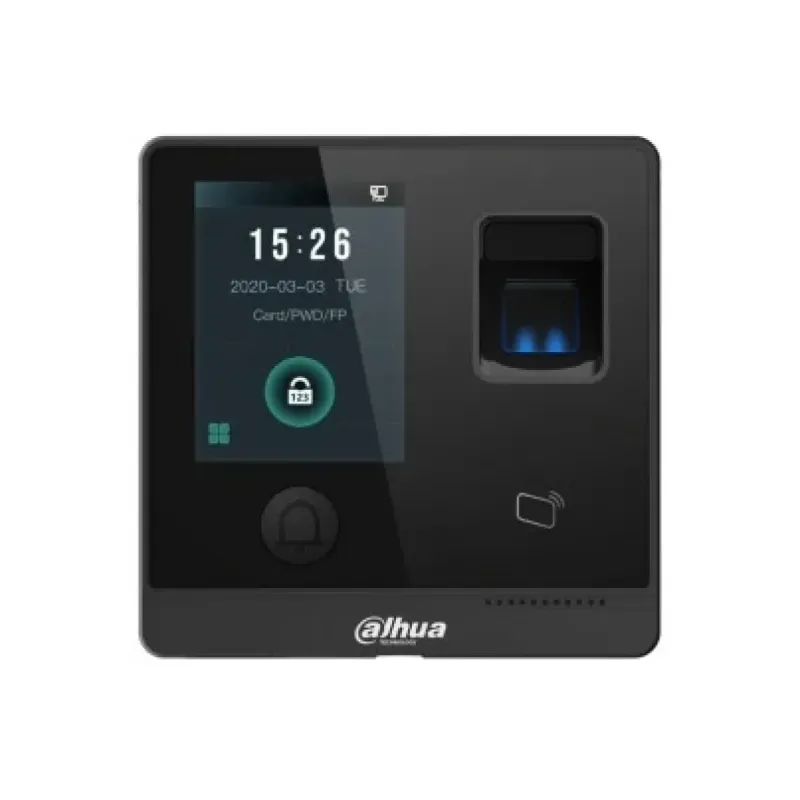
Lector Biométrico Dahua DHI-ASI1212F-D - Pantalla 2.8" - 3,000 Huellas - 30,000 Tarjetas
SKU
DHI-ASI1212F-D
Lector biométrico Dahua para control de acceso, ideal para gestionar la entrada en empresas o espacios restringidos. Cuenta con una pantalla táctil de 2.8 pulgadas para una interacción clara y sencilla, con capacidad para almacenar hasta 3,000 huellas dactilares y 30,000 tarjetas de identificación. Su diseño robusto ofrece una solución confiable de seguridad, permitiendo la verificación por huella, tarjeta o una combinación de ambos métodos.
$1,969.00
Impuestos: $1,969.00
Solo 1 piezas disponibles
Entrega estimada
Entrega entre el 15/02/2026 y el 18/02/2026
Costo de envio
Calculado en el checkout
Se ajustara automaticamente con Skydropx
Compra con confianza
- Pago seguro
- MSI con tarjetas participantes
- Factura electronica SAT
Garantia
Garantia incluida segun fabricante
Garantia extendible disponible
Metodos de pago
Metodos disponibles al finalizar la compra
Etiquetas:
lector biométrico
, dahua
, control de acceso
, huellas digitales
, tarjetas de acceso
, seguridad
, empresas
, pantalla táctil
, tcp/ip
, lector de huellas
, acceso seguro
, edificios
, oficinas
El lector biométrico Dahua DHI-ASI1212F-D es un dispositivo de control de acceso avanzado que combina tecnología de huellas digitales ópticas, tarjetas y contraseñas para una seguridad robusta. Con una pantalla táctil TFT de 2.8" y resolución 240x320 píxeles, ofrece una interfaz intuitiva para gestionar hasta 3,000 huellas, 30,000 tarjetas y 30,000 contraseñas. Su diseño compacto en color negro, fabricado en ABS y policarbonato, garantiza durabilidad en condiciones ambientales desde -10°C hasta 45°C. Incluye puertos Ethernet LAN, USB y RS-485 para integración flexible en sistemas existentes, siendo perfecto para oficinas, fábricas o edificios residenciales que requieren control de acceso eficiente y confiable.
Especificaciones
| Condiciones ambientales | |
|---|---|
| Intervalo de temperatura operativa (T-T) | -10 - 45 °C |
| Intervalo de humedad relativa para funcionamiento | 5 - 90% |
| Desempeño | |
| Procesador incorporado | Si |
| Detalles técnicos | |
| Tipo | Lector de control de acceso inteligente |
| Color del producto | Negro |
| Número de usuarios | 30000 usuario(s) |
| Tipo de autenticación | chip/tarjeta de acceso, Biométrica |
| Material de la cubierta | Acrilonitrilo butadieno estireno (ABS), Policarbonato (PC) |
| Lector de huella digital | Si |
| Capacidad de huellas dactilares | 3000 |
| Lector de chip/tarjeta de acceso | Si |
| Tipo de sensor de huellas digitales | Óptico |
| Exhibición | |
| Pantalla táctil | Si |
| Máxima resolución | 240 x 320 Pixeles |
| Pantalla incorporada | Si |
| Tipo de visualizador | TFT |
| Diagonal de la pantalla | 7.11 cm (2.8") |
| Peso y dimensiones | |
| Ancho | 114.5 mm |
| Altura | 114.5 mm |
| Profundidad | 32.5 mm |
| Puertos e Interfaces | |
| Puerto USB | Si |
| Puertos RS-485 | 1 |
| Puertos Ethernet LAN (RJ-45) | 1 |
| Ethernet LAN, velocidad de transferencia de datos | 10,100 Mbit/s |
**Preguntas Frecuentes (FAQ)**
**1. ¿Qué necesito para instalar el lector?**
Necesitará un taladro, destornilladores, y acceso a una fuente de alimentación de 12V DC. El equipo incluye los tornillos de montaje básicos.
**2. ¿Funciona con otros sistemas de control de acceso o solo con equipos Dahua?**
Está diseñado para integrarse de manera óptima con el ecosistema de control de acceso de Dahua. Para compatibilidad con sistemas de otros fabricantes, se recomienda consultar la ficha técnica o contactar a soporte.
**3. ¿Cómo limpio la pantalla y el sensor de huellas?**
Use un paño suave, seco y sin pelusa. Para manchas persistentes, humedezca ligeramente el paño con agua. Nunca use productos químicos abrasivos, alcohol o rociar líquido directamente sobre el dispositivo.
**4. ¿Cuál es la garantía del producto?**
El producto cuenta con garantía del fabricante. El tiempo y cobertura específicos pueden variar; consulte la política de garantía en la ficha del producto o con su proveedor.
**5. ¿Puede funcionar a la intemperie?**
Consulte la ficha técnica del modelo (DHI-ASI1212F-D) para ver su clasificación IP de resistencia al polvo y agua, lo que determinará si es apto para instalación exterior.
**6. ¿Qué hago si el lector no reconoce una huella registrada?**
1. Asegúrese de que el dedo esté limpio y seco. 2. Intente registrar el mismo dedo más de una vez (hasta 3 registros) para mejorar la precisión. 3. Limpie suavemente el sensor con un paño seco.
**7. ¿Se puede usar solo con tarjetas, sin huellas?**
Sí, el lector puede configurarse para operar únicamente en modo de lectura de tarjetas, deshabilitando la función biométrica.
**8. ¿Los datos de huellas y tarjetas se pierden si se va la energía?**
No, la memoria interna del equipo es no volátil, por lo que la información de usuarios y registros se conserva ante cortes de electricidad.
**1. ¿Qué necesito para instalar el lector?**
Necesitará un taladro, destornilladores, y acceso a una fuente de alimentación de 12V DC. El equipo incluye los tornillos de montaje básicos.
**2. ¿Funciona con otros sistemas de control de acceso o solo con equipos Dahua?**
Está diseñado para integrarse de manera óptima con el ecosistema de control de acceso de Dahua. Para compatibilidad con sistemas de otros fabricantes, se recomienda consultar la ficha técnica o contactar a soporte.
**3. ¿Cómo limpio la pantalla y el sensor de huellas?**
Use un paño suave, seco y sin pelusa. Para manchas persistentes, humedezca ligeramente el paño con agua. Nunca use productos químicos abrasivos, alcohol o rociar líquido directamente sobre el dispositivo.
**4. ¿Cuál es la garantía del producto?**
El producto cuenta con garantía del fabricante. El tiempo y cobertura específicos pueden variar; consulte la política de garantía en la ficha del producto o con su proveedor.
**5. ¿Puede funcionar a la intemperie?**
Consulte la ficha técnica del modelo (DHI-ASI1212F-D) para ver su clasificación IP de resistencia al polvo y agua, lo que determinará si es apto para instalación exterior.
**6. ¿Qué hago si el lector no reconoce una huella registrada?**
1. Asegúrese de que el dedo esté limpio y seco. 2. Intente registrar el mismo dedo más de una vez (hasta 3 registros) para mejorar la precisión. 3. Limpie suavemente el sensor con un paño seco.
**7. ¿Se puede usar solo con tarjetas, sin huellas?**
Sí, el lector puede configurarse para operar únicamente en modo de lectura de tarjetas, deshabilitando la función biométrica.
**8. ¿Los datos de huellas y tarjetas se pierden si se va la energía?**
No, la memoria interna del equipo es no volátil, por lo que la información de usuarios y registros se conserva ante cortes de electricidad.
**Guía Rápida de Uso - Configuración Básica**
**1. Instalación Física:** Monte el lector en la pared a una altura accesible (aprox. 1.5 m) usando la plantilla incluida. Conecte el cable de alimentación 12V DC y los cables de comunicación si los requiere.
**2. Encendido:** Conecte la fuente de energía. El lector se encenderá y mostrará la pantalla de inicio.
**3. Acceso al Menú:** Presione la tecla [OK] en la pantalla e ingrese la contraseña de administrador (consulte el manual para la predeterminada).
**4. Registrar un Usuario:** En el menú, seleccione "Gestión de Usuarios" > "Agregar Usuario". Ingrese un ID único.
**5. Registrar Huella:** Elija "Registrar Huella". Coloque el dedo en el sensor siguiendo las indicaciones de la pantalla (generalmente se requieren 3 escaneos del mismo dedo). Confirme la operación.
**6. Registrar Tarjeta (Opcional):** En el perfil del mismo usuario, seleccione "Registrar Tarjeta". Acerque la tarjeta al lector hasta que emita un pitido de confirmación.
**7. Asignar Horario (Opcional):** Para restringir el acceso, puede asignar un horario válido al usuario desde la opción "Gestión de Horarios".
**8. Verificación:** Salga del menú de administración. Para probar, coloque el dedo registrado o acerque la tarjeta en el lector. Debe sonar un tono de acceso concedido y registrar el evento.
**Nota:** Para configuraciones avanzadas (red, sincronización, reportes), consulte el manual completo del usuario disponible en el sitio de soporte de Dahua.
**1. Instalación Física:** Monte el lector en la pared a una altura accesible (aprox. 1.5 m) usando la plantilla incluida. Conecte el cable de alimentación 12V DC y los cables de comunicación si los requiere.
**2. Encendido:** Conecte la fuente de energía. El lector se encenderá y mostrará la pantalla de inicio.
**3. Acceso al Menú:** Presione la tecla [OK] en la pantalla e ingrese la contraseña de administrador (consulte el manual para la predeterminada).
**4. Registrar un Usuario:** En el menú, seleccione "Gestión de Usuarios" > "Agregar Usuario". Ingrese un ID único.
**5. Registrar Huella:** Elija "Registrar Huella". Coloque el dedo en el sensor siguiendo las indicaciones de la pantalla (generalmente se requieren 3 escaneos del mismo dedo). Confirme la operación.
**6. Registrar Tarjeta (Opcional):** En el perfil del mismo usuario, seleccione "Registrar Tarjeta". Acerque la tarjeta al lector hasta que emita un pitido de confirmación.
**7. Asignar Horario (Opcional):** Para restringir el acceso, puede asignar un horario válido al usuario desde la opción "Gestión de Horarios".
**8. Verificación:** Salga del menú de administración. Para probar, coloque el dedo registrado o acerque la tarjeta en el lector. Debe sonar un tono de acceso concedido y registrar el evento.
**Nota:** Para configuraciones avanzadas (red, sincronización, reportes), consulte el manual completo del usuario disponible en el sitio de soporte de Dahua.