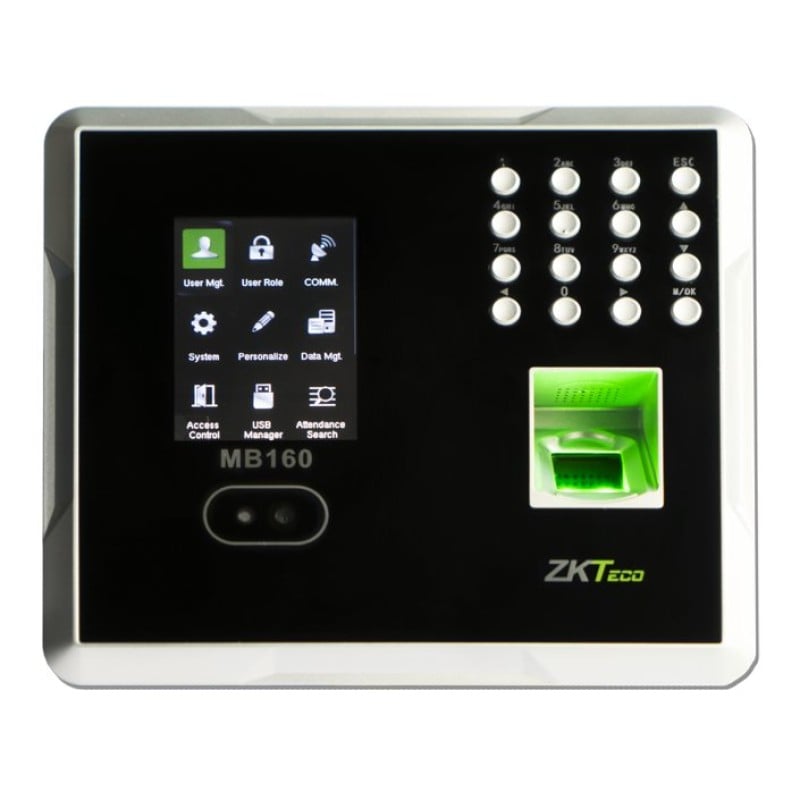
Lector Biométrico ZKTeco MB160ID - Reconocimiento Facial, Huella Digital y Tarjetas - 2.8"
SKU
MB160ID
El lector biométrico ZKTeco MB160ID ofrece control de acceso avanzado con reconocimiento facial, huella digital y tarjetas. Ideal para empresas que buscan seguridad eficiente y fácil de usar con capacidad para 2000 usuarios.
$2,489.00
Impuestos: $2,489.00
Solo 1 piezas disponibles
Entrega estimada
Entrega entre el 01/02/2026 y el 04/02/2026
Costo de envio
Calculado en el checkout
Se ajustara automaticamente con Skydropx
Compra con confianza
- Pago seguro
- MSI con tarjetas participantes
- Factura electronica SAT
Garantia
Garantia incluida segun fabricante
Garantia extendible disponible
Metodos de pago
Metodos disponibles al finalizar la compra
Etiquetas:
lector biométrico
, zkteco
, mb160id
, control de acceso
, reconocimiento facial
, lector huella digital
, seguridad
, empresas
, oficinas
, tarjetas de acceso
, 2.8 pulgadas
, tcp/ip
, biometría
El lector biométrico ZKTeco MB160ID es la solución perfecta para el control de acceso en empresas, oficinas y espacios que requieren alta seguridad. Combina tres métodos de autenticación: reconocimiento facial para hasta 1500 rostros, lector de huella digital con capacidad para 2000 huellas y soporte para 2000 tarjetas de acceso. Su pantalla TFT de 2.8 pulgadas permite una interfaz clara y fácil de usar, mientras que la conexión TCP/IP y USB 2.0 garantiza integración sencilla con sistemas existentes.Diseñado para entornos exigentes, opera en un rango de temperatura de 0 a 45 °C y humedad de 20 a 80%, asegurando funcionamiento confiable. Con capacidad para registrar hasta 100,000 eventos y gestionar 2000 usuarios, es ideal para PYMEs, edificios corporativos y áreas restringidas. Su teclado integrado y construcción en color negro lo hacen versátil y discreto, ofreciendo seguridad biométrica avanzada sin complicaciones.
Especificaciones
| Condiciones ambientales | |
|---|---|
| Intervalo de temperatura operativa (T-T) | 0 - 45 °C |
| Intervalo de humedad relativa para funcionamiento | 20 - 80% |
| Control de energía | |
| Corriente directa (max) | 1.5 A |
| Cámara fotográfica | |
| Cámara frontal | Si |
| Detalles técnicos | |
| Tipo | Lector de control de acceso básico |
| Teclado integrado | Si |
| Color del producto | Negro |
| Número de usuarios | 2000 usuario(s) |
| Capacidad de registro | 100000 |
| Capacidad de tarjetas | 2000 tarjetas |
| Tipo de autenticación | chip/tarjeta de acceso, Biométrica, Reconocimiento facial |
| Lector de huella digital | Si |
| Lector de código de acceso | Si |
| Exhibición | |
| Pantalla incorporada | Si |
| Tipo de visualizador | TFT |
| Diagonal de la pantalla | 7.11 cm (2.8") |
| Peso y dimensiones | |
| Ancho | 167.5 mm |
| Altura | 148.8 mm |
| Profundidad | 32.2 mm |
| Puertos e Interfaces | |
| Conectado a PC | Si |
| Conexión a PC | USB 2.0 |
| Puertos Ethernet LAN (RJ-45) | 1 |
**Preguntas Frecuentes (FAQ)**
**1. ¿Qué métodos de autenticación soporta el lector?**
Soporta tres métodos: reconocimiento facial (hasta 1500 rostros), huella digital (hasta 2000 huellas) y tarjetas de proximidad (hasta 2000 tarjetas). Puede usarlos de forma individual o combinada.
**2. ¿Cómo se conecta a mi sistema?**
Se conecta principalmente a través de red TCP/IP (Ethernet), lo que facilita su integración en una red local. También cuenta con interfaz Wiegand para conectar a otros controladores de acceso.
**3. ¿Es difícil de instalar y configurar?**
La instalación física es sencilla (montaje en pared o puerta). La configuración inicial (registro de usuarios, ajustes de red) se realiza desde el propio dispositivo o mediante software de gestión en una computadora conectada a la misma red.
**4. ¿Funciona sin conexión a internet?**
Sí, el dispositivo almacena toda la base de datos de usuarios localmente y funciona de manera autónoma. Solo necesita la red local (TCP/IP) para su gestión remota desde un software, no para el control de acceso en sí.
**5. ¿Qué garantía tiene y dónde puedo obtener soporte?**
El producto cuenta con garantía oficial en México. Para cualquier soporte técnico o reclamación de garantía, se debe contactar directamente al proveedor (Diten) o al distribuidor autorizado donde se realizó la compra.
**6. ¿Requiere mantenimiento especial?**
Se recomienda limpiar periódicamente la pantalla y el sensor de huellas con un paño suave y seco. Evite el uso de líquidos o químicos abrasivos. Para un rendimiento facial óptimo, colóquelo en un área con iluminación adecuada y evice la luz solar directa sobre la lente.
**7. ¿Puedo migrar los usuarios de mi lector antiguo a este nuevo modelo?**
Depende del modelo anterior y del software utilizado. En muchos casos es posible mediante herramientas de importación/exportación del software de gestión de ZKTeco. Se recomienda consultar la compatibilidad específica con el soporte técnico.
**8. ¿Qué pasa si se va la luz eléctrica?**
El lector deja de funcionar al no tener alimentación. Para asegurar la operación continua, se recomienda instalar el equipo con un Sistema de Alimentación Ininterrumpida (UPS) en la instalación eléctrica general del control de acceso.
**1. ¿Qué métodos de autenticación soporta el lector?**
Soporta tres métodos: reconocimiento facial (hasta 1500 rostros), huella digital (hasta 2000 huellas) y tarjetas de proximidad (hasta 2000 tarjetas). Puede usarlos de forma individual o combinada.
**2. ¿Cómo se conecta a mi sistema?**
Se conecta principalmente a través de red TCP/IP (Ethernet), lo que facilita su integración en una red local. También cuenta con interfaz Wiegand para conectar a otros controladores de acceso.
**3. ¿Es difícil de instalar y configurar?**
La instalación física es sencilla (montaje en pared o puerta). La configuración inicial (registro de usuarios, ajustes de red) se realiza desde el propio dispositivo o mediante software de gestión en una computadora conectada a la misma red.
**4. ¿Funciona sin conexión a internet?**
Sí, el dispositivo almacena toda la base de datos de usuarios localmente y funciona de manera autónoma. Solo necesita la red local (TCP/IP) para su gestión remota desde un software, no para el control de acceso en sí.
**5. ¿Qué garantía tiene y dónde puedo obtener soporte?**
El producto cuenta con garantía oficial en México. Para cualquier soporte técnico o reclamación de garantía, se debe contactar directamente al proveedor (Diten) o al distribuidor autorizado donde se realizó la compra.
**6. ¿Requiere mantenimiento especial?**
Se recomienda limpiar periódicamente la pantalla y el sensor de huellas con un paño suave y seco. Evite el uso de líquidos o químicos abrasivos. Para un rendimiento facial óptimo, colóquelo en un área con iluminación adecuada y evice la luz solar directa sobre la lente.
**7. ¿Puedo migrar los usuarios de mi lector antiguo a este nuevo modelo?**
Depende del modelo anterior y del software utilizado. En muchos casos es posible mediante herramientas de importación/exportación del software de gestión de ZKTeco. Se recomienda consultar la compatibilidad específica con el soporte técnico.
**8. ¿Qué pasa si se va la luz eléctrica?**
El lector deja de funcionar al no tener alimentación. Para asegurar la operación continua, se recomienda instalar el equipo con un Sistema de Alimentación Ininterrumpida (UPS) en la instalación eléctrica general del control de acceso.
**Guía Rápida de Uso - Lector ZKTeco MB160ID**
**Configuración Inicial:**
1. **Instalación Física:** Monte el lector en la pared o marco de la puerta a una altura aproximada de 1.5 metros, conecte el cable de red Ethernet y la alimentación eléctrica (12V DC).
2. **Configuración de Red:** Desde el menú de administración en la pantalla táctil, configure la dirección IP del lector para que esté en la misma red que su computadora de gestión.
3. **Instalar Software:** En una PC de la misma red, instale el software de gestión de ZKTeco (como ZKBio Access). Agregue el lector a la lista de dispositivos usando su dirección IP.
**Registro de Usuarios:**
4. **Crear Usuario:** En el software de gestión, cree un nuevo usuario ingresando ID, nombre y otros datos.
5. **Registrar Credenciales:** Con el usuario seleccionado, elija 'Registrar' y siga las instrucciones en pantalla del lector para capturar: a) Rostro (mire frontalmente a la cámara), b) Huella(s) (coloque el dedo varias veces), c) Tarjeta (acercar la tarjeta al lector). Puede registrar uno, dos o los tres métodos.
6. **Asignar Horario/Acceso:** En el software, asigne al usuario un horario de acceso válido (ej. Lunes a Viernes, 8:00 a 18:00) y las puertas a las que tiene permiso.
**Operación Diaria:**
7. **Para Acceder:** El usuario simplemente se acerca su rostro al lector, coloca su dedo registrado o acerca su tarjeta. El dispositivo emitirá un tono y mostrará un mensaje de "Acceso Permitido" o "Denegado".
8. **Consulta de Eventos:** Para revisar los registros de entradas/salidas o intentos, acceda al módulo de reportes en el software de gestión en la PC.
**Nota:** Para procedimientos detallados de configuración avanzada o solución de problemas, consulte el manual de usuario completo o contacte al soporte técnico.
**Configuración Inicial:**
1. **Instalación Física:** Monte el lector en la pared o marco de la puerta a una altura aproximada de 1.5 metros, conecte el cable de red Ethernet y la alimentación eléctrica (12V DC).
2. **Configuración de Red:** Desde el menú de administración en la pantalla táctil, configure la dirección IP del lector para que esté en la misma red que su computadora de gestión.
3. **Instalar Software:** En una PC de la misma red, instale el software de gestión de ZKTeco (como ZKBio Access). Agregue el lector a la lista de dispositivos usando su dirección IP.
**Registro de Usuarios:**
4. **Crear Usuario:** En el software de gestión, cree un nuevo usuario ingresando ID, nombre y otros datos.
5. **Registrar Credenciales:** Con el usuario seleccionado, elija 'Registrar' y siga las instrucciones en pantalla del lector para capturar: a) Rostro (mire frontalmente a la cámara), b) Huella(s) (coloque el dedo varias veces), c) Tarjeta (acercar la tarjeta al lector). Puede registrar uno, dos o los tres métodos.
6. **Asignar Horario/Acceso:** En el software, asigne al usuario un horario de acceso válido (ej. Lunes a Viernes, 8:00 a 18:00) y las puertas a las que tiene permiso.
**Operación Diaria:**
7. **Para Acceder:** El usuario simplemente se acerca su rostro al lector, coloca su dedo registrado o acerca su tarjeta. El dispositivo emitirá un tono y mostrará un mensaje de "Acceso Permitido" o "Denegado".
8. **Consulta de Eventos:** Para revisar los registros de entradas/salidas o intentos, acceda al módulo de reportes en el software de gestión en la PC.
**Nota:** Para procedimientos detallados de configuración avanzada o solución de problemas, consulte el manual de usuario completo o contacte al soporte técnico.