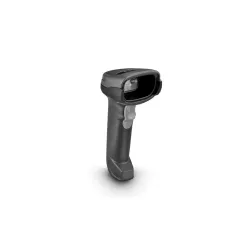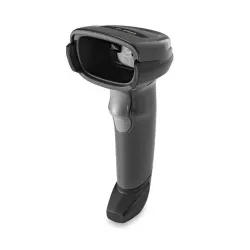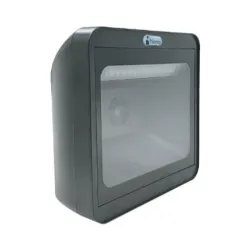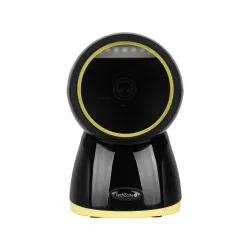
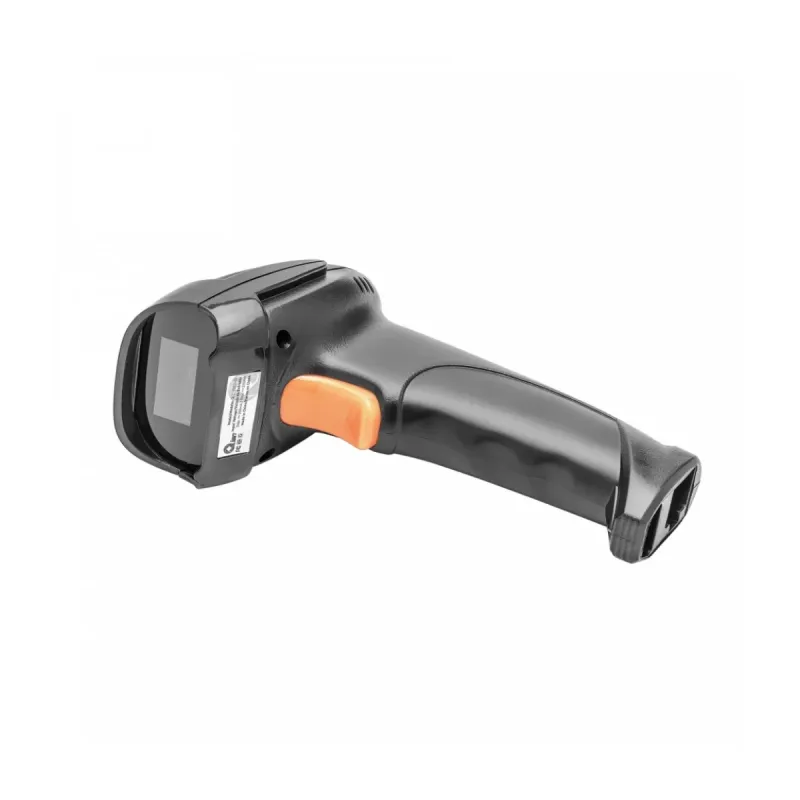
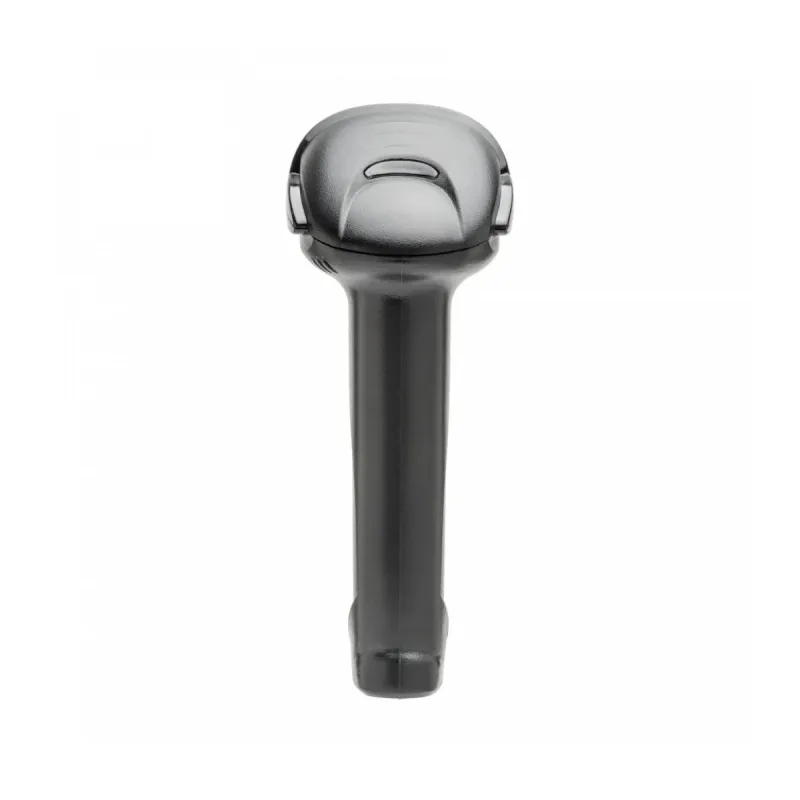
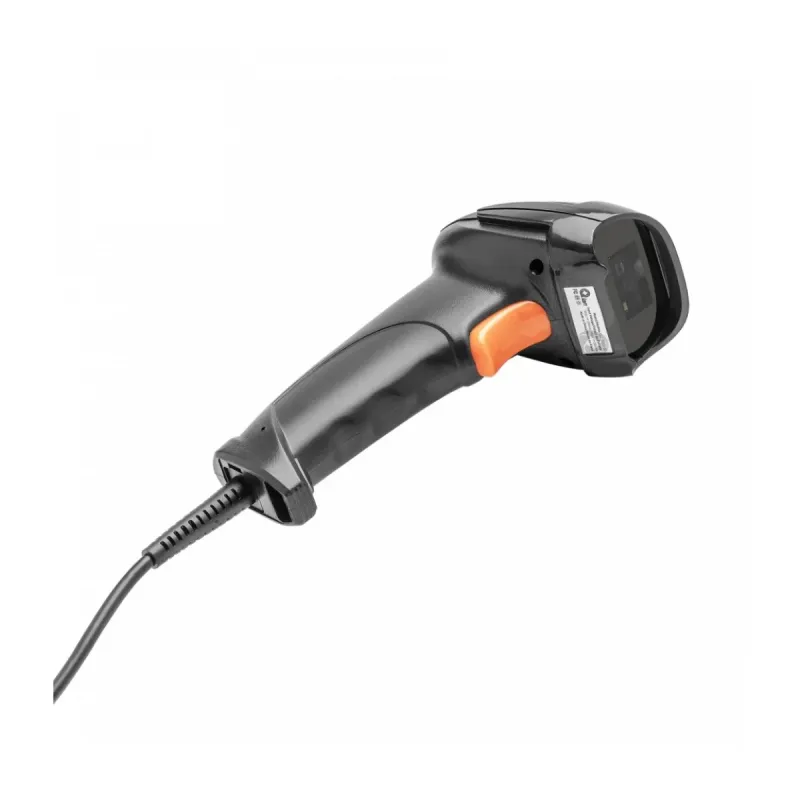
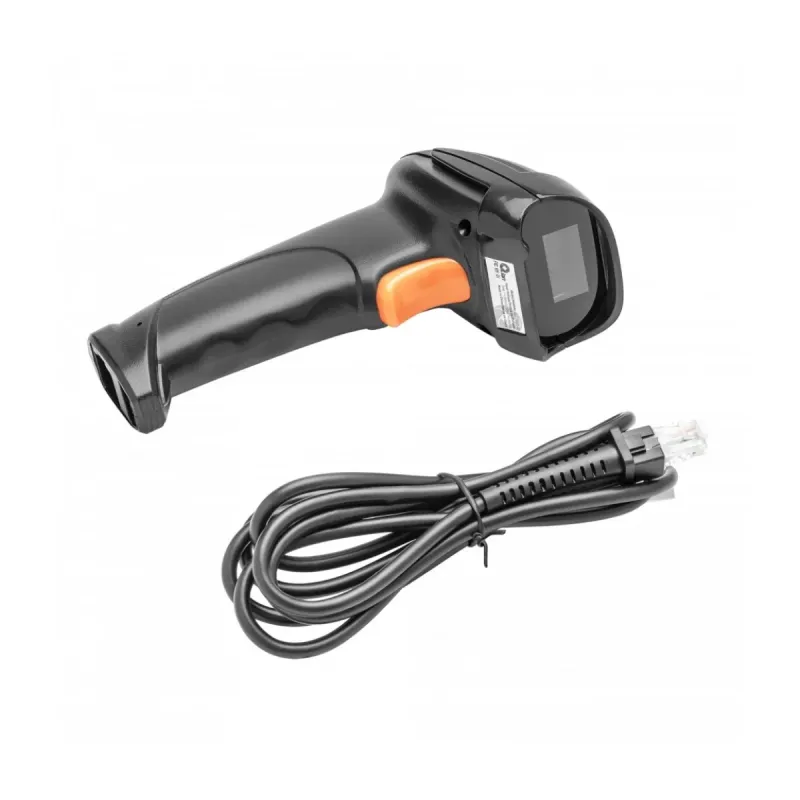
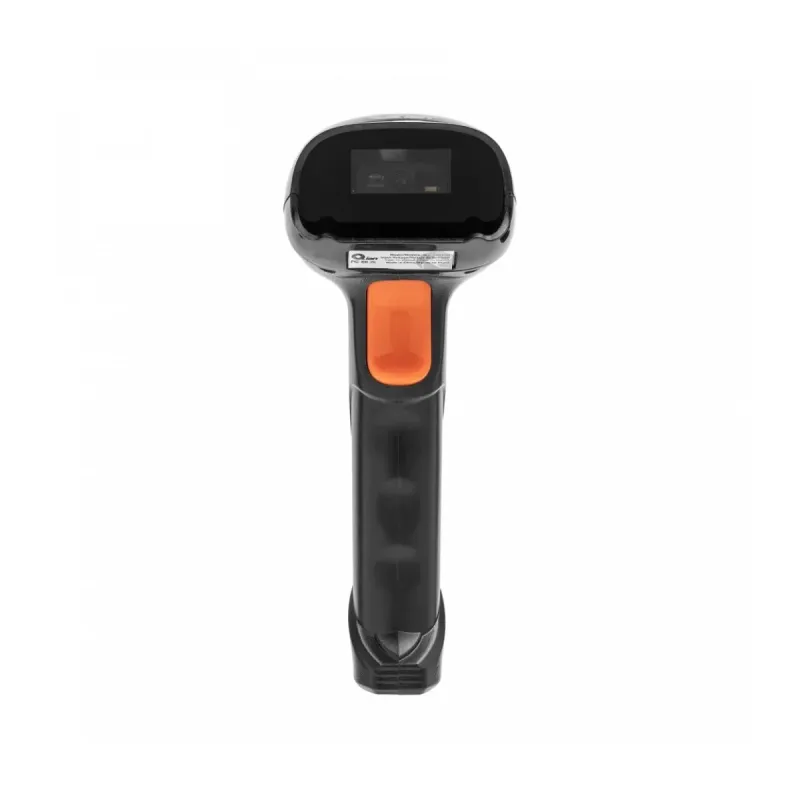
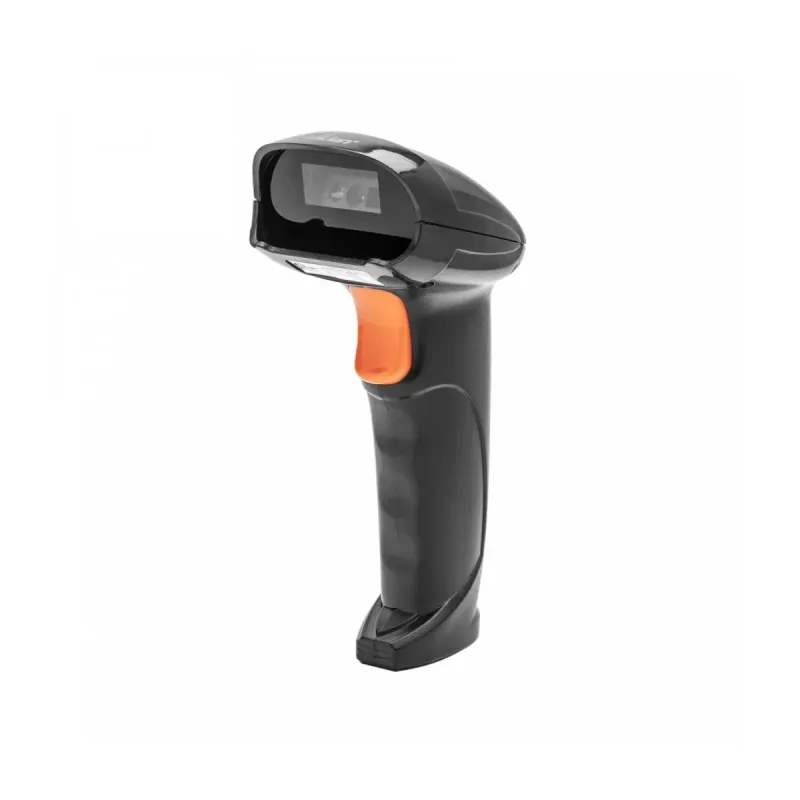
Lector de Código de Barras QIAN 2D USB RS232 Modelo QLC-2D02-02
SKU
QLC-2D02-02
Lector de códigos de barras 2D QIAN con conectividad USB y RS232. Ideal para puntos de venta, inventarios y control de acceso. Escaneo rápido y preciso con alimentación por USB.
$329.00
Impuestos: $329.00
Solo 5 piezas disponibles
Entrega estimada
Entrega entre el 03/02/2026 y el 06/02/2026
Costo de envio
Calculado en el checkout
Se ajustara automaticamente con Skydropx
Compra con confianza
- Pago seguro
- MSI con tarjetas participantes
- Factura electronica SAT
Garantia
Garantia incluida segun fabricante
Garantia extendible disponible
Metodos de pago
Metodos disponibles al finalizar la compra
Etiquetas:
lector codigos barras
, qian
, 2d
, usb
, rs232
, escaner
, punto de venta
, inventario
, control acceso
, almacen
, retail
, mexico
Optimice la gestión de su negocio con el lector de códigos de barras QIAN modelo QLC-2D02-02. Este dispositivo de escaneo 2D ofrece una lectura rápida y precisa de códigos lineales y bidimensionales, perfecto para agilizar procesos en puntos de venta, control de inventarios y sistemas de acceso.Con conectividad alámbrica mediante interfaz USB y RS232, garantiza una integración sencilla con diversos sistemas. Su sensor lineal y alimentación por corriente alterna o USB aseguran un rendimiento confiable en entornos comerciales e industriales.Dirigido a pequeñas y medianas empresas, retail y almacenes, este lector mejora la eficiencia operativa reduciendo errores manuales. Fácil de instalar y usar, es la solución ideal para automatizar la captura de datos en México.
Características principales
- Tecnología de conectividad:Alámbrico
- Alimentación:Corriente alterna, USB
- Interfaz estándar:USB
- Tipo de escaneado:2D
- Tipo de sensor:Lineal
**Preguntas Frecuentes (FAQ)**
**1. ¿Cómo instalo el lector?**
Conéctelo directamente al puerto USB de su computadora. Para la mayoría de los sistemas operativos modernos (Windows 7/8/10/11), se instalará automáticamente como un teclado virtual (HID). No requiere drivers especiales para funcionar en modo USB-HID.
**2. ¿Es compatible con mi sistema operativo?**
Sí, es compatible con Windows, Linux, macOS y Android cuando se usa la conexión USB en modo HID (emulación de teclado). Para usar el puerto RS232, necesitará un software o driver específico que gestione la comunicación serial.
**3. ¿Necesito instalar algún software para que funcione?**
No, para el uso básico por USB (escaneo a cualquier campo de texto) no necesita software. Simplemente conecte, espere unos segundos y escanee. Para configurar parámetros (como añadir prefijos/sufijos) o usar el puerto RS232, deberá usar el software de configuración proporcionado por el fabricante.
**4. ¿Lee todos los tipos de código de barras?**
Sí, al ser un lector 2D, puede leer códigos de barras lineales tradicionales (como Code 128, EAN-13) y códigos bidimensionales (QR, Data Matrix, PDF417).
**5. ¿Qué hago si el lector no emite el sonido de escaneo exitoso?**
Verifique que esté correctamente conectado. Asegúrese de que el código a escanear esté dentro del rango de distancia (consulte el manual para la distancia focal óptima) y que no esté dañado o con reflejos. Pruebe escaneando un código QR o de barras impreso con buena calidad.
**6. ¿Cómo cambio entre los modos USB y RS232?**
Generalmente, el modo se selecciona automáticamente según el cable conectado (USB o RS232). Para configuraciones avanzadas del puerto serial (baud rate, paridad), debe usar el software de configuración del fabricante.
**7. ¿Cuál es el procedimiento de garantía en México?**
El producto cuenta con garantía contra defectos de fabricación. Para hacerla válida, conserve su comprobante de compra y contacte al soporte técnico del vendedor o distribuidor autorizado en México. No abra el dispositivo, ya que esto anula la garantía.
**8. ¿Requiere mantenimiento?**
Solo mantenimiento básico: mantener limpia la ventana de lectura con un paño suave y seco, evitar golpes y caídas, y desconectarlo cuando no se use por largos periodos.
**9. ¿Funciona con tablets o celulares?**
Sí, si la tablet o celular soporta conexión USB OTG (On-The-Go) y tiene un puerto USB tipo A o un adaptador adecuado, podrá usarlo para escanear en aplicaciones que acepten entrada de teclado.
**10. ¿El láser es seguro para la vista?**
Este lector utiliza un escáner de imagen 2D (generalmente basado en LED), no un láser de línea visible. Es seguro para el uso normal y cumple con los estándares de seguridad de clase 1.
**1. ¿Cómo instalo el lector?**
Conéctelo directamente al puerto USB de su computadora. Para la mayoría de los sistemas operativos modernos (Windows 7/8/10/11), se instalará automáticamente como un teclado virtual (HID). No requiere drivers especiales para funcionar en modo USB-HID.
**2. ¿Es compatible con mi sistema operativo?**
Sí, es compatible con Windows, Linux, macOS y Android cuando se usa la conexión USB en modo HID (emulación de teclado). Para usar el puerto RS232, necesitará un software o driver específico que gestione la comunicación serial.
**3. ¿Necesito instalar algún software para que funcione?**
No, para el uso básico por USB (escaneo a cualquier campo de texto) no necesita software. Simplemente conecte, espere unos segundos y escanee. Para configurar parámetros (como añadir prefijos/sufijos) o usar el puerto RS232, deberá usar el software de configuración proporcionado por el fabricante.
**4. ¿Lee todos los tipos de código de barras?**
Sí, al ser un lector 2D, puede leer códigos de barras lineales tradicionales (como Code 128, EAN-13) y códigos bidimensionales (QR, Data Matrix, PDF417).
**5. ¿Qué hago si el lector no emite el sonido de escaneo exitoso?**
Verifique que esté correctamente conectado. Asegúrese de que el código a escanear esté dentro del rango de distancia (consulte el manual para la distancia focal óptima) y que no esté dañado o con reflejos. Pruebe escaneando un código QR o de barras impreso con buena calidad.
**6. ¿Cómo cambio entre los modos USB y RS232?**
Generalmente, el modo se selecciona automáticamente según el cable conectado (USB o RS232). Para configuraciones avanzadas del puerto serial (baud rate, paridad), debe usar el software de configuración del fabricante.
**7. ¿Cuál es el procedimiento de garantía en México?**
El producto cuenta con garantía contra defectos de fabricación. Para hacerla válida, conserve su comprobante de compra y contacte al soporte técnico del vendedor o distribuidor autorizado en México. No abra el dispositivo, ya que esto anula la garantía.
**8. ¿Requiere mantenimiento?**
Solo mantenimiento básico: mantener limpia la ventana de lectura con un paño suave y seco, evitar golpes y caídas, y desconectarlo cuando no se use por largos periodos.
**9. ¿Funciona con tablets o celulares?**
Sí, si la tablet o celular soporta conexión USB OTG (On-The-Go) y tiene un puerto USB tipo A o un adaptador adecuado, podrá usarlo para escanear en aplicaciones que acepten entrada de teclado.
**10. ¿El láser es seguro para la vista?**
Este lector utiliza un escáner de imagen 2D (generalmente basado en LED), no un láser de línea visible. Es seguro para el uso normal y cumple con los estándares de seguridad de clase 1.
**Guía Rápida de Uso - Lector QIAN QLC-2D02-02**
1. **Desempaque:** Verifique que tiene el lector, el cable USB (y/o RS232) y el manual.
2. **Conexión:** Conecte el extremo del cable USB al puerto USB de su computadora, caja registradora o dispositivo compatible.
3. **Espera de Configuración:** Espere unos 5-10 segundos a que el sistema operativo reconozca el dispositivo. Una luz en el lector indicará que está listo.
4. **Posicionamiento:** Dirija la ventana de lectura (luz blanca/roja) hacia el código de barras o QR que desea escanear.
5. **Escaneo:** Presione el botón gatillo del lector o acerque el código si tiene lectura automática (Auto-Sense). El lector emitirá un pitido y una luz de confirmación al leer correctamente.
6. **Verificación:** El dato del código aparecerá en pantalla en el campo de texto activo, como si se hubiera tecleado.
7. **Configuración (Opcional):** Para cambiar configuraciones (como añadir un Enter al final), descargue e instale el software de configuración del fabricante desde su sitio web oficial. Conéctele el lector y ajuste los parámetros necesarios.
8. **Para RS232:** Si usa el puerto serial, necesitará conectar el cable RS232, instalar el driver de comunicación serial (si es necesario) y configurar su software de punto de venta o inventario para recibir datos por ese puerto COM.
9. **Apagado:** Simplemente desconecte el cable USB cuando termine de usarlo.
**Nota:** Para detalles específicos sobre configuración avanzada, códigos de programación o solución de problemas, consulte el manual completo del producto o la ficha técnica en el sitio web del fabricante.
1. **Desempaque:** Verifique que tiene el lector, el cable USB (y/o RS232) y el manual.
2. **Conexión:** Conecte el extremo del cable USB al puerto USB de su computadora, caja registradora o dispositivo compatible.
3. **Espera de Configuración:** Espere unos 5-10 segundos a que el sistema operativo reconozca el dispositivo. Una luz en el lector indicará que está listo.
4. **Posicionamiento:** Dirija la ventana de lectura (luz blanca/roja) hacia el código de barras o QR que desea escanear.
5. **Escaneo:** Presione el botón gatillo del lector o acerque el código si tiene lectura automática (Auto-Sense). El lector emitirá un pitido y una luz de confirmación al leer correctamente.
6. **Verificación:** El dato del código aparecerá en pantalla en el campo de texto activo, como si se hubiera tecleado.
7. **Configuración (Opcional):** Para cambiar configuraciones (como añadir un Enter al final), descargue e instale el software de configuración del fabricante desde su sitio web oficial. Conéctele el lector y ajuste los parámetros necesarios.
8. **Para RS232:** Si usa el puerto serial, necesitará conectar el cable RS232, instalar el driver de comunicación serial (si es necesario) y configurar su software de punto de venta o inventario para recibir datos por ese puerto COM.
9. **Apagado:** Simplemente desconecte el cable USB cuando termine de usarlo.
**Nota:** Para detalles específicos sobre configuración avanzada, códigos de programación o solución de problemas, consulte el manual completo del producto o la ficha técnica en el sitio web del fabricante.