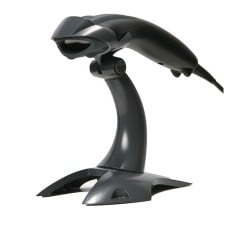
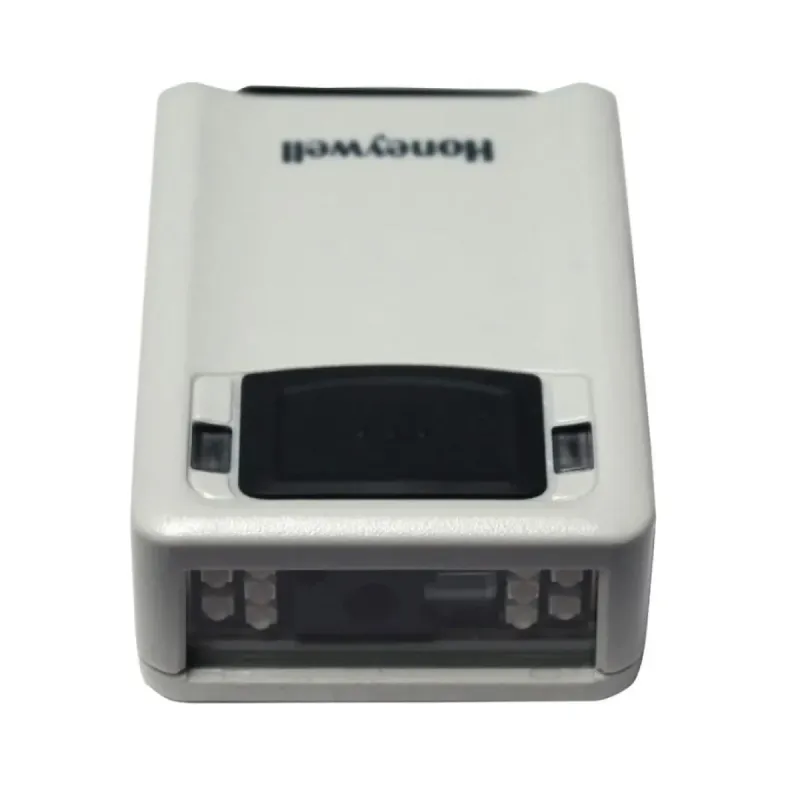
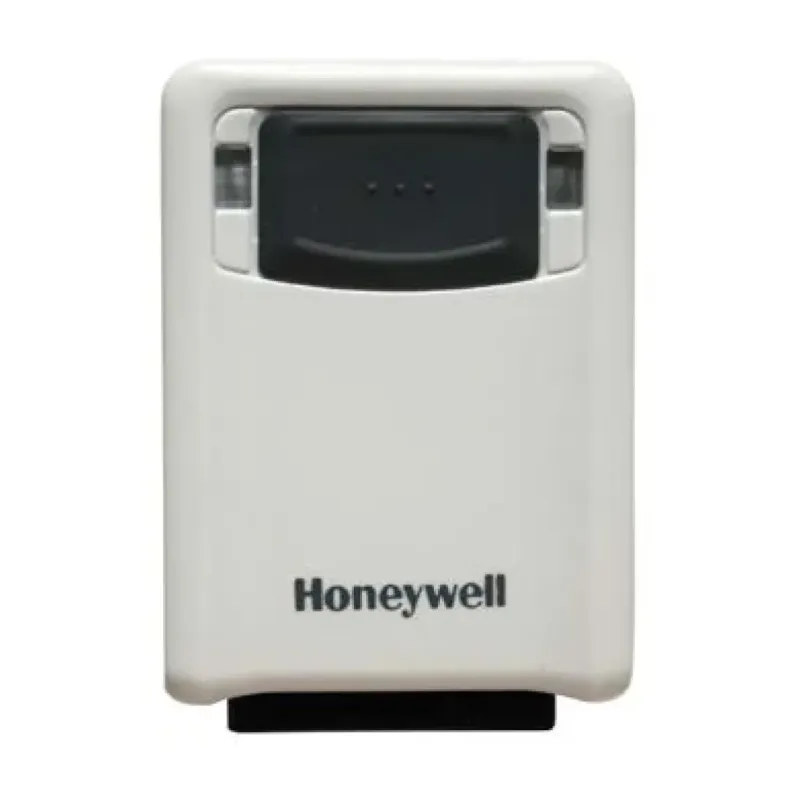
Lector de Códigos de Barras Honeywell Vuquest 3320G - Escáner 1D/PDF/2D con Cable USB
SKU
3320G-4USB-0-N
El Lector Honeywell Vuquest 3320G es un escáner versátil que lee códigos 1D, PDF y 2D. Ideal para retail, logística y almacenes, ofrece rapidez y precisión con conexión USB para máxima compatibilidad.
$3,699.00
Impuestos: $3,699.00
Solo 5 piezas disponibles
Entrega estimada
Entrega entre el 06/02/2026 y el 09/02/2026
Costo de envio
Calculado en el checkout
Se ajustara automaticamente con Skydropx
Compra con confianza
- Pago seguro
- MSI con tarjetas participantes
- Factura electronica SAT
Garantia
Garantia incluida segun fabricante
Garantia extendible disponible
Metodos de pago
Metodos disponibles al finalizar la compra
Optimice la gestión de inventarios y ventas con el Lector de Códigos de Barras Honeywell Vuquest 3320G. Este dispositivo de alta eficiencia escanea códigos 1D, PDF y 2D, facilitando tareas en entornos como retail, logística y almacenes. Su diseño ergonómico y conexión USB garantizan una integración sencilla con sistemas existentes, reduciendo errores y aumentando la productividad. Perfecto para empresas que buscan automatizar procesos, mejora la precisión en la captura de datos y acelera operaciones diarias. Confíe en la marca Honeywell para soluciones confiables y duraderas en tecnología de escaneo.
**Preguntas Frecuentes (FAQ)**
**1. ¿Cómo instalo el escáner?**
Conéctelo directamente al puerto USB de su computadora. En la mayoría de los casos, el sistema operativo (Windows, Linux, macOS) lo reconocerá automáticamente como un teclado, sin necesidad de instalar controladores adicionales.
**2. ¿Es compatible con mi sistema operativo?**
Sí, es compatible con Windows, Linux, macOS y Chrome OS, ya que funciona como un dispositivo de interfaz de teclado (HID). Simplemente se conecta y empieza a escanear.
**3. ¿Qué tipos de códigos puede leer?**
Lee códigos de barras lineales 1D (como UPC, Code 128, Code 39), códigos 2D (QR, Data Matrix, Aztec) y códigos PDF417.
**4. ¿Requiere mantenimiento especial?**
Solo se recomienda limpiar periódicamente la ventana de escaneo con un paño suave y seco para evitar que el polvo afecte la lectura. Evite golpes fuertes y derrames de líquidos.
**5. ¿Qué hago si el escáner no emite el sonido de lectura exitosa?**
Verifique que el cable USB esté bien conectado. Asegúrese de que el código esté limpio, intacto y a la distancia correcta (consulte el manual para el rango óptimo). Pruebe escanear un código en buen estado.
**6. ¿Cuál es la garantía y cómo la hago válida?**
El producto incluye garantía del fabricante en México. Para hacerla válida, conserve su comprobante de compra y contacte al soporte técnico autorizado de Honeywell o al punto de venta donde lo adquirió.
**7. ¿Puedo usarlo para escanear códigos desde una pantalla de celular o monitor?**
Sí, el modelo 3320G está diseñado para leer códigos en pantallas digitales, siempre que el brillo sea suficiente y no haya reflejos.
**8. ¿Es seguro conectarlo a cualquier computadora?**
Sí, al funcionar como un teclado, no instala software ni representa un riesgo de seguridad. Solo transmite los datos del código escaneado al campo activo en pantalla.
**9. ¿El cable USB es desmontable o fijo?**
Este modelo incluye un cable USB integrado de tipo "cordón" (tethered), no es desmontable por el usuario.
**10. ¿Dónde encuentro especificaciones técnicas más detalladas?**
Para detalles completos sobre rangos de escaneo, resistencias, luces indicadoras y configuración, consulte la ficha técnica oficial del producto en el sitio web de Honeywell o el manual del usuario incluido.
**1. ¿Cómo instalo el escáner?**
Conéctelo directamente al puerto USB de su computadora. En la mayoría de los casos, el sistema operativo (Windows, Linux, macOS) lo reconocerá automáticamente como un teclado, sin necesidad de instalar controladores adicionales.
**2. ¿Es compatible con mi sistema operativo?**
Sí, es compatible con Windows, Linux, macOS y Chrome OS, ya que funciona como un dispositivo de interfaz de teclado (HID). Simplemente se conecta y empieza a escanear.
**3. ¿Qué tipos de códigos puede leer?**
Lee códigos de barras lineales 1D (como UPC, Code 128, Code 39), códigos 2D (QR, Data Matrix, Aztec) y códigos PDF417.
**4. ¿Requiere mantenimiento especial?**
Solo se recomienda limpiar periódicamente la ventana de escaneo con un paño suave y seco para evitar que el polvo afecte la lectura. Evite golpes fuertes y derrames de líquidos.
**5. ¿Qué hago si el escáner no emite el sonido de lectura exitosa?**
Verifique que el cable USB esté bien conectado. Asegúrese de que el código esté limpio, intacto y a la distancia correcta (consulte el manual para el rango óptimo). Pruebe escanear un código en buen estado.
**6. ¿Cuál es la garantía y cómo la hago válida?**
El producto incluye garantía del fabricante en México. Para hacerla válida, conserve su comprobante de compra y contacte al soporte técnico autorizado de Honeywell o al punto de venta donde lo adquirió.
**7. ¿Puedo usarlo para escanear códigos desde una pantalla de celular o monitor?**
Sí, el modelo 3320G está diseñado para leer códigos en pantallas digitales, siempre que el brillo sea suficiente y no haya reflejos.
**8. ¿Es seguro conectarlo a cualquier computadora?**
Sí, al funcionar como un teclado, no instala software ni representa un riesgo de seguridad. Solo transmite los datos del código escaneado al campo activo en pantalla.
**9. ¿El cable USB es desmontable o fijo?**
Este modelo incluye un cable USB integrado de tipo "cordón" (tethered), no es desmontable por el usuario.
**10. ¿Dónde encuentro especificaciones técnicas más detalladas?**
Para detalles completos sobre rangos de escaneo, resistencias, luces indicadoras y configuración, consulte la ficha técnica oficial del producto en el sitio web de Honeywell o el manual del usuario incluido.
**Guía Rápida de Uso - Honeywell Vuquest 3320G**
1. **Conexión:** Conecte el cable USB del escáner a un puerto USB disponible de su computadora.
2. **Encendido:** El escáner se enciende automáticamente al conectarlo. Espere a que emita un tono de inicio y la luz LED se ilumine en verde.
3. **Preparación:** Abra la aplicación o el campo de texto donde desee que aparezcan los datos escaneados (ej. Excel, un buscador, un software de inventario).
4. **Posicionamiento:** Apunte el haz de luz hacia el centro del código de barras, ya sea en una etiqueta o en una pantalla.
5. **Distancia:** Mantenga el escáner a una distancia aproximada de 5 a 30 centímetros del código. Para códigos 2D pequeños, acérquese un poco más.
6. **Escaneo:** Presione el botón gatillo del escáner. Manténgalo presionado hasta escuchar un tono de confirmación ("beep") y ver que la luz LED parpadea en verde.
7. **Resultado:** Los datos del código aparecerán automáticamente en el campo activo de su pantalla, como si se hubieran tecleado.
8. **Problemas:** Si no escanea, verifique la limpieza del código, la distancia, la iluminación ambiental y la conexión USB.
9. **Apagado:** Desconecte el cable USB de la computadora para apagar el escáner.
10. **Nota:** Para configurar opciones avanzadas (como añadir un prefijo/sufijo o cambiar el sonido), necesitará escanear los códigos de programación especiales del manual de usuario.
1. **Conexión:** Conecte el cable USB del escáner a un puerto USB disponible de su computadora.
2. **Encendido:** El escáner se enciende automáticamente al conectarlo. Espere a que emita un tono de inicio y la luz LED se ilumine en verde.
3. **Preparación:** Abra la aplicación o el campo de texto donde desee que aparezcan los datos escaneados (ej. Excel, un buscador, un software de inventario).
4. **Posicionamiento:** Apunte el haz de luz hacia el centro del código de barras, ya sea en una etiqueta o en una pantalla.
5. **Distancia:** Mantenga el escáner a una distancia aproximada de 5 a 30 centímetros del código. Para códigos 2D pequeños, acérquese un poco más.
6. **Escaneo:** Presione el botón gatillo del escáner. Manténgalo presionado hasta escuchar un tono de confirmación ("beep") y ver que la luz LED parpadea en verde.
7. **Resultado:** Los datos del código aparecerán automáticamente en el campo activo de su pantalla, como si se hubieran tecleado.
8. **Problemas:** Si no escanea, verifique la limpieza del código, la distancia, la iluminación ambiental y la conexión USB.
9. **Apagado:** Desconecte el cable USB de la computadora para apagar el escáner.
10. **Nota:** Para configurar opciones avanzadas (como añadir un prefijo/sufijo o cambiar el sonido), necesitará escanear los códigos de programación especiales del manual de usuario.