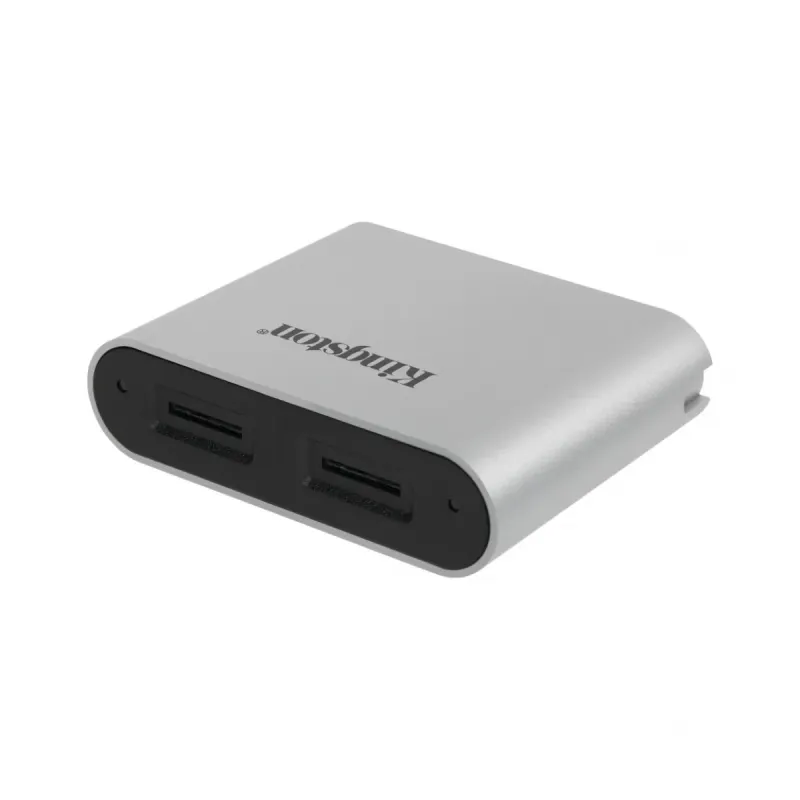
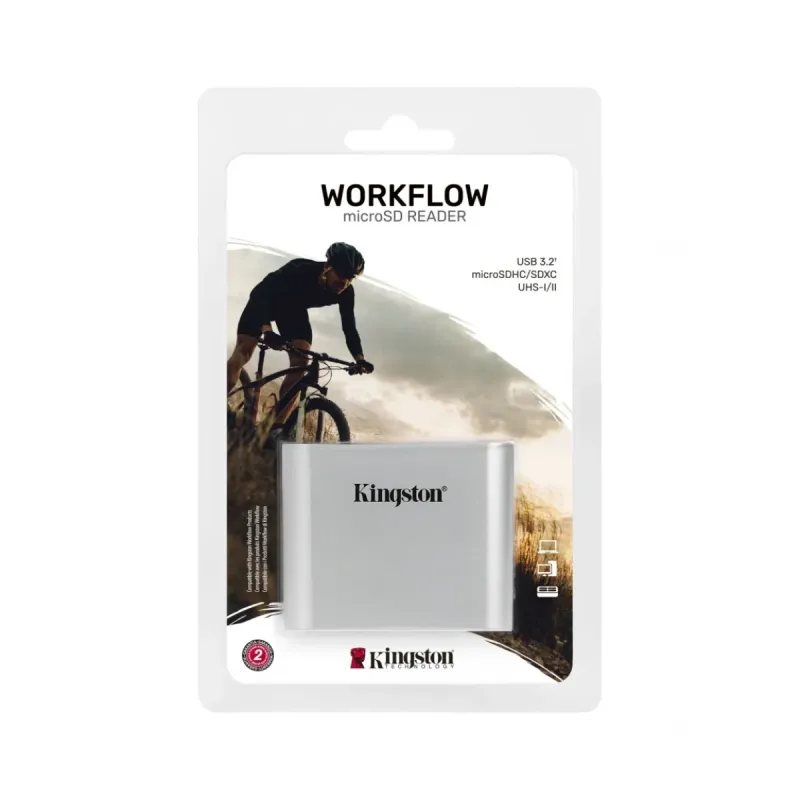
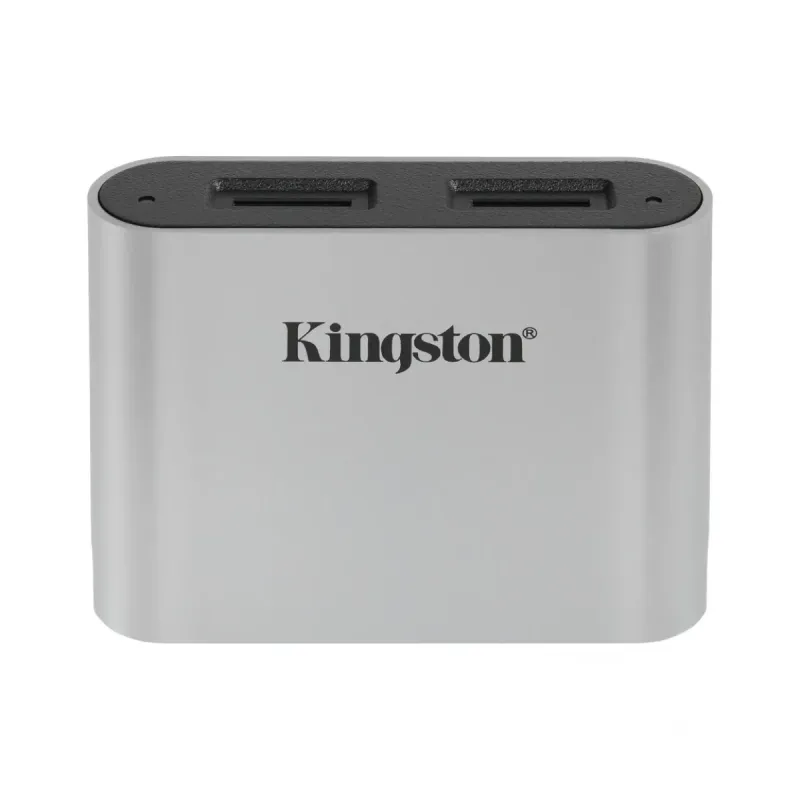
Lector de Tarjetas Kingston Workflow microSD - 2 Slots USB 3.2 Negro Plata Modelo WFS-SDC
SKU
WFS-SDC
Lector Kingston Workflow con 2 slots microSD y conexión USB 3.2 para transferencias ultrarrápidas. Diseño compacto negro con plata, compatible con Windows y Mac. Ideal para fotógrafos y profesionales que necesitan velocidad.
$419.00
Impuestos: $419.00
Solo 5 piezas disponibles
Entrega estimada
Entrega entre el 03/02/2026 y el 06/02/2026
Costo de envio
Calculado en el checkout
Se ajustara automaticamente con Skydropx
Compra con confianza
- Pago seguro
- MSI con tarjetas participantes
- Factura electronica SAT
Garantia
Garantia incluida segun fabricante
Garantia extendible disponible
Metodos de pago
Metodos disponibles al finalizar la compra
Etiquetas:
lector
, kingston
, microsd
, usb 3.2
, workflow
, accesorios
, fotografia
, transferencia rapida
, windows
, mac
, profesionales
, compacto
, negro plata
Optimiza tu flujo de trabajo con el Lector de Tarjetas Kingston Workflow microSD, diseñado para profesionales que requieren transferencias rápidas y confiables. Con dos slots para tarjetas microSD, microSDHC y microSDXC, podrás leer múltiples tarjetas simultáneamente, ahorrando tiempo en tus proyectos.Gracias a su conexión USB 3.2, disfruta de velocidades de transferencia superiores, ideales para manejar archivos de alta resolución como fotos y videos. Su diseño compacto y portátil en color negro con detalles plateados lo hace fácil de transportar, mientras que su construcción robusta asegura durabilidad en cualquier entorno.Compatible con sistemas Windows 10/11 y macOS desde Catalina hasta Sonoma, este lector es perfecto para fotógrafos, videógrafos y creadores de contenido. Incluye un cable USB tipo C a tipo C para una conexión inmediata, permitiéndote trabajar de manera eficiente sin complicaciones.
Especificaciones
| Características | |
|---|---|
| País de origen | China |
| Color del producto | Negro, Plata |
| Condiciones ambientales | |
| Intervalo de temperatura de almacenaje | -25 - 85 °C |
| Intervalo de temperatura operativa (T-T) | 0 - 60 °C |
| Contenido del empaque | |
| Cables incluidos | USB tipo C a USB tipo C |
| Datos de logística | |
| Alto de la caja principal | 137.2 mm |
| Peso de la caja principal | 1.05 kg |
| Largo de la caja principal | 196.8 mm |
| Cantidad por caja principal | 10 pieza(s) |
| Longitud de la caja principal | 342.9 mm |
| Código de Sistema de Armonización (SA) | 84719000 |
| Empaquetado de datos | |
| Alto del paquete | 177.8 mm |
| Peso del paquete | 84.12 g |
| Ancho del paquete | 101.6 mm |
| Largo del paquete | 39.9 mm |
| Peso y dimensiones | |
| Peso | 29.5 g |
| Ancho | 50 mm |
| Altura | 16.9 mm |
| Profundidad | 62.9 mm |
| Puertos e Interfaces | |
| Tarjetas de memoria compatibles | MicroSD (TransFlash), MicroSDHC, MicroSDXC |
| Requisitos del sistema | |
| Sistemas operativos Mac soportados | Mac OS X 10.15 Catalina, Mac OS X 10.15.3 Catalina, Mac OS X 11.0 Big Sur, Mac OS X 12.0 Monterey, Mac OS X 13.0 Ventura, Mac OS X 14.0 Sonoma |
| Sistemas operativos Windows soportados | Windows 10, Windows 10 Education, Windows 10 Education x64, Windows 10 Enterprise, Windows 10 Enterprise x64, Windows 10 Home, Windows 10 Home x64, Windows 10 IOT Core, Windows 10 IoT Enterprise, Windows 10 Pro, Windows 10 Pro x64, Windows 10 x64, Windows 11, Windows 11 Enterprise, Windows 11 Enterprise x64, Windows 11 Home, Windows 11 Pro, Windows 11 x64 |
**Preguntas Frecuentes (FAQ)**
**1. ¿Necesito instalar algún software o controlador para usar este lector?**
No, generalmente no es necesario. Es un dispositivo plug-and-play. Conecta el lector a un puerto USB de tu computadora y los sistemas operativos compatibles (Windows, macOS) lo reconocerán automáticamente.
**2. ¿Con qué sistemas operativos es compatible?**
Es compatible con Windows (las versiones más comunes, como Windows 10 y 11) y macOS. Para confirmar la compatibilidad con una versión específica, te recomendamos revisar la ficha técnica oficial del producto en el sitio web de Kingston.
**3. ¿Puedo usar las dos tarjetas microSD al mismo tiempo?**
Sí, el lector tiene dos slots independientes. Puedes insertar dos tarjetas microSD y acceder a los archivos de ambas simultáneamente desde tu computadora, como si fueran dos unidades de almacenamiento separadas.
**4. ¿Qué velocidad de transferencia tiene?**
Cuenta con una conexión USB 3.2, que permite transferencias de datos rápidas. La velocidad real dependerá también de la clase y capacidad de tus tarjetas microSD. Es ideal para transferir fotos, videos y archivos grandes de manera eficiente.
**5. ¿Cómo debo retirar el lector de mi computadora de forma segura?**
Para evitar corrupción de datos, siempre usa la opción "Expulsar" o "Quitar hardware con seguridad" de tu sistema operativo (Windows/macOS) antes de desconectar físicamente el lector del puerto USB.
**6. ¿Qué hago si mi computadora no reconoce el lector o las tarjetas?**
Primero, prueba conectándolo a un puerto USB diferente. Asegúrate de que las tarjetas microSD estén insertadas correctamente. Si el problema persiste, prueba las tarjetas en otro dispositivo para descartar que sean ellas el origen del fallo. También puedes reiniciar tu computadora.
**7. ¿El producto incluye garantía en México?**
Sí, los productos Kingston cuentan con garantía limitada. Para cualquier gestión de garantía, debes contactar directamente al soporte técnico de Kingston o al distribuidor autorizado donde realizaste la compra, conservando tu ticket o factura.
**8. ¿Es seguro para transferir datos importantes?**
Sí, es un dispositivo confiable. Sin embargo, como buena práctica, siempre es recomendable tener una copia de seguridad de tus archivos importantes en otro lugar (como la nube o un disco duro externo) antes de realizar cualquier transferencia o formateo.
**1. ¿Necesito instalar algún software o controlador para usar este lector?**
No, generalmente no es necesario. Es un dispositivo plug-and-play. Conecta el lector a un puerto USB de tu computadora y los sistemas operativos compatibles (Windows, macOS) lo reconocerán automáticamente.
**2. ¿Con qué sistemas operativos es compatible?**
Es compatible con Windows (las versiones más comunes, como Windows 10 y 11) y macOS. Para confirmar la compatibilidad con una versión específica, te recomendamos revisar la ficha técnica oficial del producto en el sitio web de Kingston.
**3. ¿Puedo usar las dos tarjetas microSD al mismo tiempo?**
Sí, el lector tiene dos slots independientes. Puedes insertar dos tarjetas microSD y acceder a los archivos de ambas simultáneamente desde tu computadora, como si fueran dos unidades de almacenamiento separadas.
**4. ¿Qué velocidad de transferencia tiene?**
Cuenta con una conexión USB 3.2, que permite transferencias de datos rápidas. La velocidad real dependerá también de la clase y capacidad de tus tarjetas microSD. Es ideal para transferir fotos, videos y archivos grandes de manera eficiente.
**5. ¿Cómo debo retirar el lector de mi computadora de forma segura?**
Para evitar corrupción de datos, siempre usa la opción "Expulsar" o "Quitar hardware con seguridad" de tu sistema operativo (Windows/macOS) antes de desconectar físicamente el lector del puerto USB.
**6. ¿Qué hago si mi computadora no reconoce el lector o las tarjetas?**
Primero, prueba conectándolo a un puerto USB diferente. Asegúrate de que las tarjetas microSD estén insertadas correctamente. Si el problema persiste, prueba las tarjetas en otro dispositivo para descartar que sean ellas el origen del fallo. También puedes reiniciar tu computadora.
**7. ¿El producto incluye garantía en México?**
Sí, los productos Kingston cuentan con garantía limitada. Para cualquier gestión de garantía, debes contactar directamente al soporte técnico de Kingston o al distribuidor autorizado donde realizaste la compra, conservando tu ticket o factura.
**8. ¿Es seguro para transferir datos importantes?**
Sí, es un dispositivo confiable. Sin embargo, como buena práctica, siempre es recomendable tener una copia de seguridad de tus archivos importantes en otro lugar (como la nube o un disco duro externo) antes de realizar cualquier transferencia o formateo.
**Guía Rápida de Uso**
1. **Prepara tu espacio:** Trabaja en un área limpia y seca.
2. **Conecta el lector:** Toma el lector e inserta su conector USB tipo A en un puerto USB disponible de tu computadora (preferentemente USB 3.0 o superior, usualmente de color azul).
3. **Espera el reconocimiento:** Tu sistema operativo (Windows o macOS) detectará automáticamente el dispositivo. Puede mostrarse una notificación o aparecer nuevas unidades en "Este equipo" o en el "Finder".
4. **Inserta la tarjeta microSD:** Localiza uno de los dos slots del lector. Toma tu tarjeta microSD con los contactos (pines dorados) mirando hacia la parte inferior del lector y deslízala suavemente hasta que encaje (sentirás un clic suave).
5. **Accede a tus archivos:** Abre el explorador de archivos de tu computadora. Verás una nueva unidad extraíble correspondiente a la tarjeta microSD. Haz doble clic para abrirla y ver su contenido.
6. **Para usar el segundo slot:** Repite el paso 4 con otra tarjeta en el segundo slot. Aparecerá otra unidad independiente en tu computadora.
7. **Transfiere archivos:** Para copiar archivos **desde** la tarjeta, selecciónalos y arrástralos o cópialos y pégalos en una carpeta de tu computadora. Para copiar archivos **hacia** la tarjeta, hazlo desde una carpeta de tu PC hacia la unidad de la tarjeta.
8. **Expulsa de forma segura:** Una vez terminadas las transferencias, cierra cualquier archivo abierto desde la tarjeta. En tu computadora, usa la opción para "Expulsar" o "Quitar hardware con seguridad" de la unidad correspondiente al lector Kingston.
9. **Retira la tarjeta:** Cuando el sistema indique que es seguro retirar el hardware, presiona suavemente el borde de la tarjeta microSD hacia adentro para liberarla (sentirás otro clic) y luego sácala del slot.
10. **Desconecta el lector:** Finalmente, desconecta con cuidado el lector del puerto USB de tu computadora.
1. **Prepara tu espacio:** Trabaja en un área limpia y seca.
2. **Conecta el lector:** Toma el lector e inserta su conector USB tipo A en un puerto USB disponible de tu computadora (preferentemente USB 3.0 o superior, usualmente de color azul).
3. **Espera el reconocimiento:** Tu sistema operativo (Windows o macOS) detectará automáticamente el dispositivo. Puede mostrarse una notificación o aparecer nuevas unidades en "Este equipo" o en el "Finder".
4. **Inserta la tarjeta microSD:** Localiza uno de los dos slots del lector. Toma tu tarjeta microSD con los contactos (pines dorados) mirando hacia la parte inferior del lector y deslízala suavemente hasta que encaje (sentirás un clic suave).
5. **Accede a tus archivos:** Abre el explorador de archivos de tu computadora. Verás una nueva unidad extraíble correspondiente a la tarjeta microSD. Haz doble clic para abrirla y ver su contenido.
6. **Para usar el segundo slot:** Repite el paso 4 con otra tarjeta en el segundo slot. Aparecerá otra unidad independiente en tu computadora.
7. **Transfiere archivos:** Para copiar archivos **desde** la tarjeta, selecciónalos y arrástralos o cópialos y pégalos en una carpeta de tu computadora. Para copiar archivos **hacia** la tarjeta, hazlo desde una carpeta de tu PC hacia la unidad de la tarjeta.
8. **Expulsa de forma segura:** Una vez terminadas las transferencias, cierra cualquier archivo abierto desde la tarjeta. En tu computadora, usa la opción para "Expulsar" o "Quitar hardware con seguridad" de la unidad correspondiente al lector Kingston.
9. **Retira la tarjeta:** Cuando el sistema indique que es seguro retirar el hardware, presiona suavemente el borde de la tarjeta microSD hacia adentro para liberarla (sentirás otro clic) y luego sácala del slot.
10. **Desconecta el lector:** Finalmente, desconecta con cuidado el lector del puerto USB de tu computadora.