

Documentacion del producto
Documentacion disponible proximamente
- PDFs
- Fichas tecnicas
- Manuales
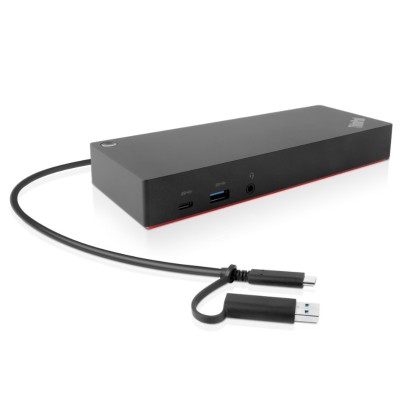
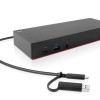
Dock Station Lenovo ThinkPad Hybrid USB-C con DisplayPort, HDMI y Ethernet - Modelo 40AF0135US
SKU
40AF0135US
Optimiza tu espacio de trabajo con esta dock station Lenovo ThinkPad Hybrid. Conecta múltiples dispositivos a través de USB-C, incluye 2 puertos HDMI, 2 DisplayPort, Ethernet y más. Ideal para oficina y trabajo remoto.
$5,589.00
Impuestos: $5,589.00
Solo 5 piezas disponibles
Entrega estimada
Entrega entre el 29/01/2026 y el 01/02/2026
Costo de envio
Calculado en el checkout
Se ajustara automaticamente con Skydropx
Compra con confianza
- Pago seguro
- MSI con tarjetas participantes
- Factura electronica SAT
Garantia
Garantia incluida segun fabricante
Garantia extendible disponible
Metodos de pago
Metodos disponibles al finalizar la compra
Etiquetas:
dock station
, lenovo
, thinkpad
, usb-c
, hdmi
, displayport
, ethernet
, estacion trabajo
, oficina
, productividad
, conectividad
, laptop dock
, accesorio lenovo
La Dock Station Lenovo ThinkPad Hybrid modelo 40AF0135US es la solución perfecta para transformar tu laptop en una estación de trabajo completa. Con una conexión USB-C, podrás conectar hasta 2 monitores simultáneamente a través de sus puertos HDMI y DisplayPort, además de disfrutar de conexión Ethernet estable para videollamadas y transferencias rápidas.Diseñada específicamente para laptops Lenovo ThinkPad como las series E, L, T, X y X1 Carbon, esta dock station te ofrece 3 puertos USB 3.2 Gen 2, 2 puertos USB 2.0 y conexión para auriculares/micrófono. Su alimentación de 135W garantiza carga rápida y funcionamiento óptimo de todos tus dispositivos conectados.Perfecta para profesionales, estudiantes y cualquier persona que necesite maximizar la productividad. Con su diseño compacto en color negro, se integra fácilmente en cualquier escritorio y viene completa con cable USB y adaptador AC incluidos.
Especificaciones
| Contenido del empaque | |
|---|---|
| Cables incluidos | USB |
| Adaptador AC incluido | Si |
| Control de energía | |
| Tipo de alimentación | CC |
| Fuente de alimentación | 135 W |
| Desempeño | |
| Compatibilidad | E580, E480, E470, L580, L480, L470, L380, L380 Yoga, Lenovo Tablet 10, Miix 520-12IKB, T580, T570, T480, T480s, T470, T470s, T460, ThinkPad 25, X1 Carbon Gen 6, X1 Carbon Gen 5, X1 Yoga Gen 3, X1 Yoga Gen 2, X1 Tablet Gen 3, X1 Tablet Gen 2, 13 Gen 3 Windows, X280, X270, X260 |
| Color del producto | Negro |
| Compatibilidad de marca | Lenovo |
| Lector de tarjeta integrado | No |
| Peso y dimensiones | |
| Ancho | 210 mm |
| Altura | 30 mm |
| Profundidad | 80 mm |
| Puertos e Interfaces | |
| Interfaz de host | USB 3.2 Gen 2 (3.1 Gen 2) Type-C |
| Entrada de micrófono | Si |
| Número de puertos HDMI | 2 |
| Cantidad de DisplayPorts | 2 |
| Enchufe de entrada de CC | Si |
| Salidas para auriculares | 1 |
| Cantidad de puertos USB 2.0 | 2 |
| Tecnología de conectividad | Alámbrico |
| Conectividad con auriculares | 3,5 mm |
| Cantidad de puertos tipo A USB 3.2 Gen 2 (3.1 Gen 2) | 3 |
| Cantidad de puertos tipo C USB 3.2 Gen 2 (3.1 Gen 2) | 1 |
| Combo de salida de auriculares / micrófono del puerto | Si |
| Red | |
| Ethernet | Si |
| Puertos Ethernet LAN (RJ-45) | 1 |
| Ethernet LAN, velocidad de transferencia de datos | 10,100,1000 Mbit/s |
**Preguntas Frecuentes (FAQ)**
**1. ¿Con qué laptops o dispositivos es compatible esta Dock Station?**
Es compatible principalmente con laptops Lenovo ThinkPad y otros modelos que tengan un puerto USB-C con soporte para video, datos y energía (USB-C PD). Para confirmar la compatibilidad exacta con tu modelo, consulta la ficha técnica oficial del producto o el sitio de soporte de Lenovo.
**2. ¿Cómo se instala? ¿Necesito instalar controladores?**
La conexión es plug-and-play. Conecta la Dock a la corriente eléctrica y luego usa el cable USB-C incluido para conectarla a tu laptop. En la mayoría de los casos, Windows y macOS detectarán automáticamente los monitores y puertos. Para funcionalidades avanzadas o si algún puerto no funciona, se recomienda descargar los controladores más recientes desde el sitio de soporte de Lenovo.
**3. ¿Puedo conectar los 4 puertos de video (2 HDMI + 2 DisplayPort) al mismo tiempo?**
Sí, la estación permite conectar múltiples monitores. Sin embargo, la cantidad máxima de monitores y la resolución soportada simultáneamente dependen de la capacidad gráfica de tu laptop y del sistema operativo. Revisa las especificaciones técnicas del producto para conocer los modos de visualización soportados.
**4. ¿Esta Dock carga mi laptop mientras está conectada?**
Sí, siempre que tu laptop soporte carga a través de USB-C (Power Delivery). La Dock suministra energía a la laptop, eliminando la necesidad de conectar el cargador original por separado. Verifica la potencia de salida en las especificaciones para asegurarte de que es suficiente para tu modelo.
**5. El puerto Ethernet o los puertos USB no funcionan. ¿Qué puedo hacer?**
Primero, verifica que el cable USB-C esté bien conectado tanto a la Dock como a la laptop. Prueba reiniciando tu laptop con la Dock conectada. Si el problema persiste, visita el sitio de soporte de Lenovo para descargar e instalar los controladores más recientes para este modelo específico (40AF0135US).
**6. ¿La Dock se calienta con el uso normal?**
Es normal que la unidad genere algo de calor durante su funcionamiento, especialmente cuando se están utilizando múltiples puertos y cargando la laptop. Asegúrate de usarla en un lugar bien ventilado y sobre una superficie plana. Si el calor es excesivo o notas un funcionamiento inestable, desconéctala y contacta al soporte técnico.
**7. ¿Qué incluye la garantía y dónde puedo obtener soporte?**
La garantía la gestiona directamente Lenovo. Conserva tu ticket de compra. Para reclamar la garantía o obtener asistencia técnica, contacta al centro de soporte autorizado de Lenovo en México o a través de su sitio web oficial, proporcionando el número de modelo (40AF0135US).
**8. ¿Puedo usar esta Dock con una consola de videojuegos o una tablet?**
Su diseño y controladores están optimizados para laptops, especialmente ThinkPad. Aunque podría funcionar con otros dispositivos que tengan un puerto USB-C con salida de video, la compatibilidad y funcionalidad completa (como la carga) no están garantizadas. Se recomienda su uso principal con computadoras.
**1. ¿Con qué laptops o dispositivos es compatible esta Dock Station?**
Es compatible principalmente con laptops Lenovo ThinkPad y otros modelos que tengan un puerto USB-C con soporte para video, datos y energía (USB-C PD). Para confirmar la compatibilidad exacta con tu modelo, consulta la ficha técnica oficial del producto o el sitio de soporte de Lenovo.
**2. ¿Cómo se instala? ¿Necesito instalar controladores?**
La conexión es plug-and-play. Conecta la Dock a la corriente eléctrica y luego usa el cable USB-C incluido para conectarla a tu laptop. En la mayoría de los casos, Windows y macOS detectarán automáticamente los monitores y puertos. Para funcionalidades avanzadas o si algún puerto no funciona, se recomienda descargar los controladores más recientes desde el sitio de soporte de Lenovo.
**3. ¿Puedo conectar los 4 puertos de video (2 HDMI + 2 DisplayPort) al mismo tiempo?**
Sí, la estación permite conectar múltiples monitores. Sin embargo, la cantidad máxima de monitores y la resolución soportada simultáneamente dependen de la capacidad gráfica de tu laptop y del sistema operativo. Revisa las especificaciones técnicas del producto para conocer los modos de visualización soportados.
**4. ¿Esta Dock carga mi laptop mientras está conectada?**
Sí, siempre que tu laptop soporte carga a través de USB-C (Power Delivery). La Dock suministra energía a la laptop, eliminando la necesidad de conectar el cargador original por separado. Verifica la potencia de salida en las especificaciones para asegurarte de que es suficiente para tu modelo.
**5. El puerto Ethernet o los puertos USB no funcionan. ¿Qué puedo hacer?**
Primero, verifica que el cable USB-C esté bien conectado tanto a la Dock como a la laptop. Prueba reiniciando tu laptop con la Dock conectada. Si el problema persiste, visita el sitio de soporte de Lenovo para descargar e instalar los controladores más recientes para este modelo específico (40AF0135US).
**6. ¿La Dock se calienta con el uso normal?**
Es normal que la unidad genere algo de calor durante su funcionamiento, especialmente cuando se están utilizando múltiples puertos y cargando la laptop. Asegúrate de usarla en un lugar bien ventilado y sobre una superficie plana. Si el calor es excesivo o notas un funcionamiento inestable, desconéctala y contacta al soporte técnico.
**7. ¿Qué incluye la garantía y dónde puedo obtener soporte?**
La garantía la gestiona directamente Lenovo. Conserva tu ticket de compra. Para reclamar la garantía o obtener asistencia técnica, contacta al centro de soporte autorizado de Lenovo en México o a través de su sitio web oficial, proporcionando el número de modelo (40AF0135US).
**8. ¿Puedo usar esta Dock con una consola de videojuegos o una tablet?**
Su diseño y controladores están optimizados para laptops, especialmente ThinkPad. Aunque podría funcionar con otros dispositivos que tengan un puerto USB-C con salida de video, la compatibilidad y funcionalidad completa (como la carga) no están garantizadas. Se recomienda su uso principal con computadoras.
**Guía Rápida de Uso**
1. **Ubicación:** Coloca la Dock Station cerca de tu laptop, en una superficie estable y bien ventilada.
2. **Alimentación:** Conecta el cable de poder incluido a la Dock Station y luego a un enchufe de pared.
3. **Conexión a la Laptop:** Toma el cable USB-C incluido y conéctalo firmemente al puerto correspondiente de la Dock.
4. **Encendido:** Conecta el otro extremo del cable USB-C al puerto USB-C de tu laptop Lenovo ThinkPad (u otro modelo compatible).
5. **Monitores:** Conecta tus monitores externos a los puertos HDMI o DisplayPort de la Dock. Si es la primera vez, tu sistema operativo los detectará automáticamente.
6. **Periféricos:** Conecta tu teclado, mouse, discos duros externos, etc., a los puertos USB de la Dock.
7. **Red Cableada:** Para una conexión de red más estable, conecta un cable de red Ethernet al puerto RJ-45 de la Dock.
8. **Audio:** Si necesitas conectar audífonos o un micrófono, utiliza el puerto de audio de 3.5 mm.
9. **Carga:** Una vez conectado todo, tu laptop debería comenzar a cargarse a través de la Dock. Verifica el icono de batería en tu sistema.
10. **Configuración (si es necesario):** Si los monitores no se detectan o algún puerto no funciona, reinicia tu laptop con la Dock conectada. Para opciones avanzadas, descarga los controladores desde el sitio de soporte de Lenovo.
11. **Desconexión Segura:** Cuando termines, cierra tu sesión en la laptop y apágala. Luego, desconecta el cable USB-C de la laptop.
12. **Mantenimiento:** Para limpiar la Dock, desconéctala de la corriente y usa un paño sueso y seco. No uses líquidos ni limpiadores abrasivos.
1. **Ubicación:** Coloca la Dock Station cerca de tu laptop, en una superficie estable y bien ventilada.
2. **Alimentación:** Conecta el cable de poder incluido a la Dock Station y luego a un enchufe de pared.
3. **Conexión a la Laptop:** Toma el cable USB-C incluido y conéctalo firmemente al puerto correspondiente de la Dock.
4. **Encendido:** Conecta el otro extremo del cable USB-C al puerto USB-C de tu laptop Lenovo ThinkPad (u otro modelo compatible).
5. **Monitores:** Conecta tus monitores externos a los puertos HDMI o DisplayPort de la Dock. Si es la primera vez, tu sistema operativo los detectará automáticamente.
6. **Periféricos:** Conecta tu teclado, mouse, discos duros externos, etc., a los puertos USB de la Dock.
7. **Red Cableada:** Para una conexión de red más estable, conecta un cable de red Ethernet al puerto RJ-45 de la Dock.
8. **Audio:** Si necesitas conectar audífonos o un micrófono, utiliza el puerto de audio de 3.5 mm.
9. **Carga:** Una vez conectado todo, tu laptop debería comenzar a cargarse a través de la Dock. Verifica el icono de batería en tu sistema.
10. **Configuración (si es necesario):** Si los monitores no se detectan o algún puerto no funciona, reinicia tu laptop con la Dock conectada. Para opciones avanzadas, descarga los controladores desde el sitio de soporte de Lenovo.
11. **Desconexión Segura:** Cuando termines, cierra tu sesión en la laptop y apágala. Luego, desconecta el cable USB-C de la laptop.
12. **Mantenimiento:** Para limpiar la Dock, desconéctala de la corriente y usa un paño sueso y seco. No uses líquidos ni limpiadores abrasivos.