

Documentacion del producto
Documentacion disponible proximamente
- PDFs
- Fichas tecnicas
- Manuales
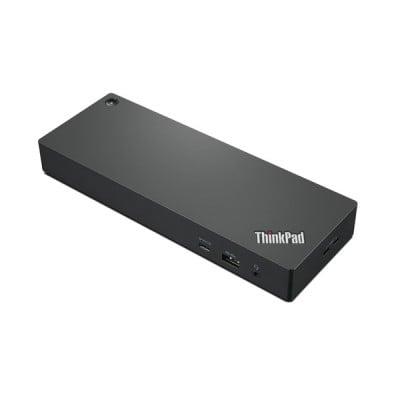
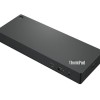
Docking Station Lenovo ThinkPad Thunderbolt 4 - 4 Pantallas 8K, HDMI 2.1, USB-C, Ethernet - Modelo 40B00300US
SKU
40B00300US
Conecta hasta 4 pantallas en resolución 8K Ultra HD con esta docking station Lenovo ThinkPad Thunderbolt 4. Ideal para oficina y trabajo profesional, ofrece puertos HDMI, USB-C, Ethernet y carga rápida de 230W para máxima productividad.
$8,789.00
Impuestos: $8,789.00
Solo 5 piezas disponibles
Entrega estimada
Entrega entre el 29/01/2026 y el 01/02/2026
Costo de envio
Calculado en el checkout
Se ajustara automaticamente con Skydropx
Compra con confianza
- Pago seguro
- MSI con tarjetas participantes
- Factura electronica SAT
Garantia
Garantia incluida segun fabricante
Garantia extendible disponible
Metodos de pago
Metodos disponibles al finalizar la compra
Etiquetas:
docking station
, lenovo
, thinkpad
, thunderbolt 4
, 4 pantallas
, 8k ultra hd
, hdmi 2.1
, usb-c
, ethernet
, oficina
, trabajo profesional
, carga rápida
, conectividad múltiple
Optimiza tu espacio de trabajo con la Docking Station Lenovo ThinkPad Thunderbolt 4, diseñada para usuarios exigentes que requieren máxima conectividad y rendimiento. Este dispositivo te permite conectar hasta 4 pantallas simultáneamente con resolución 8K Ultra HD, perfecto para diseñadores, programadores y profesionales que trabajan con múltiples aplicaciones.Cuenta con tecnología Thunderbolt 4 que ofrece velocidades de transferencia de hasta 40 Gbit/s, junto con puertos HDMI 2.1, DisplayPort 1.4, 4 puertos USB 3.2 Gen 2 y conexión Ethernet Gigabit para una experiencia de red estable. Incluye suministro de energía USB hasta 230W, permitiendo cargar tu laptop y dispositivos conectados de manera eficiente.Compatible con Windows 10 y fabricado en colores negro y rojo, esta docking station es compacta (220x80x30 mm) y ligera (450g), ideal para configuraciones de escritorio minimalistas. Incluye cable de corriente alterna, manual y garantía, cumpliendo con certificaciones cULus, FCC, ICES y NOM para uso en México.
Especificaciones
| Audio | |
|---|---|
| Altavoces incorporados | No |
| Condiciones ambientales | |
| Intervalo de temperatura operativa (T-T) | 0 - 40 °C |
| Intervalo de humedad relativa para funcionamiento | 5 - 95% |
| Contenido del empaque | |
| Manual | Si |
| Cables incluidos | Corriente alterna |
| Tarjeta de garantía | Si |
| Adaptador AC incluido | Si |
| Control de energía | |
| Voltaje de salida | 20 V |
| Corriente de salida | 15 A |
| Tipo de alimentación | Corriente alterna |
| Fuente de alimentación | 300 W |
| Consumo de energía (máx.) | 230 W |
| Desempeño | |
| Tipo HD | 8K Ultra HD |
| montaje VESA | Si |
| Certificación | cULus, FCC, ICES, NOM |
| Indicadores LED | Si |
| Color del producto | Negro, Rojo |
| Lector de tarjeta integrado | No |
| Resolución (máxima digital) | 7680 x 4320 Pixeles |
| Ranura para cable de seguridad | Si |
| Número de pantallas soportadas | 4 |
| Máxima velocidad de actualización | 30 Hz |
| Tipo de ranura de bloqueo del cable | Kensington |
| Velocidad de transferencia de datos | 40 Gbit/s |
| Empaquetado de datos | |
| Alto del paquete | 85 mm |
| Peso del paquete | 1.9 kg |
| Ancho del paquete | 270 mm |
| Largo del paquete | 195 mm |
| Cantidad por paquete | 1 pieza(s) |
| Peso y dimensiones | |
| Peso | 450 g |
| Ancho | 220 mm |
| Altura | 30 mm |
| Profundidad | 80 mm |
| Puertos e Interfaces | |
| Versión HDMI | 2.1 |
| Interfaz de host | Thunderbolt 4 |
| Entrada de micrófono | No |
| Número de puertos HDMI | 1 |
| Versión de DisplayPort | 1.4 |
| Cantidad de DisplayPorts | 2 |
| Enchufe de entrada de CC | Si |
| Suministro de potencia USB | Si |
| Tecnología de conectividad | Alámbrico |
| Envío de energía de USB hasta | 230 W |
| Cantidad de puertos Thunderbolt 4 | 1 |
| Cantidad de puertos tipo A USB 3.2 Gen 2 (3.1 Gen 2) | 4 |
| Cantidad de puertos tipo C USB 3.2 Gen 1 (3.1 Gen 1) | 1 |
| Combo de salida de auriculares / micrófono del puerto | Si |
| Red | |
| Ethernet | Si |
| Puertos Ethernet LAN (RJ-45) | 1 |
| Ethernet LAN, velocidad de transferencia de datos | 10,100,1000 Mbit/s |
| Software | |
| Sistemas operativos Windows soportados | Windows 10 |
1. ¿Es compatible con mi laptop que no es ThinkPad?
R: Sí, es compatible con cualquier laptop o computadora que tenga un puerto Thunderbolt 4 o USB-C con soporte para video y datos. Sin embargo, para la carga de 230W y todas las funciones, verifica que tu puerto cumpla con el estándar Thunderbolt 4.
2. ¿Puedo conectar las 4 pantallas al mismo tiempo?
R: Sí, la docking station soporta hasta 4 pantallas externas simultáneamente. Consulta la ficha técnica para conocer las combinaciones de resolución máximas (ej. 4x 4K o 2x 8K).
3. ¿La estación de acoplamiento carga mi laptop?
R: Sí, proporciona hasta 230W de potencia de salida, suficiente para cargar la mayoría de las laptops profesionales, incluyendo las ThinkPad de alto rendimiento.
4. ¿Necesito instalar controladores o software?
R: En la mayoría de los casos, no es necesario. Los sistemas operativos modernos (Windows 10/11, macOS) suelen reconocerla automáticamente. Para funciones avanzadas o actualizaciones de firmware, puedes descargar software desde el sitio de soporte de Lenovo.
5. ¿Qué garantía tiene y cómo la activo en México?
R: Este producto incluye garantía limitada del fabricante. Para activarla y conocer su cobertura exacta (generalmente 1 año), registra el producto con su número de serie en el sitio web de soporte de Lenovo para México.
6. ¿Por qué no detecta mis monitores o periféricos?
R: Verifica lo siguiente: a) Que el cable Thunderbolt esté bien conectado a tu laptop. b) Que tu laptop soporte Thunderbolt 4/USB-C con DP Alt Mode. c) Prueba con un solo monitor primero. Si persiste el problema, reinicia la laptop conectada a la dock.
7. ¿Se calienta mucho durante el uso prolongado?
R: Es normal que genere algo de calor durante la operación, especialmente al conectar múltiples dispositivos y cargar la laptop. Asegúrate de usarla en un lugar bien ventilado y no cubrir sus rejillas de ventilación.
8. ¿Puedo usarla para conectar discos duros externos y otros USB?
R: Sí, cuenta con múltiples puertos USB (tipo A y tipo C) de alta velocidad ideales para conectar almacenamiento externo, teclados, ratones y otros accesorios.
R: Sí, es compatible con cualquier laptop o computadora que tenga un puerto Thunderbolt 4 o USB-C con soporte para video y datos. Sin embargo, para la carga de 230W y todas las funciones, verifica que tu puerto cumpla con el estándar Thunderbolt 4.
2. ¿Puedo conectar las 4 pantallas al mismo tiempo?
R: Sí, la docking station soporta hasta 4 pantallas externas simultáneamente. Consulta la ficha técnica para conocer las combinaciones de resolución máximas (ej. 4x 4K o 2x 8K).
3. ¿La estación de acoplamiento carga mi laptop?
R: Sí, proporciona hasta 230W de potencia de salida, suficiente para cargar la mayoría de las laptops profesionales, incluyendo las ThinkPad de alto rendimiento.
4. ¿Necesito instalar controladores o software?
R: En la mayoría de los casos, no es necesario. Los sistemas operativos modernos (Windows 10/11, macOS) suelen reconocerla automáticamente. Para funciones avanzadas o actualizaciones de firmware, puedes descargar software desde el sitio de soporte de Lenovo.
5. ¿Qué garantía tiene y cómo la activo en México?
R: Este producto incluye garantía limitada del fabricante. Para activarla y conocer su cobertura exacta (generalmente 1 año), registra el producto con su número de serie en el sitio web de soporte de Lenovo para México.
6. ¿Por qué no detecta mis monitores o periféricos?
R: Verifica lo siguiente: a) Que el cable Thunderbolt esté bien conectado a tu laptop. b) Que tu laptop soporte Thunderbolt 4/USB-C con DP Alt Mode. c) Prueba con un solo monitor primero. Si persiste el problema, reinicia la laptop conectada a la dock.
7. ¿Se calienta mucho durante el uso prolongado?
R: Es normal que genere algo de calor durante la operación, especialmente al conectar múltiples dispositivos y cargar la laptop. Asegúrate de usarla en un lugar bien ventilado y no cubrir sus rejillas de ventilación.
8. ¿Puedo usarla para conectar discos duros externos y otros USB?
R: Sí, cuenta con múltiples puertos USB (tipo A y tipo C) de alta velocidad ideales para conectar almacenamiento externo, teclados, ratones y otros accesorios.
Guía de Configuración Rápida:
1. LUGAR: Coloca la docking station en un lugar estable y con buena ventilación cerca de tu laptop.
2. ENERGÍA: Conecta el cable de alimentación de 230W incluido a la dock y a un contacto de pared.
3. LAPTOP: Conecta el cable Thunderbolt 4 incluido desde el puerto principal de la dock al puerto Thunderbolt 4 o USB-C de tu laptop.
4. MONITORES: Conecta tus pantallas a los puertos de video disponibles (HDMI 2.1 y USB-C con soporte de video).
5. RED: Para internet por cable, conecta un cable de red Ethernet al puerto RJ-45 de la dock.
6. PERIFÉRICOS: Conecta tu teclado, mouse, discos duros, etc., a los puertos USB (tipo A o tipo C).
7. ENCENDIDO: Enciende tu laptop. Los indicadores LED de la dock deben encenderse.
8. DETECCIÓN: Tu sistema operativo debería detectar automáticamente los monitores y periféricos.
9. CONFIGURACIÓN: Si es necesario, ajusta la disposición de las pantallas en la configuración de pantalla de tu sistema (Windows: Configuración > Sistema > Pantalla).
10. DESCONEXIÓN: Para desconectar, usa la opción 'Expulsar hardware' de tu sistema para los discos duros, luego desconecta el cable Thunderbolt de tu laptop.
NOTA: Para detalles sobre combinaciones específicas de monitores o solución de problemas, consulta la ficha técnica completa o la guía del usuario en el sitio de soporte de Lenovo.
1. LUGAR: Coloca la docking station en un lugar estable y con buena ventilación cerca de tu laptop.
2. ENERGÍA: Conecta el cable de alimentación de 230W incluido a la dock y a un contacto de pared.
3. LAPTOP: Conecta el cable Thunderbolt 4 incluido desde el puerto principal de la dock al puerto Thunderbolt 4 o USB-C de tu laptop.
4. MONITORES: Conecta tus pantallas a los puertos de video disponibles (HDMI 2.1 y USB-C con soporte de video).
5. RED: Para internet por cable, conecta un cable de red Ethernet al puerto RJ-45 de la dock.
6. PERIFÉRICOS: Conecta tu teclado, mouse, discos duros, etc., a los puertos USB (tipo A o tipo C).
7. ENCENDIDO: Enciende tu laptop. Los indicadores LED de la dock deben encenderse.
8. DETECCIÓN: Tu sistema operativo debería detectar automáticamente los monitores y periféricos.
9. CONFIGURACIÓN: Si es necesario, ajusta la disposición de las pantallas en la configuración de pantalla de tu sistema (Windows: Configuración > Sistema > Pantalla).
10. DESCONEXIÓN: Para desconectar, usa la opción 'Expulsar hardware' de tu sistema para los discos duros, luego desconecta el cable Thunderbolt de tu laptop.
NOTA: Para detalles sobre combinaciones específicas de monitores o solución de problemas, consulta la ficha técnica completa o la guía del usuario en el sitio de soporte de Lenovo.