Documentacion del producto
Documentacion disponible proximamente
- PDFs
- Fichas tecnicas
- Manuales
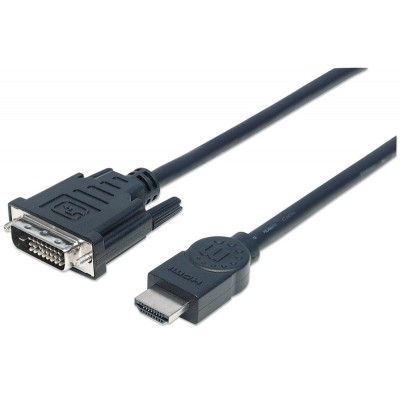
Adaptador HDMI a DVI-D Manhattan 3 Metros - Modelo 372510
SKU
372510
Adaptador manhattan para conectar dispositivos con salida hdmi a pantallas o monitores con entrada dvi-d, ideal para transmitir video de alta definición. su cable de 3 metros ofrece flexibilidad en la instalación y está construido con materiales duraderos para un uso confiable. perfecto para entornos de oficina, hogar o presentaciones donde necesites compatibilidad entre estas conexiones digitales.
$179.00
Impuestos: $179.00
Solo 1 piezas disponibles
Entrega estimada
Entrega entre el 17/05/2026 y el 20/05/2026
Costo de envio
Calculado en el checkout
Se ajustara automaticamente con Skydropx
Compra con confianza
- Pago seguro
- MSI con tarjetas participantes
- Factura electronica SAT
Garantia
Garantia incluida segun fabricante
Garantia extendible disponible
Metodos de pago
Metodos disponibles al finalizar la compra
Etiquetas:
adaptador
, hdmi
, dvi-d
, manhattan
, cable video
, 3 metros
, oficina
, hogar
, gaming
, conector oro
, certificado ul
, monitor
, pantalla
, video digital
El adaptador HDMI a DVI-D Manhattan modelo 372510 es la solución perfecta para conectar dispositivos modernos con salida HDMI a monitores o pantallas que cuentan con entrada DVI-D. Con una longitud de cable de 3 metros, ofrece flexibilidad para configuraciones en espacios amplios como salas de reuniones, oficinas o setups de entretenimiento en casa.Este adaptador mantiene la calidad de video digital sin compresión, permitiendo disfrutar de contenido en alta definición. Los conectores HDMI Tipo A y DVI-D son de género macho y están chapados en oro para una conexión estable y resistente a la corrosión. El cable de calibre 28 AWG con chaqueta de PVC garantiza durabilidad y manejo seguro.Certificado por UL e ISO, este producto es confiable para uso profesional y doméstico. Incluye un adaptador por paquete, listo para conectar consolas, laptops, reproductores multimedia y más a monitores compatibles. Ideal para usuarios que necesitan extender la vida útil de sus pantallas DVI-D con fuentes de video HDMI.
Especificaciones
| Características | |
|---|---|
| Conector 1 | HDMI Tipo A (Estándar) |
| Conector 2 | DVI-D |
| Longitud de cable | 3 m |
| Color del producto | Negro |
| Material de chaqueta | Cloruro de polivinilo (PVC) |
| AWG calibre del cable | 28 |
| Género del conector 1 | Macho |
| Género del conector 2 | Macho |
| Factor de forma de conector 1 | Derecho |
| Factor de forma de conector 2 | Derecho |
| Contactos del conector chapado | Oro |
| Certificados | |
| Certificación | UL ISO |
| Contenido del empaque | |
| Cantidad por paquete | 1 pieza(s) |
| Datos de logística | |
| Código de Sistema de Armonización (SA) | 84733080 |
| Empaquetado de datos | |
| Tipo de empaque | Bolsa de plástico |
| Peso y dimensiones | |
| Peso | 190 g |
**Preguntas Frecuentes (FAQs)**
**1. ¿Qué dispositivos puedo conectar con este adaptador?**
Este adaptador permite conectar una fuente de video con salida HDMI (como una laptop, consola de videojuegos, reproductor Blu-ray o decodificador) a un monitor, proyector o pantalla que tenga una entrada DVI-D.
**2. ¿Transmite audio el adaptador?**
No. El conector DVI-D solo transmite señal de video. Si necesitas audio, deberás conectar un cable de audio por separado desde tu dispositivo fuente a los altavoces o al monitor, si este los tiene integrados.
**3. ¿Es compatible con resoluciones 4K o 1080p?**
El adaptador está diseñado para video de alta definición (HD). Para conocer las resoluciones máximas específicas soportadas, te recomendamos revisar la ficha técnica completa del producto en la página o el manual del fabricante.
**4. ¿Requiere instalación de software o drivers?**
No, es un dispositivo plug & play. Solo debes conectar físicamente los cables y la mayoría de los sistemas lo reconocerán automáticamente.
**5. ¿Por qué no tengo imagen al conectarlo?**
Verifica lo siguiente: a) Que ambos dispositivos estén encendidos. b) Que el cable esté firmemente conectado en ambos extremos. c) Que la fuente de video (ej. laptop) esté configurada para enviar señal a la pantalla externa (usando teclas como Fn + F4/F5/etc.). d) Que el monitor esté en el canal de entrada correcto (DVI).
**6. ¿El adaptador tiene garantía?**
Sí, los productos Manhattan cuentan con garantía. Para cualquier gestión relacionada, contacta al soporte técnico del lugar donde realizaste la compra o consulta la política de garantías en el sitio web del fabricante.
**7. ¿Puedo usarlo para juegos?**
Sí, es adecuado para gaming por su capacidad de transmitir video HD. Sin embargo, para juegos de muy alta tasa de refresco (ej. 144Hz o más), verifica las especificaciones del producto para confirmar compatibilidad.
**8. ¿Cómo debo limpiar o mantener el adaptador?**
Desconéctalo de ambos dispositivos antes de limpiarlo. Usa un paño suave y seco. No uses líquidos o aerosoles directamente sobre los conectores. Evita doblar o torcer el cable de forma brusca.
**1. ¿Qué dispositivos puedo conectar con este adaptador?**
Este adaptador permite conectar una fuente de video con salida HDMI (como una laptop, consola de videojuegos, reproductor Blu-ray o decodificador) a un monitor, proyector o pantalla que tenga una entrada DVI-D.
**2. ¿Transmite audio el adaptador?**
No. El conector DVI-D solo transmite señal de video. Si necesitas audio, deberás conectar un cable de audio por separado desde tu dispositivo fuente a los altavoces o al monitor, si este los tiene integrados.
**3. ¿Es compatible con resoluciones 4K o 1080p?**
El adaptador está diseñado para video de alta definición (HD). Para conocer las resoluciones máximas específicas soportadas, te recomendamos revisar la ficha técnica completa del producto en la página o el manual del fabricante.
**4. ¿Requiere instalación de software o drivers?**
No, es un dispositivo plug & play. Solo debes conectar físicamente los cables y la mayoría de los sistemas lo reconocerán automáticamente.
**5. ¿Por qué no tengo imagen al conectarlo?**
Verifica lo siguiente: a) Que ambos dispositivos estén encendidos. b) Que el cable esté firmemente conectado en ambos extremos. c) Que la fuente de video (ej. laptop) esté configurada para enviar señal a la pantalla externa (usando teclas como Fn + F4/F5/etc.). d) Que el monitor esté en el canal de entrada correcto (DVI).
**6. ¿El adaptador tiene garantía?**
Sí, los productos Manhattan cuentan con garantía. Para cualquier gestión relacionada, contacta al soporte técnico del lugar donde realizaste la compra o consulta la política de garantías en el sitio web del fabricante.
**7. ¿Puedo usarlo para juegos?**
Sí, es adecuado para gaming por su capacidad de transmitir video HD. Sin embargo, para juegos de muy alta tasa de refresco (ej. 144Hz o más), verifica las especificaciones del producto para confirmar compatibilidad.
**8. ¿Cómo debo limpiar o mantener el adaptador?**
Desconéctalo de ambos dispositivos antes de limpiarlo. Usa un paño suave y seco. No uses líquidos o aerosoles directamente sobre los conectores. Evita doblar o torcer el cable de forma brusca.
**Guía de Uso Rápido**
1. **Apaga los dispositivos:** Antes de conectar, apaga o pon en modo reposo tu computadora/laptop (fuente HDMI) y tu monitor o pantalla (destino DVI-D).
2. **Identifica los puertos:** Localiza el puerto HDMI en tu dispositivo fuente (ej. laptop) y el puerto DVI-D en tu monitor.
3. **Conecta el extremo HDMI:** Toma el extremo con conector HDMI del adaptador e insértalo firmemente en el puerto HDMI de tu dispositivo fuente.
4. **Conecta el extremo DVI-D:** Toma el extremo con conector DVI-D (de 24+1 pines) e insértalo firmemente en el puerto DVI-D de tu monitor o pantalla.
5. **Asegura la conexión:** Si el conector DVI-D tiene tornillos, ajústalos suavemente con los dedos para fijarlo al puerto del monitor.
6. **Enciende el monitor:** Enciende primero la pantalla o monitor con entrada DVI-D.
7. **Enciende la fuente de video:** Ahora, enciende tu laptop, consola o dispositivo con salida HDMI.
8. **Selecciona la entrada:** En tu monitor, usa los botones de menú para seleccionar la entrada de video correcta (DVI).
9. **Configura la salida de video (en la fuente):** En tu dispositivo fuente (ej. en Windows, ve a Configuración > Sistema > Pantalla), detecta o selecciona la pantalla externa y elige el modo de duplicar o extender pantallas.
10. **Configura el audio (si es necesario):** Como el adaptador no transmite audio, conecta un cable de audio por separado desde la salida de audio de tu dispositivo fuente a los altavoces o entrada de audio del monitor.
11. **Verifica la imagen:** Deberías ver la imagen de tu dispositivo fuente en la pantalla externa. Si no es así, revisa los pasos 5 y 8, y la FAQ sobre "sin imagen".
12. **Para desconectar:** Apaga primero los dispositivos y luego retira los conectores, desenroscando suavemente si es necesario.
1. **Apaga los dispositivos:** Antes de conectar, apaga o pon en modo reposo tu computadora/laptop (fuente HDMI) y tu monitor o pantalla (destino DVI-D).
2. **Identifica los puertos:** Localiza el puerto HDMI en tu dispositivo fuente (ej. laptop) y el puerto DVI-D en tu monitor.
3. **Conecta el extremo HDMI:** Toma el extremo con conector HDMI del adaptador e insértalo firmemente en el puerto HDMI de tu dispositivo fuente.
4. **Conecta el extremo DVI-D:** Toma el extremo con conector DVI-D (de 24+1 pines) e insértalo firmemente en el puerto DVI-D de tu monitor o pantalla.
5. **Asegura la conexión:** Si el conector DVI-D tiene tornillos, ajústalos suavemente con los dedos para fijarlo al puerto del monitor.
6. **Enciende el monitor:** Enciende primero la pantalla o monitor con entrada DVI-D.
7. **Enciende la fuente de video:** Ahora, enciende tu laptop, consola o dispositivo con salida HDMI.
8. **Selecciona la entrada:** En tu monitor, usa los botones de menú para seleccionar la entrada de video correcta (DVI).
9. **Configura la salida de video (en la fuente):** En tu dispositivo fuente (ej. en Windows, ve a Configuración > Sistema > Pantalla), detecta o selecciona la pantalla externa y elige el modo de duplicar o extender pantallas.
10. **Configura el audio (si es necesario):** Como el adaptador no transmite audio, conecta un cable de audio por separado desde la salida de audio de tu dispositivo fuente a los altavoces o entrada de audio del monitor.
11. **Verifica la imagen:** Deberías ver la imagen de tu dispositivo fuente en la pantalla externa. Si no es así, revisa los pasos 5 y 8, y la FAQ sobre "sin imagen".
12. **Para desconectar:** Apaga primero los dispositivos y luego retira los conectores, desenroscando suavemente si es necesario.