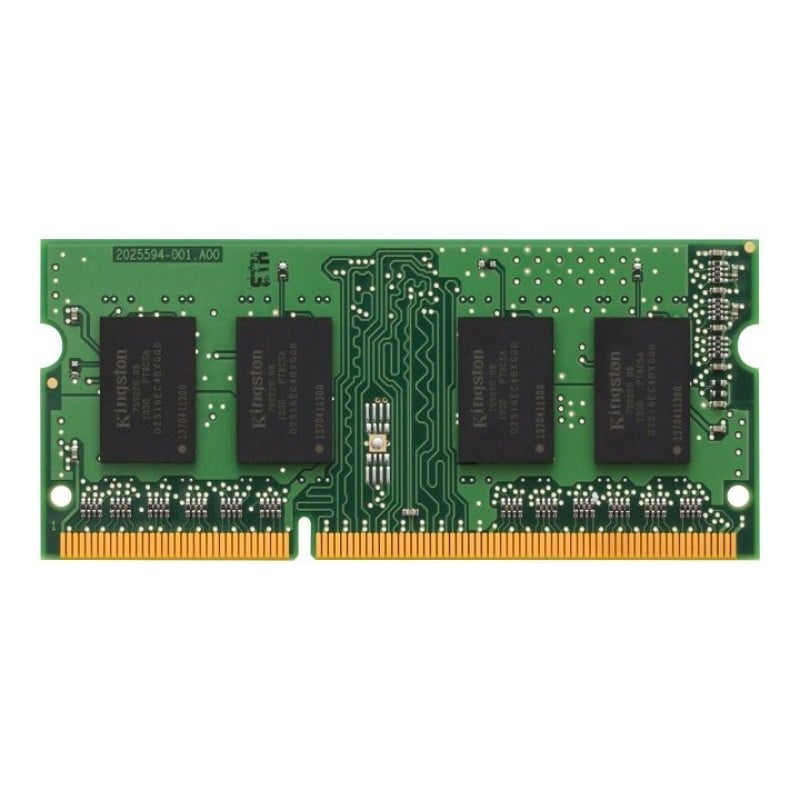
Memoria RAM Kingston ValueRAM DDR3 8GB 1600MHz SO-DIMM para Laptop - KVR16S11/8WP
SKU
KVR16S11/8WP
Memoria Kingston ValueRAM para laptop, ideal para mejorar el rendimiento en tareas cotidianas y mantener tu equipo funcionando con fluidez. Este módulo de memoria es compatible con laptops que utilicen tecnología , ofreciendo una actualización confiable. Fabricado por una marca líder, es una solución práctica para extender la vida útil de tu computadora portátil.
$919.00
Impuestos: $919.00
Solo 3 piezas disponibles
Entrega estimada
Entrega entre el 14/02/2026 y el 17/02/2026
Costo de envio
Calculado en el checkout
Se ajustara automaticamente con Skydropx
Compra con confianza
- Pago seguro
- MSI con tarjetas participantes
- Factura electronica SAT
Garantia
Garantia incluida segun fabricante
Garantia extendible disponible
Metodos de pago
Metodos disponibles al finalizar la compra
Etiquetas:
memoria ram
, kingston
, ddr3
, 8gb
, 1600mhz
, so-dimm
, laptop
, computadora portátil
, upgrade
, valoram
, kvr16s11
, memoria interna
, rendimiento
, mexico
Optimiza el funcionamiento de tu laptop con la memoria RAM Kingston ValueRAM DDR3 de 8GB y velocidad de 1600MHz. Este módulo SO-DIMM está diseñado específicamente para computadoras portátiles, ofreciendo un aumento significativo en la capacidad de memoria que resulta en un sistema más rápido y eficiente al ejecutar múltiples aplicaciones, navegar por internet o trabajar en proyectos.Características técnicas incluyen una latencia CAS de 11, voltaje de 1.5V y factor de forma de 204 pines, asegurando compatibilidad con una amplia gama de laptops. No requiere ECC y cumple con estándares JEDEC, lo que garantiza estabilidad y confiabilidad en uso diario. Es perfecto para usuarios que buscan mejorar el rendimiento de su equipo sin realizar grandes inversiones, ya sea para trabajo, estudio o entretenimiento.La memoria opera en temperaturas de 0 a 85°C y viene en un diseño compacto de 67.6 mm de ancho y 30 mm de alto, facilitando su instalación. Con Kingston, una marca reconocida por su calidad, obtienes un producto duradero que extiende la vida útil de tu laptop. Ideal para quienes necesitan más agilidad en tareas cotidianas o profesionales.
Especificaciones
| Características | |
|---|---|
| ECC | No |
| Perfil SPD | Si |
| Latencia CAS | 11 |
| Placa de plomo | Oro |
| Componente para | Computadora portátil |
| Estándar JEDEC | Si |
| Memoria interna | 8 GB |
| Voltaje de memoria | 1.5 V |
| Tiempo activo en fila | 35 ns |
| Tiempo de ciclo de fila | 48.125 ns |
| Tipo de memoria interna | DDR3 |
| Clasificación de memoria | 2 |
| Configuración de módulos | 1024M x 64 |
| Factor de forma de memoria | 204-pin SO-DIMM |
| Tipo de memoria intermedia | Unregistered (unbuffered) |
| Velocidad de memoria del reloj | 1600 MHz |
| Diseño de memoria (módulos x tamaño) | 1 x 8 GB |
| Tiempo de actualización de ciclo de fila | 260 ns |
| Condiciones ambientales | |
| Intervalo de temperatura de almacenaje | -55 - 100 °C |
| Intervalo de temperatura operativa (T-T) | 0 - 85 °C |
| Peso y dimensiones | |
| Ancho | 67.6 mm |
| Altura | 30 mm |
**Preguntas Frecuentes (FAQs)**
**1. ¿Es compatible con mi laptop?**
Esta memoria es compatible con laptops que tengan ranuras SO-DIMM DDR3 y soporten módulos de 8GB a 1600MHz. Verifica las especificaciones de tu equipo o usa la herramienta de compatibilidad en el sitio web de Kingston.
**2. ¿Cómo sé si mi laptop tiene ranuras libres para instalarla?**
Muchas laptops tienen una o dos ranuras. Revisa el manual de tu equipo o busca guías de desensamble específicas para tu modelo en línea para confirmar si hay una ranura disponible.
**3. ¿Necesito instalar un par (2 módulos) o funciona uno solo?**
Este módulo de 8GB funciona perfectamente de manera individual. Solo necesitarías un par si buscas activar el modo dual-channel para un poco más de rendimiento, lo cual requiere dos módulos idénticos.
**4. ¿La instalación anula la garantía de mi laptop?**
Generalmente no, pero es recomendable verificar los términos de la garantía de tu fabricante. En la mayoría de los casos, actualizar la memoria RAM no afecta la garantía, siempre que no causes daño físico durante la instalación.
**5. ¿Requiere configuración especial o drivers después de instalarla?**
No. La memoria RAM es un componente "plug and play". Una vez instalada físicamente, la BIOS y el sistema operativo la reconocerán automáticamente.
**6. ¿Qué hago si mi laptop no enciende o no reconoce la memoria después de instalarla?**
1) Asegúrate de que el módulo esté firmemente insertado en la ranura hasta que las pestañas laterales se cierren solas. 2) Prueba a reinstalar el módulo original para verificar que la laptop siga funcionando. 3) Limpia suavemente los contactos dorados del módulo nuevo con un borrador blanco suave.
**7. ¿Cuál es el procedimiento de garantía en México?**
El producto cuenta con garantía directamente con Kingston. En caso de defecto de fabricación, debes contactar al soporte técnico de Kingston o al punto de venta donde lo adquiriste, presentando tu ticket de compra.
**8. ¿Puedo mezclar esta memoria con otra de diferente capacidad o velocidad?**
No es recomendable. Mezclar módulos puede causar inestabilidad. Lo ideal es usar módulos idénticos. Si se mezclan, todos funcionarán a la velocidad del módulo más lento.
**1. ¿Es compatible con mi laptop?**
Esta memoria es compatible con laptops que tengan ranuras SO-DIMM DDR3 y soporten módulos de 8GB a 1600MHz. Verifica las especificaciones de tu equipo o usa la herramienta de compatibilidad en el sitio web de Kingston.
**2. ¿Cómo sé si mi laptop tiene ranuras libres para instalarla?**
Muchas laptops tienen una o dos ranuras. Revisa el manual de tu equipo o busca guías de desensamble específicas para tu modelo en línea para confirmar si hay una ranura disponible.
**3. ¿Necesito instalar un par (2 módulos) o funciona uno solo?**
Este módulo de 8GB funciona perfectamente de manera individual. Solo necesitarías un par si buscas activar el modo dual-channel para un poco más de rendimiento, lo cual requiere dos módulos idénticos.
**4. ¿La instalación anula la garantía de mi laptop?**
Generalmente no, pero es recomendable verificar los términos de la garantía de tu fabricante. En la mayoría de los casos, actualizar la memoria RAM no afecta la garantía, siempre que no causes daño físico durante la instalación.
**5. ¿Requiere configuración especial o drivers después de instalarla?**
No. La memoria RAM es un componente "plug and play". Una vez instalada físicamente, la BIOS y el sistema operativo la reconocerán automáticamente.
**6. ¿Qué hago si mi laptop no enciende o no reconoce la memoria después de instalarla?**
1) Asegúrate de que el módulo esté firmemente insertado en la ranura hasta que las pestañas laterales se cierren solas. 2) Prueba a reinstalar el módulo original para verificar que la laptop siga funcionando. 3) Limpia suavemente los contactos dorados del módulo nuevo con un borrador blanco suave.
**7. ¿Cuál es el procedimiento de garantía en México?**
El producto cuenta con garantía directamente con Kingston. En caso de defecto de fabricación, debes contactar al soporte técnico de Kingston o al punto de venta donde lo adquiriste, presentando tu ticket de compra.
**8. ¿Puedo mezclar esta memoria con otra de diferente capacidad o velocidad?**
No es recomendable. Mezclar módulos puede causar inestabilidad. Lo ideal es usar módulos idénticos. Si se mezclan, todos funcionarán a la velocidad del módulo más lento.
**Guía de Instalación Paso a Paso**
**Preparación:**
1. **Apaga** completamente tu laptop y desconéctala de la corriente eléctrica.
2. **Retira la batería** (si es extraíble) para evitar cualquier riesgo de corriente.
3. **Descarga la electricidad estática** tocando una superficie metálica sin pintar, como el chasis de una PC o usa una pulsera antiestática.
**Acceso e Instalación:**
4. Localiza y **retira la tapa** del compartimiento de la memoria RAM en la parte inferior de tu laptop. Suele estar marcada con un icono similar a un chip. Puede requerir un destornillador Phillips pequeño.
5. Si vas a **reemplazar** un módulo existente, **libera las pestañas** metálicas laterales (se abren hacia afuera) para que el módulo antiguo se levante en un ángulo de unos 30 grados. Sácalo con cuidado.
6. Toma el **nuevo módulo Kingston** por los bordes, sin tocar los contactos dorados. Alinéalo con la ranura, notando que la muesca central coincide con la división en el conector.
7. **Insértalo** firmemente en un ángulo de unos 30 grados y luego **empújalo hacia abajo** hasta que las pestañas laterales se cierren automáticamente y lo aseguren. Deberías escuchar un clic suave.
**Finalización:**
8. **Vuelve a colocar** la tapa del compartimiento y atorníllala.
9. **Conecta la batería** y el cable de alimentación.
10. **Enciende la laptop**. El sistema debería reconocer la nueva memoria automáticamente. Puedes verificarlo entrando a la BIOS (tecla F2, DEL o similar al iniciar) o en Windows, en "Configuración > Sistema > Acerca de" o usando la herramienta "Información del Sistema".
**Preparación:**
1. **Apaga** completamente tu laptop y desconéctala de la corriente eléctrica.
2. **Retira la batería** (si es extraíble) para evitar cualquier riesgo de corriente.
3. **Descarga la electricidad estática** tocando una superficie metálica sin pintar, como el chasis de una PC o usa una pulsera antiestática.
**Acceso e Instalación:**
4. Localiza y **retira la tapa** del compartimiento de la memoria RAM en la parte inferior de tu laptop. Suele estar marcada con un icono similar a un chip. Puede requerir un destornillador Phillips pequeño.
5. Si vas a **reemplazar** un módulo existente, **libera las pestañas** metálicas laterales (se abren hacia afuera) para que el módulo antiguo se levante en un ángulo de unos 30 grados. Sácalo con cuidado.
6. Toma el **nuevo módulo Kingston** por los bordes, sin tocar los contactos dorados. Alinéalo con la ranura, notando que la muesca central coincide con la división en el conector.
7. **Insértalo** firmemente en un ángulo de unos 30 grados y luego **empújalo hacia abajo** hasta que las pestañas laterales se cierren automáticamente y lo aseguren. Deberías escuchar un clic suave.
**Finalización:**
8. **Vuelve a colocar** la tapa del compartimiento y atorníllala.
9. **Conecta la batería** y el cable de alimentación.
10. **Enciende la laptop**. El sistema debería reconocer la nueva memoria automáticamente. Puedes verificarlo entrando a la BIOS (tecla F2, DEL o similar al iniciar) o en Windows, en "Configuración > Sistema > Acerca de" o usando la herramienta "Información del Sistema".