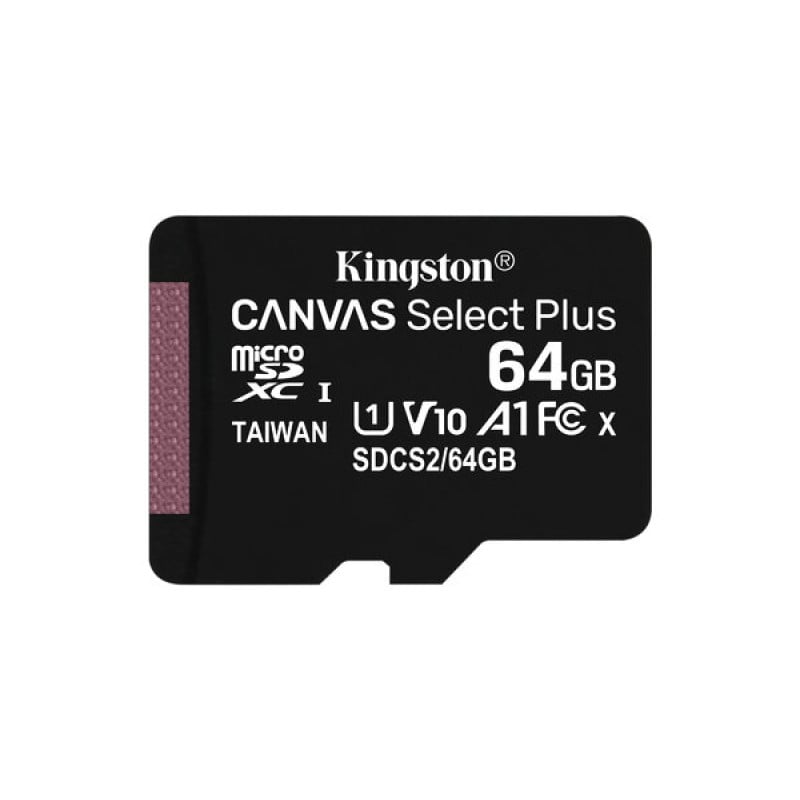
Memoria MicroSD Kingston Canvas Select Plus 64GB Clase 10 SDCS2/64GBSP
SKU
SDCS2/64GBSP
Memoria microSD Kingston Canvas Select Plus de , ideal para expandir el almacenamiento de tu smartphone, tablet, drone o cámara digital. Su diseño confiable te permite guardar más fotos, videos, música y aplicaciones, manteniendo tus archivos seguros y a la mano. Perfecta para uso diario, es una solución práctica y accesible de una marca líder en almacenamiento.
$122.11
Impuestos: $122.11
No Disponible
Entrega estimada
Entrega entre el 04/04/2026 y el 07/04/2026
Costo de envio
Calculado en el checkout
Se ajustara automaticamente con Skydropx
Compra con confianza
- Pago seguro
- MSI con tarjetas participantes
- Factura electronica SAT
Garantia
Garantia incluida segun fabricante
Garantia extendible disponible
Metodos de pago
Metodos disponibles al finalizar la compra
Etiquetas:
memoria microsd
, kingston
, 64gb
, clase 10
, canvas select plus
, almacenamiento
, smartphone
, tablet
, camara
, tarjeta sd
, expansion
, datos
, velocidad
, confiable
La memoria MicroSD Kingston Canvas Select Plus de 64GB es la solución perfecta para expandir el almacenamiento de tus dispositivos móviles. Con su clase de velocidad 10, garantiza transferencias rápidas y un rendimiento confiable al capturar videos en alta definición o ejecutar aplicaciones directamente desde la tarjeta. Fabricada por Kingston, una marca reconocida por su durabilidad y calidad, esta memoria es resistente a temperaturas extremas, golpes y rayos X, protegiendo tus datos en cualquier situación. Es compatible con una amplia gama de dispositivos, incluyendo smartphones, tablets, cámaras digitales y drones, lo que la hace ideal para fotógrafos, estudiantes, viajeros y cualquier persona que necesite más espacio para sus archivos. Su diseño compacto y fácil instalación te permiten llevar contigo todos tus recuerdos y proyectos sin preocupaciones. Confía en Kingston para almacenar lo que más te importa.
**Preguntas Frecuentes (FAQs)**
**1. ¿Es compatible con mi teléfono o cámara?**
Es compatible con la mayoría de dispositivos que tengan ranura para tarjetas microSD. Para confirmar, revisa el manual de tu dispositivo o su ficha técnica para verificar la capacidad máxima de almacenamiento y el tipo de tarjeta que soporta.
**2. ¿Cómo la instalo en mi teléfono?**
Apaga tu teléfono. Localiza la ranura para tarjeta microSD (generalmente en el lateral, junto a la bandeja del SIM). Inserta la tarjeta con los contactos dorados hacia abajo y el borde biselado hacia la ranura. Empuja suavemente hasta que encaje. Enciende el teléfono.
**3. ¿Necesito formatearla antes de usarla por primera vez?**
Sí, es recomendable. Al insertarla en tu dispositivo (teléfono, cámara, computadora), este te preguntará si deseas formatearla. Acepta para que se configure correctamente. **ADVERTENCIA:** El formateo borrará cualquier dato que ya esté en la tarjeta.
**4. ¿Qué significa "Clase 10"?**
La Clase 10 indica una velocidad de escritura mínima garantizada de 10 MB/s. Esto es ideal para grabar videos en Full HD (1080p) y para un buen rendimiento general en smartphones y cámaras.
**5. ¿Puedo guardar aplicaciones (apps) en ella?**
Depende de tu teléfono y versión de Android. Algunos modelos permiten "formatear como almacenamiento interno" para instalar apps, pero esto hace que la tarjata sea exclusiva de ese dispositivo. La opción más común y segura es usarla como "almacenamiento portátil" para fotos, música, videos y documentos.
**6. ¿Cómo la limpio o la mantengo?**
Evita tocar los contactos dorados. Para limpiar, usa un paño seco y suave. Guárdala en su estuche plástico cuando no esté en uso. No la expongas a humedad, calor extremo o imanes.
**7. ¿Qué hago si mi dispositivo no la reconoce?**
1. Asegúrate de que esté insertada correctamente.
2. Reinicia tu dispositivo.
3. Intenta formatearla (recuerda que esto borra todo). Si el problema persiste, prueba la tarjeta en otro dispositivo para descartar un problema de compatibilidad o de la ranura.
**8. ¿Tiene garantía?**
Los productos Kingston generalmente incluyen garantía limitada. Para detalles específicos sobre la cobertura y el proceso, consulta la página oficial de soporte de Kingston o el empaque original del producto.
**9. ¿Es segura para guardar mis fotos importantes?**
Es un medio de almacenamiento confiable, pero **siempre se recomienda hacer copias de seguridad (backup)** de tus archivos más valiosos en otro lugar, como una computadora, un disco duro externo o la nube. Las tarjetas de memoria pueden fallar.
**10. ¿Puedo usarla en una computadora?**
Sí, necesitarás un lector de tarjetas microSD (muchas laptops ya lo traen integrado). Inserta la microSD en un adaptador SD (generalmente incluido con la tarjeta) y luego introdúcelo en el lector.
**1. ¿Es compatible con mi teléfono o cámara?**
Es compatible con la mayoría de dispositivos que tengan ranura para tarjetas microSD. Para confirmar, revisa el manual de tu dispositivo o su ficha técnica para verificar la capacidad máxima de almacenamiento y el tipo de tarjeta que soporta.
**2. ¿Cómo la instalo en mi teléfono?**
Apaga tu teléfono. Localiza la ranura para tarjeta microSD (generalmente en el lateral, junto a la bandeja del SIM). Inserta la tarjeta con los contactos dorados hacia abajo y el borde biselado hacia la ranura. Empuja suavemente hasta que encaje. Enciende el teléfono.
**3. ¿Necesito formatearla antes de usarla por primera vez?**
Sí, es recomendable. Al insertarla en tu dispositivo (teléfono, cámara, computadora), este te preguntará si deseas formatearla. Acepta para que se configure correctamente. **ADVERTENCIA:** El formateo borrará cualquier dato que ya esté en la tarjeta.
**4. ¿Qué significa "Clase 10"?**
La Clase 10 indica una velocidad de escritura mínima garantizada de 10 MB/s. Esto es ideal para grabar videos en Full HD (1080p) y para un buen rendimiento general en smartphones y cámaras.
**5. ¿Puedo guardar aplicaciones (apps) en ella?**
Depende de tu teléfono y versión de Android. Algunos modelos permiten "formatear como almacenamiento interno" para instalar apps, pero esto hace que la tarjata sea exclusiva de ese dispositivo. La opción más común y segura es usarla como "almacenamiento portátil" para fotos, música, videos y documentos.
**6. ¿Cómo la limpio o la mantengo?**
Evita tocar los contactos dorados. Para limpiar, usa un paño seco y suave. Guárdala en su estuche plástico cuando no esté en uso. No la expongas a humedad, calor extremo o imanes.
**7. ¿Qué hago si mi dispositivo no la reconoce?**
1. Asegúrate de que esté insertada correctamente.
2. Reinicia tu dispositivo.
3. Intenta formatearla (recuerda que esto borra todo). Si el problema persiste, prueba la tarjeta en otro dispositivo para descartar un problema de compatibilidad o de la ranura.
**8. ¿Tiene garantía?**
Los productos Kingston generalmente incluyen garantía limitada. Para detalles específicos sobre la cobertura y el proceso, consulta la página oficial de soporte de Kingston o el empaque original del producto.
**9. ¿Es segura para guardar mis fotos importantes?**
Es un medio de almacenamiento confiable, pero **siempre se recomienda hacer copias de seguridad (backup)** de tus archivos más valiosos en otro lugar, como una computadora, un disco duro externo o la nube. Las tarjetas de memoria pueden fallar.
**10. ¿Puedo usarla en una computadora?**
Sí, necesitarás un lector de tarjetas microSD (muchas laptops ya lo traen integrado). Inserta la microSD en un adaptador SD (generalmente incluido con la tarjeta) y luego introdúcelo en el lector.
**Guía Rápida de Uso**
1. **Preparación:** Apaga completamente el dispositivo (teléfono, cámara, etc.) donde instalarás la tarjeta.
2. **Localiza la ranura:** Encuentra la ranura para tarjeta microSD. En teléfonos, suele estar en el lateral, junto o dentro de la bandeja del SIM.
3. **Inserción correcta:** Toma la tarjeta microSD con los contactos dorados (chips) mirando **hacia abajo**. El borde con una esquina cortada (biselado) debe apuntar hacia la ranura.
4. **Empuja suavemente:** Insértala en la ranura hasta que encaje y quede fija. No forces.
5. **Enciende el dispositivo:** Prende tu teléfono o cámara.
6. **Formateo (Primer Uso):** Tu dispositivo detectará la tarjeta nueva y muy probablemente te pedirá formatearla. Acepta para configurarla. **¡Atención! Esto borrará cualquier dato previo.**
7. **Configuración (Android):** Si usas Android, elige "Almacenamiento portátil" para mayor flexibilidad (podrás usarla en otros dispositivos).
8. **Transferir archivos:** Ve a la app de **Ajustes > Almacenamiento** en tu teléfono, o usa la app de **Archivos** o **Galería** para mover fotos, videos o música a la tarjeta SD.
9. **Extracción segura:** Para retirarla, ve a **Ajustes > Almacenamiento** en tu dispositivo y selecciona la opción **Expulsar** o **Desmontar** la tarjeta SD. Luego, apaga el dispositivo antes de sacarla físicamente.
10. **Almacenamiento:** Cuando no la uses, guárdala en su estuche plástico para protegerla de polvo, golpes y humedad.
1. **Preparación:** Apaga completamente el dispositivo (teléfono, cámara, etc.) donde instalarás la tarjeta.
2. **Localiza la ranura:** Encuentra la ranura para tarjeta microSD. En teléfonos, suele estar en el lateral, junto o dentro de la bandeja del SIM.
3. **Inserción correcta:** Toma la tarjeta microSD con los contactos dorados (chips) mirando **hacia abajo**. El borde con una esquina cortada (biselado) debe apuntar hacia la ranura.
4. **Empuja suavemente:** Insértala en la ranura hasta que encaje y quede fija. No forces.
5. **Enciende el dispositivo:** Prende tu teléfono o cámara.
6. **Formateo (Primer Uso):** Tu dispositivo detectará la tarjeta nueva y muy probablemente te pedirá formatearla. Acepta para configurarla. **¡Atención! Esto borrará cualquier dato previo.**
7. **Configuración (Android):** Si usas Android, elige "Almacenamiento portátil" para mayor flexibilidad (podrás usarla en otros dispositivos).
8. **Transferir archivos:** Ve a la app de **Ajustes > Almacenamiento** en tu teléfono, o usa la app de **Archivos** o **Galería** para mover fotos, videos o música a la tarjeta SD.
9. **Extracción segura:** Para retirarla, ve a **Ajustes > Almacenamiento** en tu dispositivo y selecciona la opción **Expulsar** o **Desmontar** la tarjeta SD. Luego, apaga el dispositivo antes de sacarla físicamente.
10. **Almacenamiento:** Cuando no la uses, guárdala en su estuche plástico para protegerla de polvo, golpes y humedad.