AGOTADO
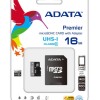
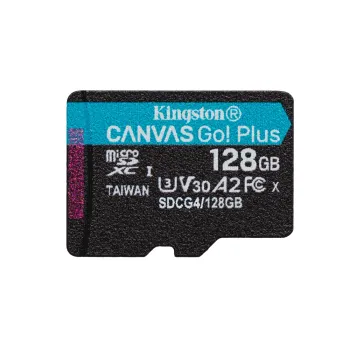
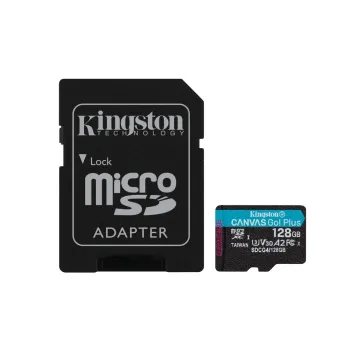
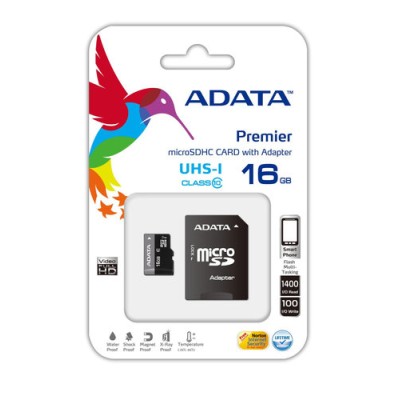
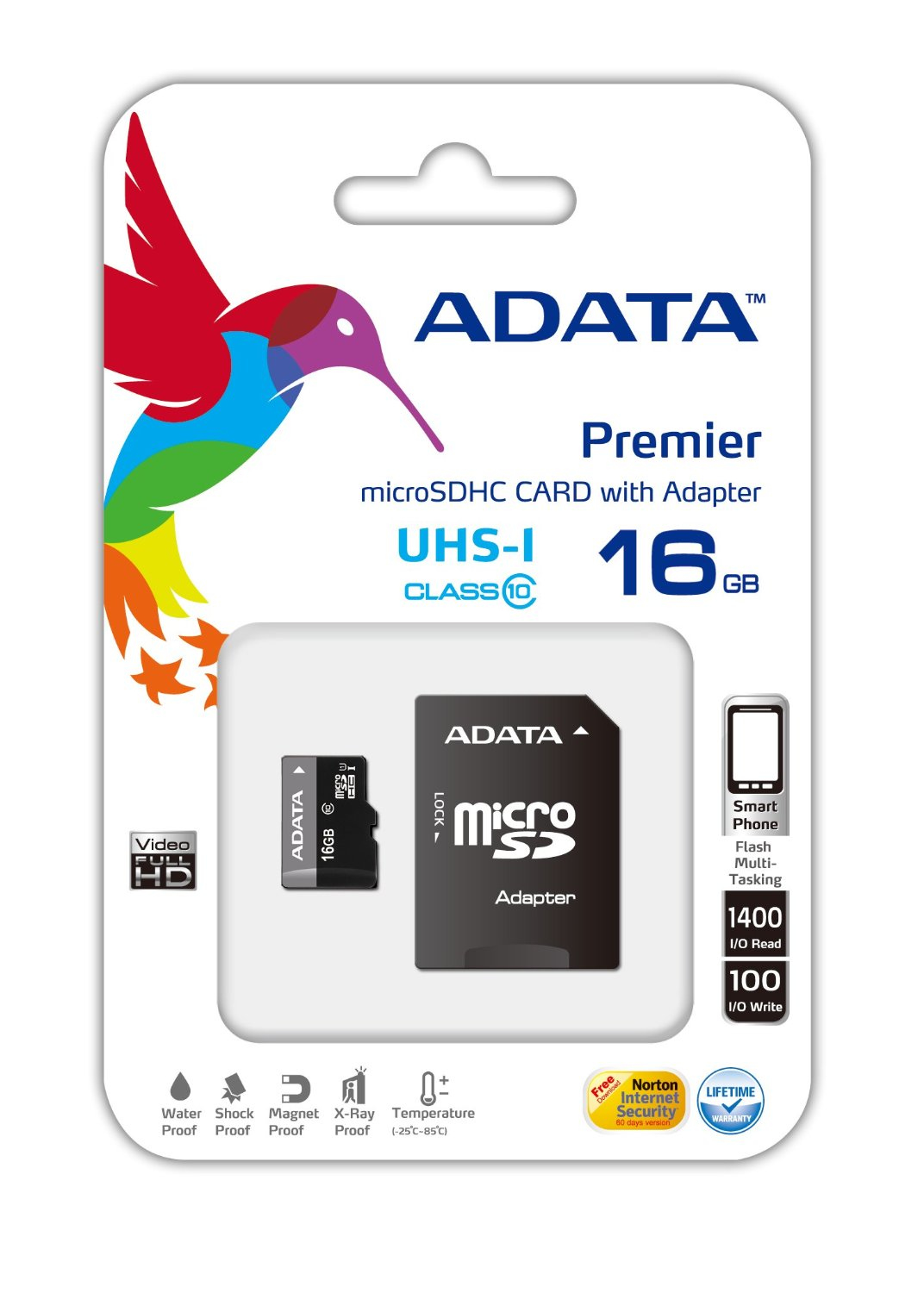
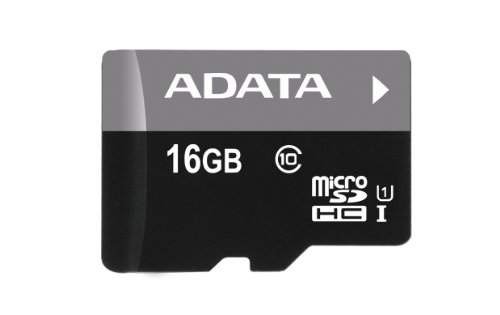
Memoria MicroSDHC ADATA 16GB Clase 10 UHS-I con Adaptador SD AUSDH16GUICL10-RA1
- Disponibilidad:
- Marca: Adata
- Modelo: AUSDH16GUICL10-RA1
- Peso: 0.03kg
- Dimensiones: 17.00cm x 9.00cm x 1.00cm
- SKU: AUSDH16GUICL10-RA1

Amplía el almacenamiento de tus dispositivos con esta memoria MicroSDHC ADATA de 16GB, Clase 10 y UHS-I. Ofrece velocidades de lectura de 30 MB/s y escritura de 10 MB/s, ideal para fotos, videos y apps. Incluye adaptador SD para mayor compatibilidad.
$18.00
Impuestos: $18.00
Etiquetas:
memoria
, microsdhc
, adata
, 16gb
, clase 10
, uhs-i
, adaptador sd
, almacenamiento
, dispositivos moviles
, camara
, consola
, rapido
, confiable
La memoria MicroSDHC ADATA de 16GB es la solución perfecta para expandir la capacidad de tus dispositivos móviles, cámaras digitales, drones o consolas. Con certificación Clase 10 y tecnología UHS-I, garantiza un rendimiento óptimo con velocidades de lectura de hasta 30 MB/s y escritura de 10 MB/s, permitiendo capturar fotos y videos en alta calidad sin interrupciones.Incluye un adaptador SD, lo que la hace compatible con una amplia gama de dispositivos que utilizan ranuras SD estándar. Fabricada por ADATA, una marca reconocida por su fiabilidad, esta memoria es resistente y cuenta con certificaciones FCC, CE, BSMI y VCCI, asegurando calidad y durabilidad. Su diseño compacto (11x15x1 mm) y ligero (0.25 g) la hace fácil de transportar.Ideal para usuarios que necesitan más espacio para aplicaciones, música, documentos o archivos multimedia. Viene empaquetada en blister con software de prueba de Norton Internet Security, ofreciendo valor añadido. Disfruta de un almacenamiento confiable y rápido para tu día a día.
Especificaciones
| Características | |
|---|---|
| Certificación | FCC, CE, BSMI, VCCI |
| Color del producto | Negro, Gris |
| Contenido del empaque | |
| Adaptador de memoria incluido | SD |
| Control de energía | |
| Voltaje de memoria | 2.7,3.3,3.6 V |
| Datos de logística | |
| Código de Sistema de Armonización (SA) | 85235190 |
| Empaquetado de datos | |
| Tipo de empaque | Blister |
| Alto del paquete | 5.5 mm |
| Peso del paquete | 10.25 g |
| Ancho del paquete | 84.5 mm |
| Largo del paquete | 129 mm |
| Software incluido | Norton Internet Security trial |
| Cantidad por paquete | 1 pieza(s) |
| Memoria | |
| Capacidad | 16 GB |
| Velocidad de lectura | 30 MB/s |
| Tipo de tarjeta flash | MicroSDHC |
| Clase de memoria flash | Clase 10 |
| Velocidad de escritura | 10 MB/s |
| Peso y dimensiones | |
| Peso | 0.25 g |
| Ancho | 11 mm |
| Altura | 1 mm |
| Profundidad | 15 mm |
**Preguntas Frecuentes (FAQs)**
**1. ¿En qué dispositivos es compatible esta tarjeta microSD?**
Es compatible con la mayoría de dispositivos que acepten tarjetas microSDHC, como smartphones, tablets, cámaras digitales, drones y consolas portátiles. Verifica que tu dispositivo soporte el formato SDHC (hasta 32GB) y la Clase 10/UHS-I para rendimiento óptimo.
**2. ¿Cómo instalo la tarjeta en mi teléfono o dispositivo?**
Localiza la ranura para tarjeta microSD (generalmente al lado de la bandeja del SIM). Apaga el dispositivo, inserta la tarjeta con los contactos dorados hacia abajo y empuja suavemente hasta que encaje. Usa el adaptador SD incluido para leerla en una computadora o cámara con ranura SD estándar.
**3. ¿Necesito formatear la tarjeta antes de usarla por primera vez?**
Sí, se recomienda formatearla en el dispositivo donde la vayas a usar principalmentepara asegurar compatibilidad. Puedes hacerlo desde los ajustes de almacenamiento de tu teléfono o cámara. Esto borrará cualquier dato previo.
**4. ¿Qué significa Clase 10 y UHS-I?**
Son estándares de velocidad. Clase 10 garantiza una velocidad mínima de escritura de 10 MB/s. UHS-I (Ultra High Speed) permite velocidades de lectura más altas (hasta 30 MB/s en este modelo). Es ideal para grabar video en HD y transferir archivos grandes.
**5. ¿Cómo transfiero archivos desde mi computadora?**
Puedes usar el adaptador SD incluido: inserta la microSD en el adaptador, luego introduce el adaptador en la ranura SD de tu laptop o lector de tarjetas. También puedes conectar tu teléfono a la computadora con un cable USB y seleccionar "Transferencia de archivos".
**6. ¿Qué hago si mi dispositivo no reconoce la tarjeta?**
1. Asegúrate de que esté insertada correctamente. 2. Reinicia el dispositivo. 3. Verifica la compatibilidad (algunos dispositivos antiguos no soportan SDHC). 4. Intenta formatearla en otro dispositivo. Si el problema persiste, podría estar dañada.
**7. ¿Tiene garantía y cómo la hago válida?**
Sí, los productos ADATA cuentan con garantía limitada. Conserva tu ticket o factura de compra. Para cualquier defecto de fabricación, contacta al soporte técnico de ADATA o al punto de venta donde la adquiriste, presentando el producto y comprobante.
**8. ¿Es segura para almacenar fotos y documentos importantes?**
Sí, pero se recomienda siempre tener una copia de seguridad en otro medio (como la nube, un disco duro o tu computadora), ya que cualquier memoria flash puede fallar o dañarse por mal manejo, virus o extracción incorrecta.
**9. ¿Cómo debo extraerla de mi dispositivo o computadora de forma segura?**
En Windows, usa la opción "Expulsar hardware" en la bandeja del sistema. En Android, ve a Ajustes > Almacenamiento y selecciona "Expulsar" o "Desmontar" antes de retirarla físicamente. Esto previene la corrupción de datos.
**10. ¿Puedo usarla para expandir el almacenamiento interno de mi Android?**
Depende de la versión de Android y del fabricante. Algunos permiten "formatear como almacenamiento interno", fusionándola con la memoria del teléfono. Otros solo permiten usarla como "almacenamiento portátil" para fotos, música y archivos. Revisa las opciones en los ajustes de almacenamiento de tu dispositivo.
**1. ¿En qué dispositivos es compatible esta tarjeta microSD?**
Es compatible con la mayoría de dispositivos que acepten tarjetas microSDHC, como smartphones, tablets, cámaras digitales, drones y consolas portátiles. Verifica que tu dispositivo soporte el formato SDHC (hasta 32GB) y la Clase 10/UHS-I para rendimiento óptimo.
**2. ¿Cómo instalo la tarjeta en mi teléfono o dispositivo?**
Localiza la ranura para tarjeta microSD (generalmente al lado de la bandeja del SIM). Apaga el dispositivo, inserta la tarjeta con los contactos dorados hacia abajo y empuja suavemente hasta que encaje. Usa el adaptador SD incluido para leerla en una computadora o cámara con ranura SD estándar.
**3. ¿Necesito formatear la tarjeta antes de usarla por primera vez?**
Sí, se recomienda formatearla en el dispositivo donde la vayas a usar principalmentepara asegurar compatibilidad. Puedes hacerlo desde los ajustes de almacenamiento de tu teléfono o cámara. Esto borrará cualquier dato previo.
**4. ¿Qué significa Clase 10 y UHS-I?**
Son estándares de velocidad. Clase 10 garantiza una velocidad mínima de escritura de 10 MB/s. UHS-I (Ultra High Speed) permite velocidades de lectura más altas (hasta 30 MB/s en este modelo). Es ideal para grabar video en HD y transferir archivos grandes.
**5. ¿Cómo transfiero archivos desde mi computadora?**
Puedes usar el adaptador SD incluido: inserta la microSD en el adaptador, luego introduce el adaptador en la ranura SD de tu laptop o lector de tarjetas. También puedes conectar tu teléfono a la computadora con un cable USB y seleccionar "Transferencia de archivos".
**6. ¿Qué hago si mi dispositivo no reconoce la tarjeta?**
1. Asegúrate de que esté insertada correctamente. 2. Reinicia el dispositivo. 3. Verifica la compatibilidad (algunos dispositivos antiguos no soportan SDHC). 4. Intenta formatearla en otro dispositivo. Si el problema persiste, podría estar dañada.
**7. ¿Tiene garantía y cómo la hago válida?**
Sí, los productos ADATA cuentan con garantía limitada. Conserva tu ticket o factura de compra. Para cualquier defecto de fabricación, contacta al soporte técnico de ADATA o al punto de venta donde la adquiriste, presentando el producto y comprobante.
**8. ¿Es segura para almacenar fotos y documentos importantes?**
Sí, pero se recomienda siempre tener una copia de seguridad en otro medio (como la nube, un disco duro o tu computadora), ya que cualquier memoria flash puede fallar o dañarse por mal manejo, virus o extracción incorrecta.
**9. ¿Cómo debo extraerla de mi dispositivo o computadora de forma segura?**
En Windows, usa la opción "Expulsar hardware" en la bandeja del sistema. En Android, ve a Ajustes > Almacenamiento y selecciona "Expulsar" o "Desmontar" antes de retirarla físicamente. Esto previene la corrupción de datos.
**10. ¿Puedo usarla para expandir el almacenamiento interno de mi Android?**
Depende de la versión de Android y del fabricante. Algunos permiten "formatear como almacenamiento interno", fusionándola con la memoria del teléfono. Otros solo permiten usarla como "almacenamiento portátil" para fotos, música y archivos. Revisa las opciones en los ajustes de almacenamiento de tu dispositivo.
**Guía de Uso Rápido**
1. **Verifica compatibilidad:** Asegúrate de que tu dispositivo (teléfono, cámara, etc.) soporte tarjetas microSDHC de hasta 16GB.
2. **Apaga el dispositivo:** Antes de insertar o retirar la tarjeta, apaga tu smartphone, cámara o tablet para evitar daños.
3. **Localiza la ranura:** Encuentra la ranura para tarjeta microSD en tu dispositivo (usa un clip ejector si es necesario).
4. **Inserta correctamente:** Coloca la tarjeta microSD con los contactos dorados (chip) mirando hacia la placa base del dispositivo o hacia abajo, según el modelo. Empuja suavemente hasta que haga un clic y quede fija.
5. **Enciende el dispositivo:** Enciende tu teléfono o cámara. El sistema deberá detectarla automáticamente.
6. **Formatea (recomendado):** Ve a los ajustes de almacenamiento de tu dispositivo y selecciona la opción para formatear la tarjeta. Elige el sistema de archivos que sugiera (generalmente FAT32 para compatibilidad). **ADVERTENCIA:** Esto borrará todo su contenido.
7. **Para usar en computadora:** Inserta la microSD en el adaptador SD (con los contactos hacia abajo). Introduce el adaptador en la ranura SD de tu laptop o en un lector de tarjetas USB.
8. **Expulsa de forma segura:** Antes de retirarla de la computadora, haz clic en "Expulsar" o "Quitar hardware con seguridad" en Windows/macOS. En tu teléfono, ve a Ajustes > Almacenamiento y selecciona "Desmontar".
9. **Mantenimiento:** Evita exponerla a humedad, calor extremo o campos magnéticos fuertes. Guárdala en su estuche o adaptador cuando no la uses.
10. **Solución de problemas:** Si no es reconocida, prueba a limpiar suavemente los contactos dorados con un paño seco, reinicia el dispositivo o intenta formatearla en otro equipo.
**Nota:** Para especificaciones técnicas completas, velocidades exactas o información de garantía, consulta la ficha del producto en el sitio web o el empaque original.
1. **Verifica compatibilidad:** Asegúrate de que tu dispositivo (teléfono, cámara, etc.) soporte tarjetas microSDHC de hasta 16GB.
2. **Apaga el dispositivo:** Antes de insertar o retirar la tarjeta, apaga tu smartphone, cámara o tablet para evitar daños.
3. **Localiza la ranura:** Encuentra la ranura para tarjeta microSD en tu dispositivo (usa un clip ejector si es necesario).
4. **Inserta correctamente:** Coloca la tarjeta microSD con los contactos dorados (chip) mirando hacia la placa base del dispositivo o hacia abajo, según el modelo. Empuja suavemente hasta que haga un clic y quede fija.
5. **Enciende el dispositivo:** Enciende tu teléfono o cámara. El sistema deberá detectarla automáticamente.
6. **Formatea (recomendado):** Ve a los ajustes de almacenamiento de tu dispositivo y selecciona la opción para formatear la tarjeta. Elige el sistema de archivos que sugiera (generalmente FAT32 para compatibilidad). **ADVERTENCIA:** Esto borrará todo su contenido.
7. **Para usar en computadora:** Inserta la microSD en el adaptador SD (con los contactos hacia abajo). Introduce el adaptador en la ranura SD de tu laptop o en un lector de tarjetas USB.
8. **Expulsa de forma segura:** Antes de retirarla de la computadora, haz clic en "Expulsar" o "Quitar hardware con seguridad" en Windows/macOS. En tu teléfono, ve a Ajustes > Almacenamiento y selecciona "Desmontar".
9. **Mantenimiento:** Evita exponerla a humedad, calor extremo o campos magnéticos fuertes. Guárdala en su estuche o adaptador cuando no la uses.
10. **Solución de problemas:** Si no es reconocida, prueba a limpiar suavemente los contactos dorados con un paño seco, reinicia el dispositivo o intenta formatearla en otro equipo.
**Nota:** Para especificaciones técnicas completas, velocidades exactas o información de garantía, consulta la ficha del producto en el sitio web o el empaque original.