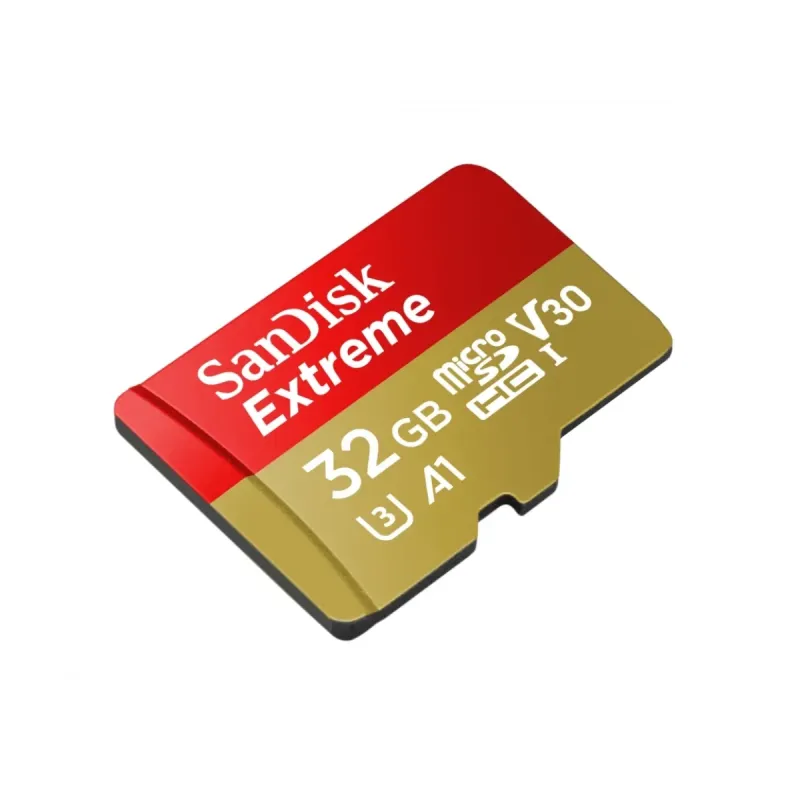
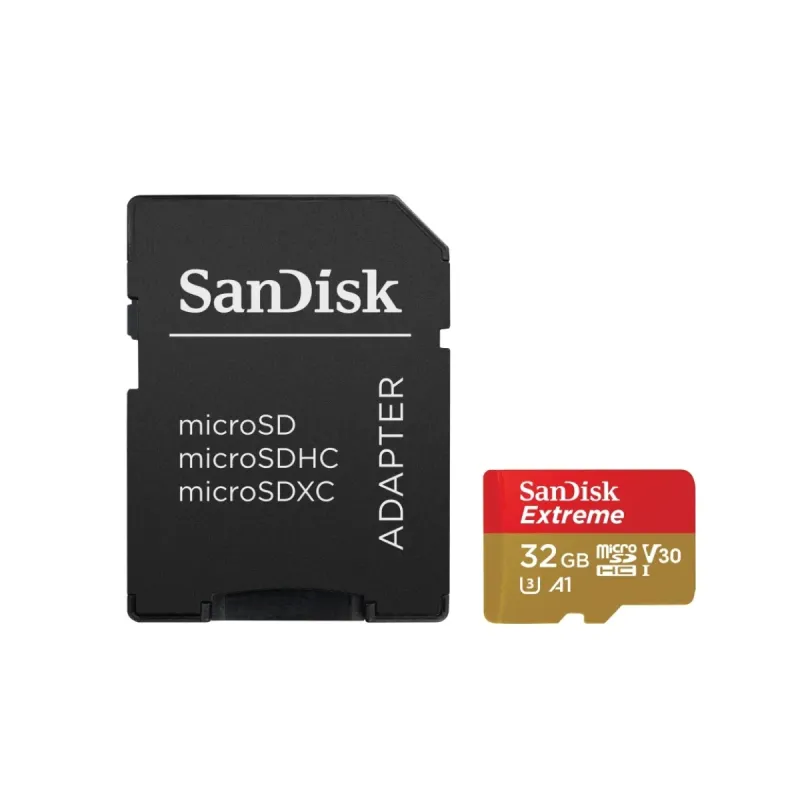
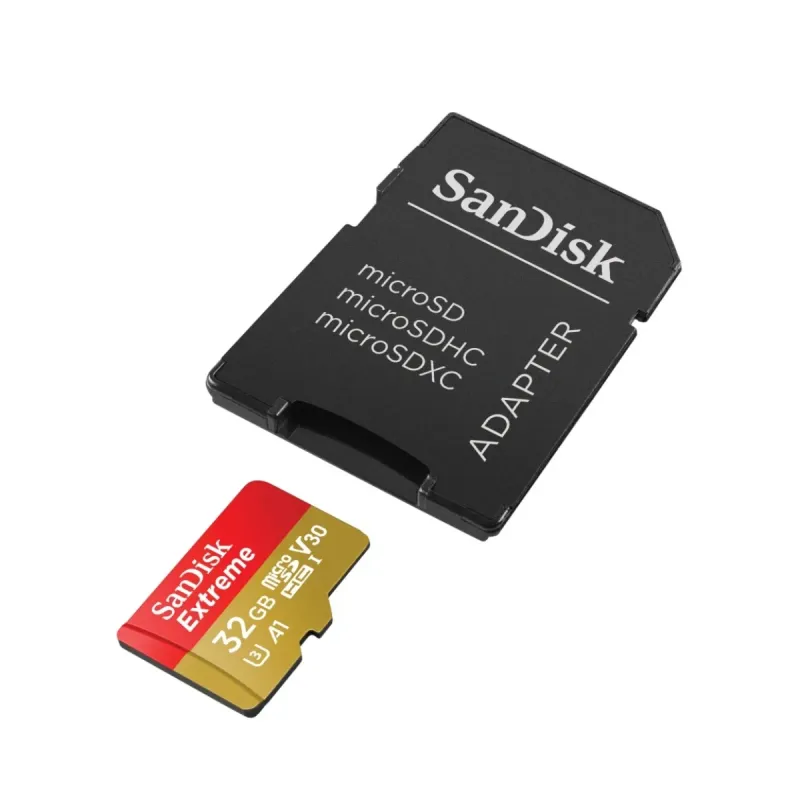
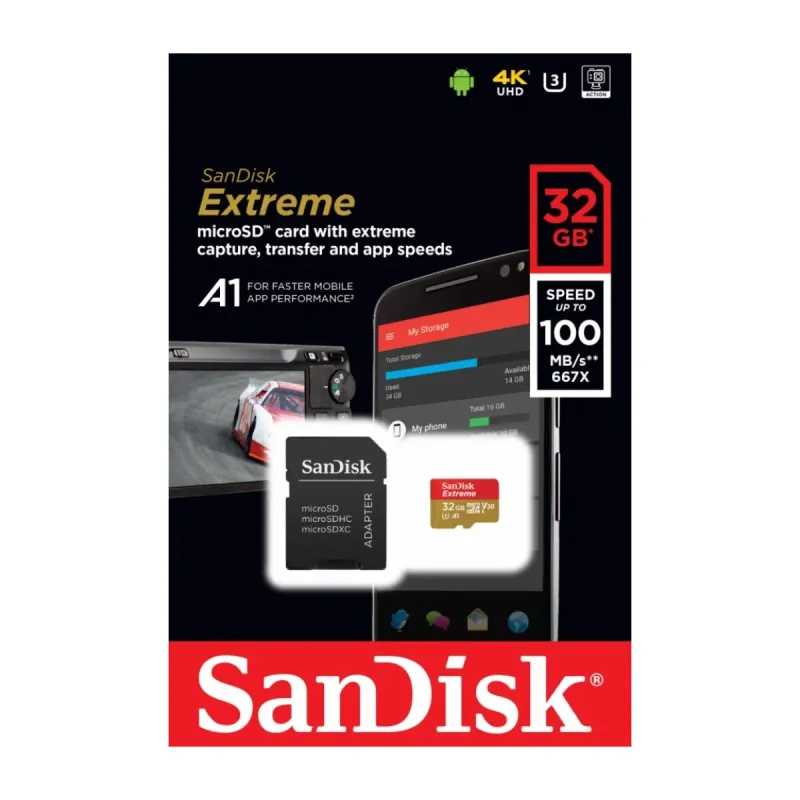
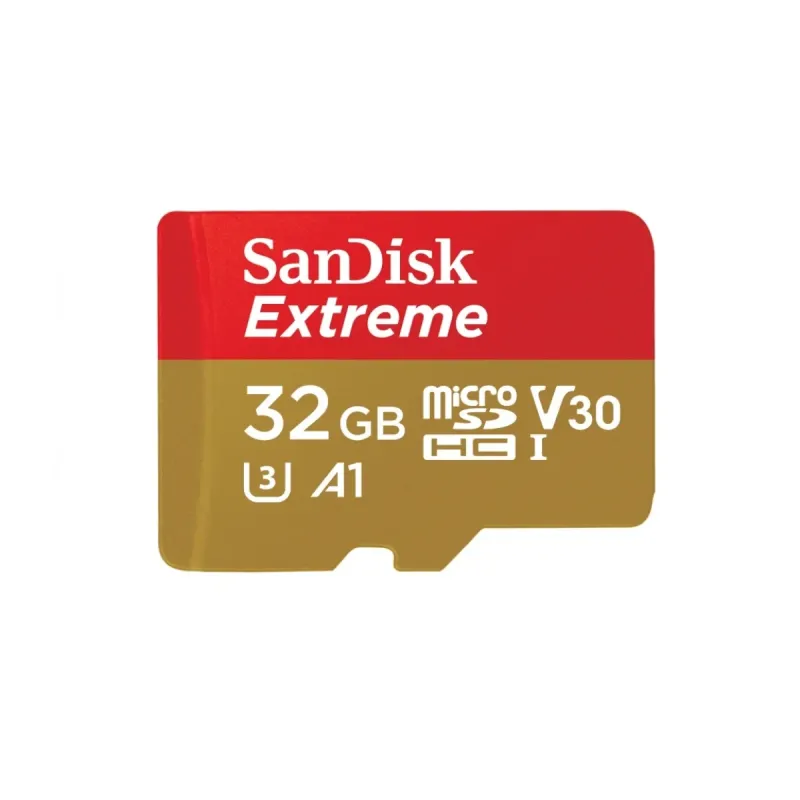
Memoria MicroSDHC SanDisk Extreme 32GB Clase 10 UHS-I con Adaptador SDSQXAF-032G-GN6MA
SKU
SDSQXAF-032G-GN6MA
Memoria microSD SanDisk Extreme de , ideal para expandir el almacenamiento de tu smartphone, tablet, cámara de acción o drone. Ofrece un rendimiento confiable para capturar fotos, grabar videos y descargar aplicaciones, además incluye un adaptador para usarla en dispositivos con ranura SD estándar. Su diseño resistente soporta condiciones extremas, garantizando la protección de tus archivos importantes.
$99.35
Impuestos: $99.35
No Disponible
Entrega estimada
Entrega entre el 04/04/2026 y el 07/04/2026
Costo de envio
Calculado en el checkout
Se ajustara automaticamente con Skydropx
Compra con confianza
- Pago seguro
- MSI con tarjetas participantes
- Factura electronica SAT
Garantia
Garantia incluida segun fabricante
Garantia extendible disponible
Metodos de pago
Metodos disponibles al finalizar la compra
Etiquetas:
memoria
, microsdhc
, sandisk
, extreme
, 32gb
, clase 10
, uhs-i
, adaptador
, almacenamiento
, camaras
, drones
, dispositivos moviles
, fotografia
, video
La memoria MicroSDHC SanDisk Extreme de 32GB está diseñada para usuarios que exigen alto rendimiento en sus dispositivos. Con velocidad Clase 10 y tecnología UHS-I, ofrece transferencias rápidas y confiables, perfecta para capturar fotos en alta resolución, grabar videos 4K y ejecutar aplicaciones exigentes.Es compatible con una amplia gama de dispositivos como cámaras digitales, drones, smartphones, tablets y consolas de videojuegos. Incluye un adaptador que te permite usarla en ranuras SD estándar, brindando versatilidad y conveniencia.Ideal para fotógrafos, videógrafos, gamers y profesionales que necesitan almacenamiento rápido y seguro. La marca SanDisk garantiza durabilidad y protección contra golpes, temperaturas extremas y rayos X, asegurando que tus datos estén siempre seguros.
**Preguntas Frecuentes (FAQs)**
**1. ¿En qué dispositivos es compatible esta tarjeta microSD?**
Es compatible con la mayoría de dispositivos que acepten tarjetas microSDHC, como cámaras digitales, drones, smartphones, tablets y consolas portátiles. Verifica que tu dispositivo soporte el formato SDHC (hasta 32GB).
**2. ¿Para qué sirve el adaptador incluido?**
El adaptador te permite insertar la microSD en ranuras de tamaño estándar SD, como las de muchas cámaras réflex o lectores de tarjetas de computadora.
**3. ¿Cómo debo formatear la tarjeta por primera vez?**
Se recomienda formatearla en el dispositivo donde la vas a usar principalemente (cámara, teléfono, etc.). Esto asegura que el sistema de archivos sea el óptimo. También puedes formatearla en una PC usando el formato exFAT o FAT32.
**4. ¿Qué significa Clase 10 y UHS-I?**
Son estándares de velocidad. Clase 10 garantiza una velocidad mínima de escritura de 10 MB/s. UHS-I (Ultra High Speed) permite velocidades de transferencia más altas, ideal para grabar video Full HD.
**5. ¿Tiene garantía y cómo la hago válida?**
Sí, los productos SanDisk cuentan con garantía limitada. Conserva tu ticket o comprobante de compra. Para cualquier gestión, contacta directamente al soporte de SanDisk o al punto de venta donde la adquiriste.
**6. Mi dispositivo no reconoce la tarjeta, ¿qué hago?**
1) Asegúrate de que esté insertada correctamente. 2) Prueba a formatearla. 3) Verifica la compatibilidad con SDHC. Si el problema persiste, podría ser un defecto de fabricación.
**7. ¿Puedo usarla para expandir la memoria interna de mi teléfono Android?**
Depende del modelo de tu teléfono y versión de Android. Algunos permiten "formatear como memoria interna", pero otros solo la usan como almacenamiento portátil. Revisa la configuración de almacenamiento de tu dispositivo.
**8. ¿Cómo puedo proteger mis datos?**
Siempre usa la opción "Expulsar hardware con seguridad" en tu PC antes de retirar la tarjeta o el adaptador. Evita retirarla mientras se están transfiriendo datos o mientras el dispositivo está encendido.
**9. ¿Qué hago si la tarjeta se moja o se expone al calor?**
Esta tarjeta es resistente a condiciones extremas, pero si se moja, sécala completamente antes de usarla. No la expongas a calor directo excesivo (como el sol dentro de un auto).
**10. ¿Dónde encuentro las especificaciones técnicas completas?**
Para detalles exactos de velocidad (como MB/s de lectura/escritura) y demás características, consulta la ficha técnica oficial del modelo SDSQXAF-032G-GN6MA en el sitio web de SanDisk.
**1. ¿En qué dispositivos es compatible esta tarjeta microSD?**
Es compatible con la mayoría de dispositivos que acepten tarjetas microSDHC, como cámaras digitales, drones, smartphones, tablets y consolas portátiles. Verifica que tu dispositivo soporte el formato SDHC (hasta 32GB).
**2. ¿Para qué sirve el adaptador incluido?**
El adaptador te permite insertar la microSD en ranuras de tamaño estándar SD, como las de muchas cámaras réflex o lectores de tarjetas de computadora.
**3. ¿Cómo debo formatear la tarjeta por primera vez?**
Se recomienda formatearla en el dispositivo donde la vas a usar principalemente (cámara, teléfono, etc.). Esto asegura que el sistema de archivos sea el óptimo. También puedes formatearla en una PC usando el formato exFAT o FAT32.
**4. ¿Qué significa Clase 10 y UHS-I?**
Son estándares de velocidad. Clase 10 garantiza una velocidad mínima de escritura de 10 MB/s. UHS-I (Ultra High Speed) permite velocidades de transferencia más altas, ideal para grabar video Full HD.
**5. ¿Tiene garantía y cómo la hago válida?**
Sí, los productos SanDisk cuentan con garantía limitada. Conserva tu ticket o comprobante de compra. Para cualquier gestión, contacta directamente al soporte de SanDisk o al punto de venta donde la adquiriste.
**6. Mi dispositivo no reconoce la tarjeta, ¿qué hago?**
1) Asegúrate de que esté insertada correctamente. 2) Prueba a formatearla. 3) Verifica la compatibilidad con SDHC. Si el problema persiste, podría ser un defecto de fabricación.
**7. ¿Puedo usarla para expandir la memoria interna de mi teléfono Android?**
Depende del modelo de tu teléfono y versión de Android. Algunos permiten "formatear como memoria interna", pero otros solo la usan como almacenamiento portátil. Revisa la configuración de almacenamiento de tu dispositivo.
**8. ¿Cómo puedo proteger mis datos?**
Siempre usa la opción "Expulsar hardware con seguridad" en tu PC antes de retirar la tarjeta o el adaptador. Evita retirarla mientras se están transfiriendo datos o mientras el dispositivo está encendido.
**9. ¿Qué hago si la tarjeta se moja o se expone al calor?**
Esta tarjeta es resistente a condiciones extremas, pero si se moja, sécala completamente antes de usarla. No la expongas a calor directo excesivo (como el sol dentro de un auto).
**10. ¿Dónde encuentro las especificaciones técnicas completas?**
Para detalles exactos de velocidad (como MB/s de lectura/escritura) y demás características, consulta la ficha técnica oficial del modelo SDSQXAF-032G-GN6MA en el sitio web de SanDisk.
**Guía de Uso Rápido**
1. **Desempaque:** Retira la tarjeta microSD y el adaptador SD de su empaque.
2. **Inserción (en dispositivo móvil):** Apaga tu teléfono o cámara. Localiza la ranura para microSD, usualmente al lado de la batería o en un costado. Inserta la tarjeta con los contactos dorados hacia abajo y haciendo clic hasta que quede fija.
3. **Inserción (con adaptador en PC):** Coloca la microSD dentro del adaptador SD, asegurándote de que la orientación sea la correcta (contactos alineados). Inserta el adaptador en la ranura SD de tu computadora o lector externo.
4. **Formateo (Recomendado):** Enciende el dispositivo. Si es la primera vez, tu dispositivo probablemente preguntará si deseas formatear la tarjeta. Acepta para configurarla.
5. **Transferencia de archivos:** Para mover fotos, videos o música, conecta tu dispositivo a la PC con un cable USB o usa el adaptador en el lector de tarjetas. Arrastra y suelta los archivos.
6. **Expulsión segura (PC):** Antes de retirar el adaptador de la PC, haz clic en el icono de "Hardware seguro para quitar" en la barra de tareas y selecciona expulsar el dispositivo.
7. **Extracción (del dispositivo móvil):** Apaga siempre el teléfono o cámara antes de retirar la tarjeta microSD para evitar daños en los datos.
8. **Almacenamiento:** Cuando no la uses, guárdala en su estuche o dentro del adaptador para proteger los contactos dorados del polvo y golpes.
9. **Mantenimiento:** No la dobles ni la expongas a imanes. Límpiala solo con un paño suave y seco si es necesario.
10. **Solución de problemas:** Si no es reconocida, prueba a formatearla en un dispositivo diferente o verifica que la ranura no tenga polvo.
1. **Desempaque:** Retira la tarjeta microSD y el adaptador SD de su empaque.
2. **Inserción (en dispositivo móvil):** Apaga tu teléfono o cámara. Localiza la ranura para microSD, usualmente al lado de la batería o en un costado. Inserta la tarjeta con los contactos dorados hacia abajo y haciendo clic hasta que quede fija.
3. **Inserción (con adaptador en PC):** Coloca la microSD dentro del adaptador SD, asegurándote de que la orientación sea la correcta (contactos alineados). Inserta el adaptador en la ranura SD de tu computadora o lector externo.
4. **Formateo (Recomendado):** Enciende el dispositivo. Si es la primera vez, tu dispositivo probablemente preguntará si deseas formatear la tarjeta. Acepta para configurarla.
5. **Transferencia de archivos:** Para mover fotos, videos o música, conecta tu dispositivo a la PC con un cable USB o usa el adaptador en el lector de tarjetas. Arrastra y suelta los archivos.
6. **Expulsión segura (PC):** Antes de retirar el adaptador de la PC, haz clic en el icono de "Hardware seguro para quitar" en la barra de tareas y selecciona expulsar el dispositivo.
7. **Extracción (del dispositivo móvil):** Apaga siempre el teléfono o cámara antes de retirar la tarjeta microSD para evitar daños en los datos.
8. **Almacenamiento:** Cuando no la uses, guárdala en su estuche o dentro del adaptador para proteger los contactos dorados del polvo y golpes.
9. **Mantenimiento:** No la dobles ni la expongas a imanes. Límpiala solo con un paño suave y seco si es necesario.
10. **Solución de problemas:** Si no es reconocida, prueba a formatearla en un dispositivo diferente o verifica que la ranura no tenga polvo.