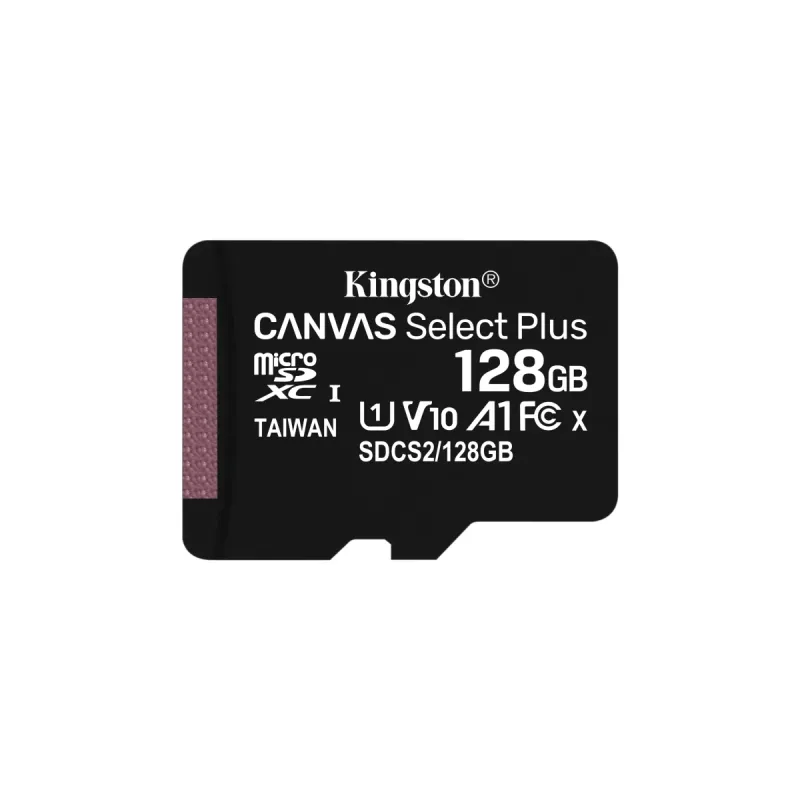
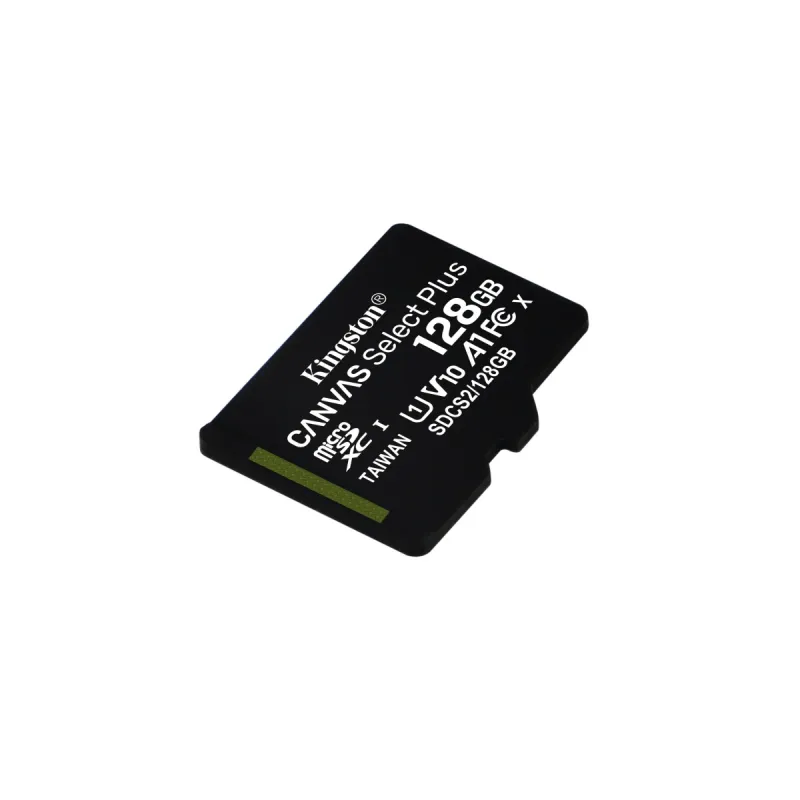
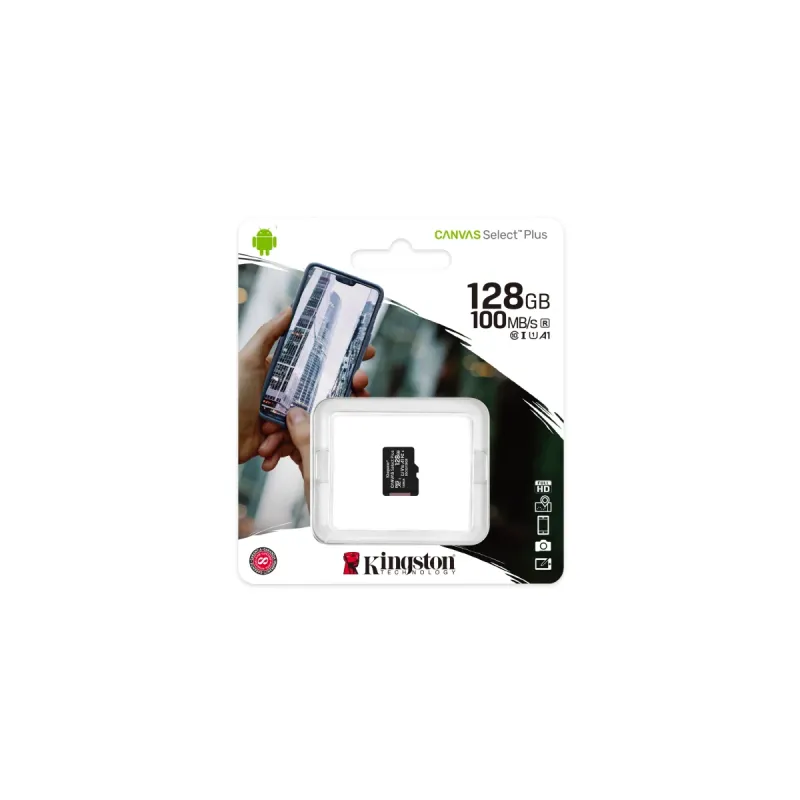
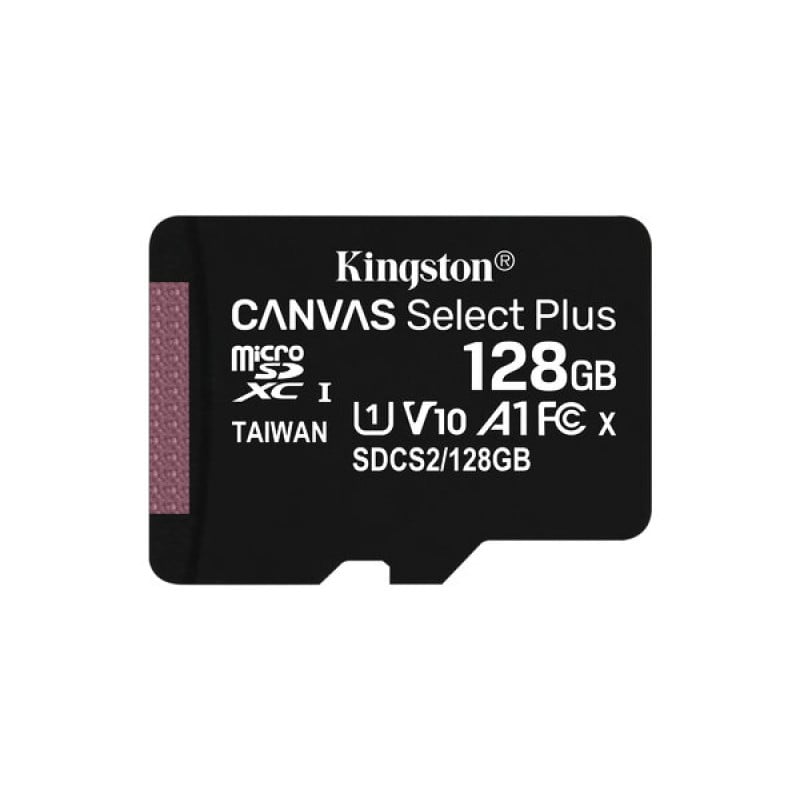
Memoria MicroSDXC Kingston Canvas Select Plus 128GB Clase 10 UHS-I SDCS2/128GBSP
SKU
SDCS2/128GBSP
Memoria microSD Kingston Canvas Select Plus de , ideal para expandir el almacenamiento de tu smartphone, tablet, cámara de acción o drone. Ofrece un rendimiento confiable para guardar fotos, videos, música y aplicaciones, con una resistencia que protege contra golpes, temperaturas extremas y rayos X. Su diseño compacto y versátil te permite llevar más contenido a donde vayas.
$162.50
Impuestos: $162.50
Entrega estimada
Entrega entre el 25/02/2026 y el 28/02/2026
Costo de envio
Calculado en el checkout
Se ajustara automaticamente con Skydropx
Compra con confianza
- Pago seguro
- MSI con tarjetas participantes
- Factura electronica SAT
Garantia
Garantia incluida segun fabricante
Garantia extendible disponible
Metodos de pago
Metodos disponibles al finalizar la compra
Etiquetas:
memoria
, microsdxc
, kingston
, 128gb
, clase 10
, uhs-i
, android
, almacenamiento
, tarjeta memoria
, canvas select plus
, velocidad 100mb/s
, resistente
La memoria MicroSDXC Kingston Canvas Select Plus de 128GB es la solución perfecta para expandir la capacidad de almacenamiento de tus dispositivos móviles. Con una velocidad de lectura de hasta 100MB/s, podrás transferir fotos, videos y archivos de manera rápida y eficiente.Esta memoria cuenta con certificación Clase 10, UHS-I Clase 1 (U1) y Video Class V10, lo que la hace ideal para grabar videos en alta definición sin interrupciones. Es compatible con sistemas Android y utiliza el sistema de archivos exFAT para un manejo óptimo de archivos grandes.Diseñada para resistir condiciones adversas, incluye protección contra golpes, vibraciones y rayos X. Opera en un rango de temperatura de -25°C a 85°C, asegurando un rendimiento confiable en diversos entornos. Perfecta para smartphones, tablets y cámaras de acción que requieren almacenamiento adicional y rápido.
Especificaciones
| Características | |
|---|---|
| Color del producto | Negro |
| Funciones de protección | Resistente a golpes, Resistente a las vibraciones, A prueba de rayos X |
| Sistemas operativos compatibles | Android |
| Condiciones ambientales | |
| Intervalo de temperatura de almacenaje | -40 - 85 °C |
| Intervalo de temperatura operativa (T-T) | -25 - 85 °C |
| Contenido del empaque | |
| Adaptador de memoria incluido | No |
| Control de energía | |
| Voltaje de memoria | 3.3 V |
| Datos de logística | |
| País de origen | China |
| Alto de la caja principal | 94 mm |
| Peso de la caja principal | 336.11 g |
| Largo de la caja principal | 114.3 mm |
| Cantidad por caja principal | 25 pieza(s) |
| Longitud de la caja principal | 120.7 mm |
| Código de Sistema de Armonización (SA) | 85235190 |
| Empaquetado de datos | |
| Alto del paquete | 114.3 mm |
| Peso del paquete | 11.43 g |
| Ancho del paquete | 101.6 mm |
| Largo del paquete | 5.59 mm |
| Cantidad por paquete | 1 pieza(s) |
| Memoria | |
| Capacidad | 128 GB |
| Velocidad de lectura | 100 MB/s |
| Tipo de tarjeta flash | MicroSDXC |

| Clase de memoria flash | Clase 10 |
| Clase de velocidad UHS | Class 1 (U1) |
| Tipo de memoria interna | UHS-I |
| Clase de velocidad de vídeo | V10 |
| Sistemas de archivos soportados | exFAT |
| Peso y dimensiones | |
| Peso | 0.23 g |
| Ancho | 10.9 mm |
| Altura | 1.02 mm |
| Profundidad | 15 mm |
**Preguntas Frecuentes (FAQs)**
**1. ¿Es compatible con mi teléfono Android?**
Sí, es compatible con la mayoría de dispositivos Android que tengan ranura para tarjetas microSD. Verifica en las especificaciones de tu dispositivo que soporte tarjetas microSDXC de hasta 128GB.
**2. ¿Necesito formatearla antes de usarla por primera vez?**
Generalmente no. La tarjeta viene preformateada en exFAT, listo para usar. Tu dispositivo (teléfono, cámara) podría pedirte formatearla para su uso interno; en ese caso, sigue las instrucciones en pantalla.
**3. ¿Qué significa Clase 10 y UHS-I?**
Son estándares de velocidad mínima garantizada. Clase 10 asegura una velocidad de escritura mínima de 10MB/s. UHS-I (Ultra High Speed) permite velocidades de lectura de hasta 100MB/s, ideal para fotos en ráfaga y video Full HD.
**4. ¿Cómo la transfiero a un nuevo teléfono o computadora?**
Para el teléfono: Apaga el dispositivo, retira la tarjeta e insértala en el nuevo. Para la computadora: usa un lector de tarjetas microSD (no incluido) o conecta tu teléfono por USB en modo de transferencia de archivos.
**5. ¿Qué hago si mi dispositivo no la reconoce?**
1. Asegúrate de que esté insertada correctamente. 2. Reinicia tu dispositivo. 3. Verifica la compatibilidad (microSDXC). 4. Intenta formatearla (¡copia tus datos primero!). Si persiste, consulta el soporte técnico.
**6. ¿Tiene garantía?**
Sí, las memorias Kingston cuentan con garantía limitada de por vida. Conserva tu comprobante de compra. Para más detalles, consulta la política de garantía en el sitio oficial de Kingston.
**7. ¿Es segura para guardar fotos y documentos importantes?**
Es un medio de almacenamiento confiable, pero se recomienda siempre tener una copia de seguridad adicional en otro lugar (computadora, nube) para archivos críticos, ya que cualquier dispositivo de almacenamiento puede fallar.
**8. ¿La puedo usar en una Nintendo Switch o una cámara de acción?**
Sí, es una excelente opción para consolas como la Nintendo Switch y cámaras de acción o drones, gracias a su velocidad y capacidad. Verifica los requisitos específicos de tu dispositivo.
**1. ¿Es compatible con mi teléfono Android?**
Sí, es compatible con la mayoría de dispositivos Android que tengan ranura para tarjetas microSD. Verifica en las especificaciones de tu dispositivo que soporte tarjetas microSDXC de hasta 128GB.
**2. ¿Necesito formatearla antes de usarla por primera vez?**
Generalmente no. La tarjeta viene preformateada en exFAT, listo para usar. Tu dispositivo (teléfono, cámara) podría pedirte formatearla para su uso interno; en ese caso, sigue las instrucciones en pantalla.
**3. ¿Qué significa Clase 10 y UHS-I?**
Son estándares de velocidad mínima garantizada. Clase 10 asegura una velocidad de escritura mínima de 10MB/s. UHS-I (Ultra High Speed) permite velocidades de lectura de hasta 100MB/s, ideal para fotos en ráfaga y video Full HD.
**4. ¿Cómo la transfiero a un nuevo teléfono o computadora?**
Para el teléfono: Apaga el dispositivo, retira la tarjeta e insértala en el nuevo. Para la computadora: usa un lector de tarjetas microSD (no incluido) o conecta tu teléfono por USB en modo de transferencia de archivos.
**5. ¿Qué hago si mi dispositivo no la reconoce?**
1. Asegúrate de que esté insertada correctamente. 2. Reinicia tu dispositivo. 3. Verifica la compatibilidad (microSDXC). 4. Intenta formatearla (¡copia tus datos primero!). Si persiste, consulta el soporte técnico.
**6. ¿Tiene garantía?**
Sí, las memorias Kingston cuentan con garantía limitada de por vida. Conserva tu comprobante de compra. Para más detalles, consulta la política de garantía en el sitio oficial de Kingston.
**7. ¿Es segura para guardar fotos y documentos importantes?**
Es un medio de almacenamiento confiable, pero se recomienda siempre tener una copia de seguridad adicional en otro lugar (computadora, nube) para archivos críticos, ya que cualquier dispositivo de almacenamiento puede fallar.
**8. ¿La puedo usar en una Nintendo Switch o una cámara de acción?**
Sí, es una excelente opción para consolas como la Nintendo Switch y cámaras de acción o drones, gracias a su velocidad y capacidad. Verifica los requisitos específicos de tu dispositivo.
**Guía de Uso Rápido**
1. **Verifica compatibilidad:** Asegúrate de que tu dispositivo (teléfono, cámara, etc.) soporte tarjetas microSDXC de 128GB.
2. **Apaga el dispositivo:** Antes de insertar o retirar la tarjeta, apaga tu teléfono, cámara o consola para evitar daños.
3. **Localiza la ranura:** Encuentra la ranura para tarjetas microSD en tu dispositivo. Suele estar junto al compartimiento de la batería o en el lateral.
4. **Inserta correctamente:** Orienta la tarjeta con los contactos metálicos (parte trasera) hacia abajo y la muesca (esquina diagonal) hacia la derecha o según el diagrama de la ranura. Empuja suavemente hasta que haga *clic* y quede fija.
5. **Enciende el dispositivo:** Enciende tu equipo. Si es la primera vez, es posible que te pregunte si deseas configurar la tarjeta como almacenamiento interno (para apps) o portátil (solo archivos). Elige según tu necesidad.
6. **Formatea si es necesario:** Si tu dispositivo lo solicita o no la reconoce, ve a *Ajustes > Almacenamiento* (en Android) y selecciona la opción para formatear. **ADVERTENCIA:** Esto borrará todos los datos.
7. **Transfiere archivos:** Usa la app de *Archivos* de tu dispositivo o conéctalo a una computadora para copiar fotos, música y documentos.
8. **Para retirarla:** Ve a *Ajustes > Almacenamiento* y selecciona "Expulsar" o "Desmontar". Apaga el dispositivo y luego presiona suavemente el borde de la tarjeta para que salga.
**Consejo:** Para un rendimiento óptimo, evites llenarla por completo. Mantén al menos un 10-15% de espacio libre.
1. **Verifica compatibilidad:** Asegúrate de que tu dispositivo (teléfono, cámara, etc.) soporte tarjetas microSDXC de 128GB.
2. **Apaga el dispositivo:** Antes de insertar o retirar la tarjeta, apaga tu teléfono, cámara o consola para evitar daños.
3. **Localiza la ranura:** Encuentra la ranura para tarjetas microSD en tu dispositivo. Suele estar junto al compartimiento de la batería o en el lateral.
4. **Inserta correctamente:** Orienta la tarjeta con los contactos metálicos (parte trasera) hacia abajo y la muesca (esquina diagonal) hacia la derecha o según el diagrama de la ranura. Empuja suavemente hasta que haga *clic* y quede fija.
5. **Enciende el dispositivo:** Enciende tu equipo. Si es la primera vez, es posible que te pregunte si deseas configurar la tarjeta como almacenamiento interno (para apps) o portátil (solo archivos). Elige según tu necesidad.
6. **Formatea si es necesario:** Si tu dispositivo lo solicita o no la reconoce, ve a *Ajustes > Almacenamiento* (en Android) y selecciona la opción para formatear. **ADVERTENCIA:** Esto borrará todos los datos.
7. **Transfiere archivos:** Usa la app de *Archivos* de tu dispositivo o conéctalo a una computadora para copiar fotos, música y documentos.
8. **Para retirarla:** Ve a *Ajustes > Almacenamiento* y selecciona "Expulsar" o "Desmontar". Apaga el dispositivo y luego presiona suavemente el borde de la tarjeta para que salga.
**Consejo:** Para un rendimiento óptimo, evites llenarla por completo. Mantén al menos un 10-15% de espacio libre.