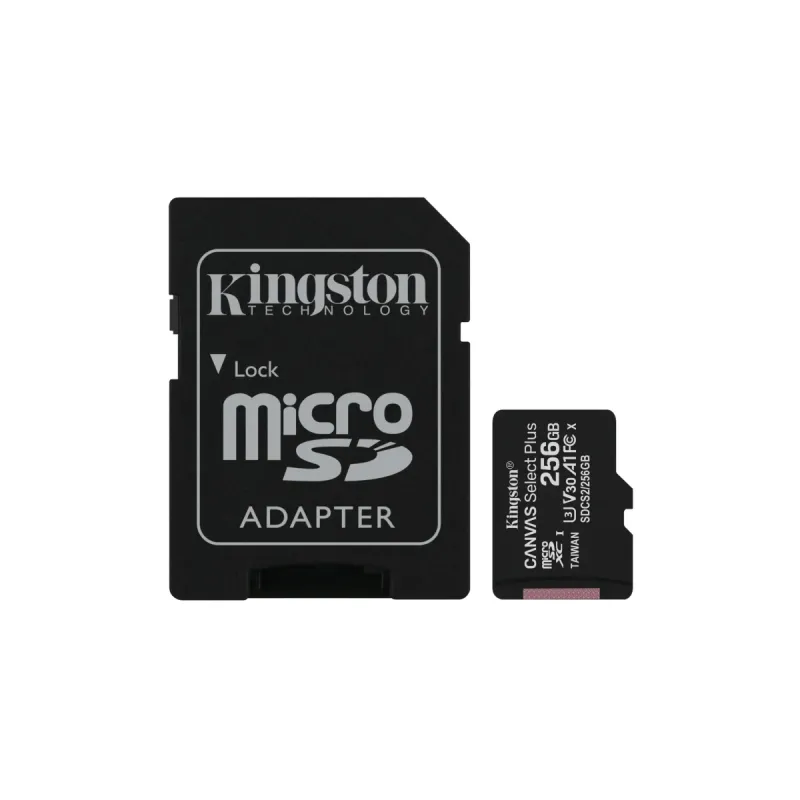
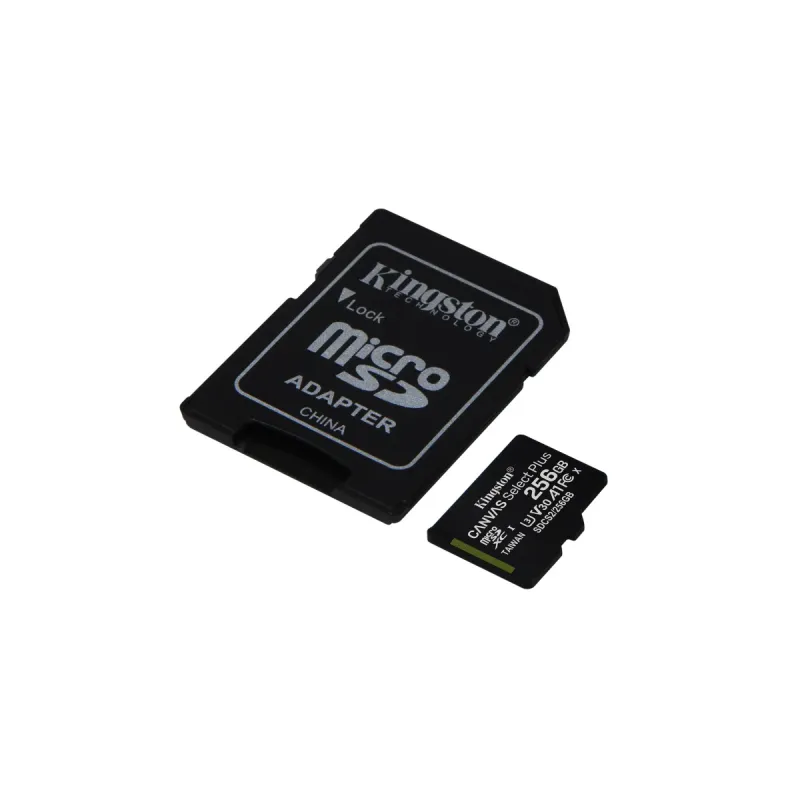
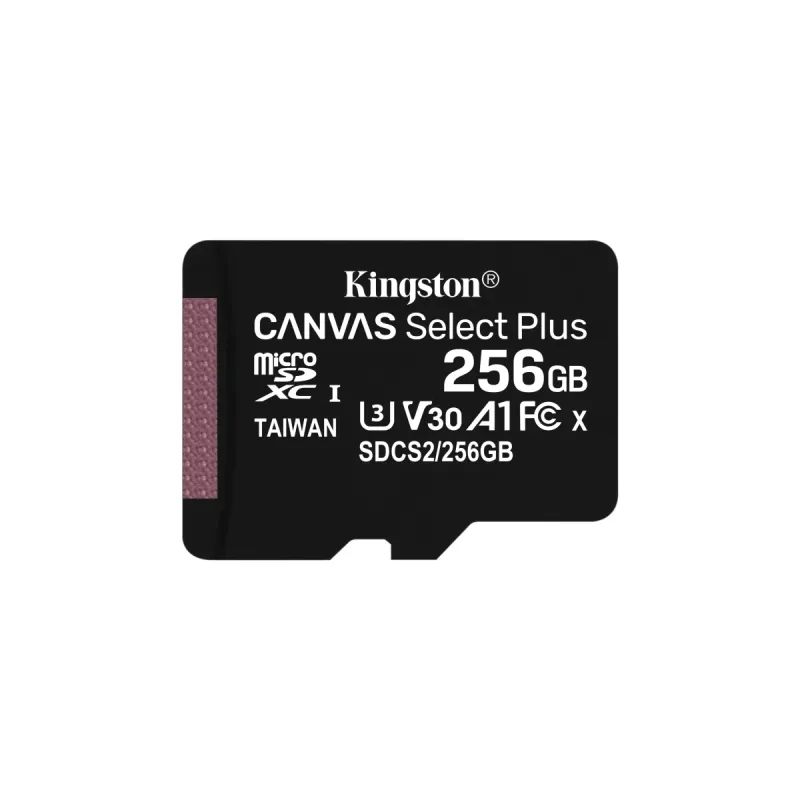
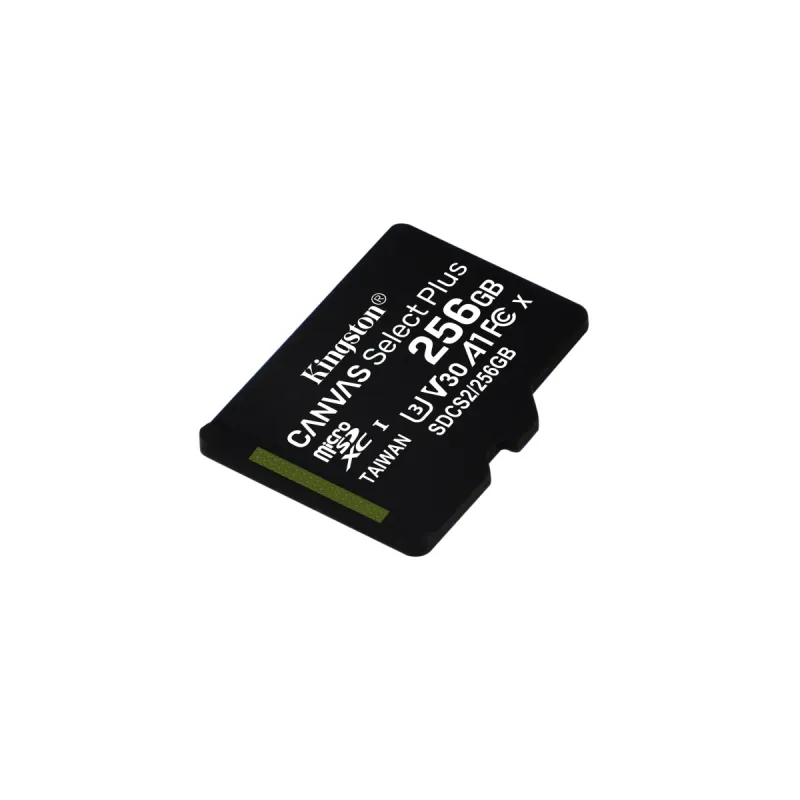
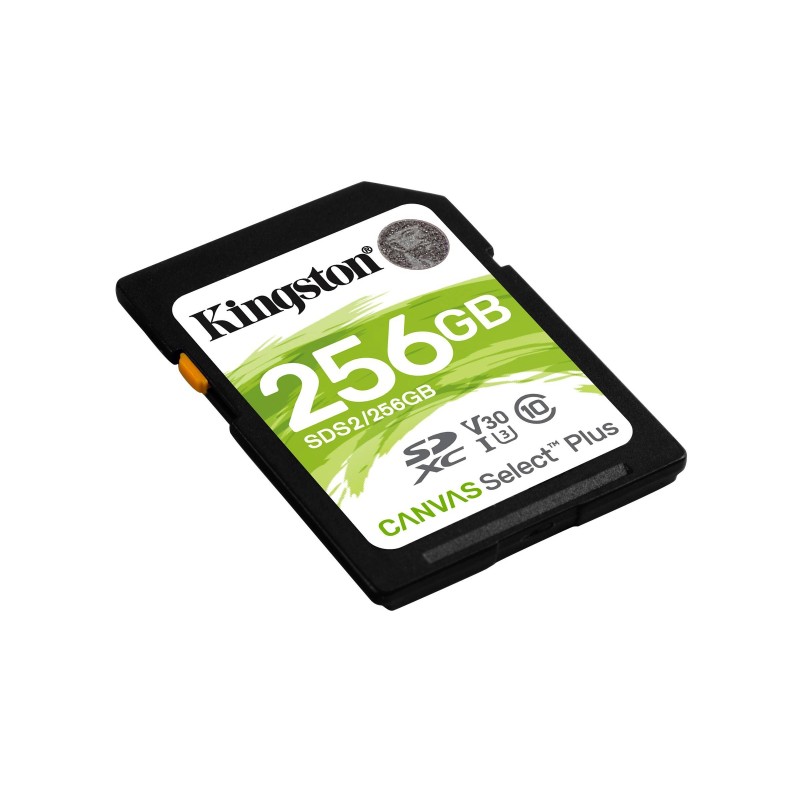
Memoria MicroSDXC Kingston Canvas Select Plus 256GB Clase 10 UHS-I con Adaptador SD
SKU
SDCS2/256GB
Memoria microSD Kingston Canvas Select Plus de , ideal para expandir el almacenamiento de tu smartphone, tablet, cámara de acción o drone. Ofrece un rendimiento confiable para capturar fotos, grabar videos y descargar aplicaciones. Incluye un adaptador para SD que facilita la transferencia de archivos a tu computadora. Un accesorio práctico y de calidad para usuarios que necesitan más espacio.
$270.60
Impuestos: $270.60
No Disponible
Entrega estimada
Entrega entre el 25/02/2026 y el 28/02/2026
Costo de envio
Calculado en el checkout
Se ajustara automaticamente con Skydropx
Compra con confianza
- Pago seguro
- MSI con tarjetas participantes
- Factura electronica SAT
Garantia
Garantia incluida segun fabricante
Garantia extendible disponible
Metodos de pago
Metodos disponibles al finalizar la compra
Etiquetas:
memoria
, microsdxc
, kingston
, 256gb
, clase 10
, uhs-i
, android
, almacenamiento
, adaptador sd
, velocidad 100mb/s
, canvas select plus
, tarjeta memoria
La memoria MicroSDXC Kingston Canvas Select Plus de 256GB es la solución perfecta para expandir la capacidad de tu smartphone, tablet o cámara Android. Con una velocidad Clase 10 y UHS-I, disfruta de transferencias rápidas: lectura de 100MB/s y escritura de 85MB/s, perfecta para grabar videos en alta definición sin interrupciones.Incluye un adaptador SD para compatibilidad con cámaras digitales y otros dispositivos. Resistente a golpes, vibraciones y rayos X, protege tus datos en cualquier situación. Su formato exFAT soporta archivos grandes, ideal para contenido 4K y aplicaciones exigentes.Con un peso de solo 0.23g y dimensiones compactas, es fácil de transportar y usar. Opera en temperaturas desde -25°C hasta 85°C, garantizando rendimiento en diversas condiciones. Perfecta para usuarios que necesitan más espacio para sus archivos multimedia y aplicaciones.
Especificaciones
| Características | |
|---|---|
| Color del producto | Negro |
| Funciones de protección | Resistente a golpes, Resistente a las vibraciones, A prueba de rayos X |
| Sistemas operativos compatibles | Android |
| Condiciones ambientales | |
| Intervalo de temperatura de almacenaje | -40 - 85 °C |
| Intervalo de temperatura operativa (T-T) | -25 - 85 °C |
| Contenido del empaque | |
| Adaptador de memoria incluido | SD |
| Control de energía | |
| Voltaje de memoria | 3.3 V |
| Datos de logística | |
| País de origen | China |
| Alto de la caja principal | 94 mm |
| Peso de la caja principal | 368.58 g |
| Largo de la caja principal | 114.3 mm |
| Cantidad por caja principal | 25 pieza(s) |
| Longitud de la caja principal | 120.7 mm |
| Código de Sistema de Armonización (SA) | 85235190 |
| Empaquetado de datos | |
| Alto del paquete | 114.3 mm |
| Peso del paquete | 12.73 g |
| Ancho del paquete | 101.6 mm |
| Largo del paquete | 5.59 mm |
| Cantidad por paquete | 1 pieza(s) |
| Memoria | |
| Capacidad | 256 GB |
| Velocidad de lectura | 100 MB/s |
| Tipo de tarjeta flash | MicroSDXC |

| Clase de memoria flash | Clase 10 |
| Clase de velocidad UHS | Class 3 (U3) |
| Velocidad de escritura | 85 MB/s |
| Tipo de memoria interna | UHS-I |
| Clase de velocidad de vídeo | V30 |
| Sistemas de archivos soportados | exFAT |
| Peso y dimensiones | |
| Peso | 0.23 g |
| Ancho | 10.9 mm |
| Altura | 1.02 mm |
| Profundidad | 15 mm |
**Preguntas Frecuentes (FAQs)**
**1. ¿Es compatible con mi teléfono o dispositivo?**
Es compatible con la mayoría de dispositivos Android, cámaras, drones y consolas que soporten tarjetas MicroSDXC y el estándar UHS-I. Verifica en el manual de tu dispositivo el tipo y capacidad máxima de tarjeta admitida.
**2. ¿Necesito formatearla antes de usarla por primera vez?**
Generalmente no. La tarjeta viene preformateada en exFAT para capacidades superiores a 32GB. Tu dispositivo podría pedirte formatearla para su uso interno si la instalas en un teléfono Android.
**3. ¿Cómo transfiero archivos desde una tarjeta SD normal a esta MicroSD?**
Inserta la MicroSD en el adaptador SD incluido. Luego, conecta el adaptador a un lector de tarjetas SD en tu computadora. Copia y pega los archivos desde la tarjeta antigua a la nueva.
**4. ¿Qué significa Clase 10 y UHS-I?**
Clase 10 garantiza una velocidad mínima de escritura de 10 MB/s. UHS-I (Ultra High Speed) es un bus que permite velocidades de lectura más altas (hasta 100 MB/s en este modelo). Es ideal para fotografía en ráfaga y video Full HD.
**5. ¿Sirve para grabar video 4K?**
Para video 4K se recomiendan tarjetas con Clase de Velocidad de Video V30 o superior. Esta tarjeta (Clase 10 / UHS-I) es más adecuada para video Full HD (1080p).
**6. ¿Cómo activo la garantía de Kingston?**
La garantía se gestiona directamente con Kingston. Guarda tu comprobante de compra. Para soporte y reclamaciones, visita el sitio web oficial de soporte de Kingston y sigue sus instrucciones.
**7. Mi dispositivo dice que la tarjeta está "dañada" o no la reconoce, ¿qué hago?**
Primero, intenta reiniciar el dispositivo. Si persiste, conéctala a una computadora mediante el adaptador para verificar si es reconocida. Podrías necesitar formatearla (¡esto borrará todos los datos!). Si el problema continúa, contacta al vendedor o soporte técnico.
**8. ¿Es segura para guardar fotos importantes?**
Sí, pero ninguna memoria es infalible. Se recomienda siempre tener una copia de seguridad de tus archivos más importantes en otro medio (computadora, disco duro externo o servicio en la nube).
**1. ¿Es compatible con mi teléfono o dispositivo?**
Es compatible con la mayoría de dispositivos Android, cámaras, drones y consolas que soporten tarjetas MicroSDXC y el estándar UHS-I. Verifica en el manual de tu dispositivo el tipo y capacidad máxima de tarjeta admitida.
**2. ¿Necesito formatearla antes de usarla por primera vez?**
Generalmente no. La tarjeta viene preformateada en exFAT para capacidades superiores a 32GB. Tu dispositivo podría pedirte formatearla para su uso interno si la instalas en un teléfono Android.
**3. ¿Cómo transfiero archivos desde una tarjeta SD normal a esta MicroSD?**
Inserta la MicroSD en el adaptador SD incluido. Luego, conecta el adaptador a un lector de tarjetas SD en tu computadora. Copia y pega los archivos desde la tarjeta antigua a la nueva.
**4. ¿Qué significa Clase 10 y UHS-I?**
Clase 10 garantiza una velocidad mínima de escritura de 10 MB/s. UHS-I (Ultra High Speed) es un bus que permite velocidades de lectura más altas (hasta 100 MB/s en este modelo). Es ideal para fotografía en ráfaga y video Full HD.
**5. ¿Sirve para grabar video 4K?**
Para video 4K se recomiendan tarjetas con Clase de Velocidad de Video V30 o superior. Esta tarjeta (Clase 10 / UHS-I) es más adecuada para video Full HD (1080p).
**6. ¿Cómo activo la garantía de Kingston?**
La garantía se gestiona directamente con Kingston. Guarda tu comprobante de compra. Para soporte y reclamaciones, visita el sitio web oficial de soporte de Kingston y sigue sus instrucciones.
**7. Mi dispositivo dice que la tarjeta está "dañada" o no la reconoce, ¿qué hago?**
Primero, intenta reiniciar el dispositivo. Si persiste, conéctala a una computadora mediante el adaptador para verificar si es reconocida. Podrías necesitar formatearla (¡esto borrará todos los datos!). Si el problema continúa, contacta al vendedor o soporte técnico.
**8. ¿Es segura para guardar fotos importantes?**
Sí, pero ninguna memoria es infalible. Se recomienda siempre tener una copia de seguridad de tus archivos más importantes en otro medio (computadora, disco duro externo o servicio en la nube).
**Guía de Uso Rápido**
1. **Verifica compatibilidad:** Asegúrate de que tu dispositivo (teléfono, cámara, etc.) soporte tarjetas MicroSDXC de 256GB.
2. **Apaga el dispositivo:** Antes de insertar o retirar la tarjeta, apaga completamente tu teléfono o cámara para evitar corrupción de datos.
3. **Localiza la ranura:** Encuentra la ranura para tarjeta MicroSD en tu dispositivo. Usualmente está junto a la bandeja del SIM.
4. **Inserta la tarjeta:** Coloca la tarjeta MicroSD (con los contactos dorados hacia abajo y mirando hacia la placa del dispositivo) en la ranura hasta que haga un clic y quede fija.
5. **Enciende el dispositivo:** Enciende tu teléfono o cámara.
6. **Configura el almacenamiento (solo Android):** Si es la primera vez, tu teléfono te preguntará si quieres formatearla como "Almacenamiento Interno" (se fusiona con la memoria del teléfono) o "Almacenamiento Portátil" (solo para archivos). Elige según tu necesidad.
7. **Para usar en computadora o cámara con ranura SD:** Inserta la MicroSD dentro del adaptador SD incluido (hasta que trabe). Luego, inserta el adaptador en la ranura SD de tu dispositivo.
8. **Transferir archivos:** Para mover fotos, música o videos, conecta tu dispositivo a la PC o usa el adaptador en un lector de tarjetas. Arrastra y suelta los archivos.
9. **Retirar con seguridad (PC):** Siempre usa la opción "Expulsar" o "Quitar hardware con seguridad" de tu computadora antes de retirar físicamente el adaptador.
10. **Retirar del dispositivo móvil:** Apaga el dispositivo antes de retirar la tarjeta MicroSD para evitar daños.
1. **Verifica compatibilidad:** Asegúrate de que tu dispositivo (teléfono, cámara, etc.) soporte tarjetas MicroSDXC de 256GB.
2. **Apaga el dispositivo:** Antes de insertar o retirar la tarjeta, apaga completamente tu teléfono o cámara para evitar corrupción de datos.
3. **Localiza la ranura:** Encuentra la ranura para tarjeta MicroSD en tu dispositivo. Usualmente está junto a la bandeja del SIM.
4. **Inserta la tarjeta:** Coloca la tarjeta MicroSD (con los contactos dorados hacia abajo y mirando hacia la placa del dispositivo) en la ranura hasta que haga un clic y quede fija.
5. **Enciende el dispositivo:** Enciende tu teléfono o cámara.
6. **Configura el almacenamiento (solo Android):** Si es la primera vez, tu teléfono te preguntará si quieres formatearla como "Almacenamiento Interno" (se fusiona con la memoria del teléfono) o "Almacenamiento Portátil" (solo para archivos). Elige según tu necesidad.
7. **Para usar en computadora o cámara con ranura SD:** Inserta la MicroSD dentro del adaptador SD incluido (hasta que trabe). Luego, inserta el adaptador en la ranura SD de tu dispositivo.
8. **Transferir archivos:** Para mover fotos, música o videos, conecta tu dispositivo a la PC o usa el adaptador en un lector de tarjetas. Arrastra y suelta los archivos.
9. **Retirar con seguridad (PC):** Siempre usa la opción "Expulsar" o "Quitar hardware con seguridad" de tu computadora antes de retirar físicamente el adaptador.
10. **Retirar del dispositivo móvil:** Apaga el dispositivo antes de retirar la tarjeta MicroSD para evitar daños.