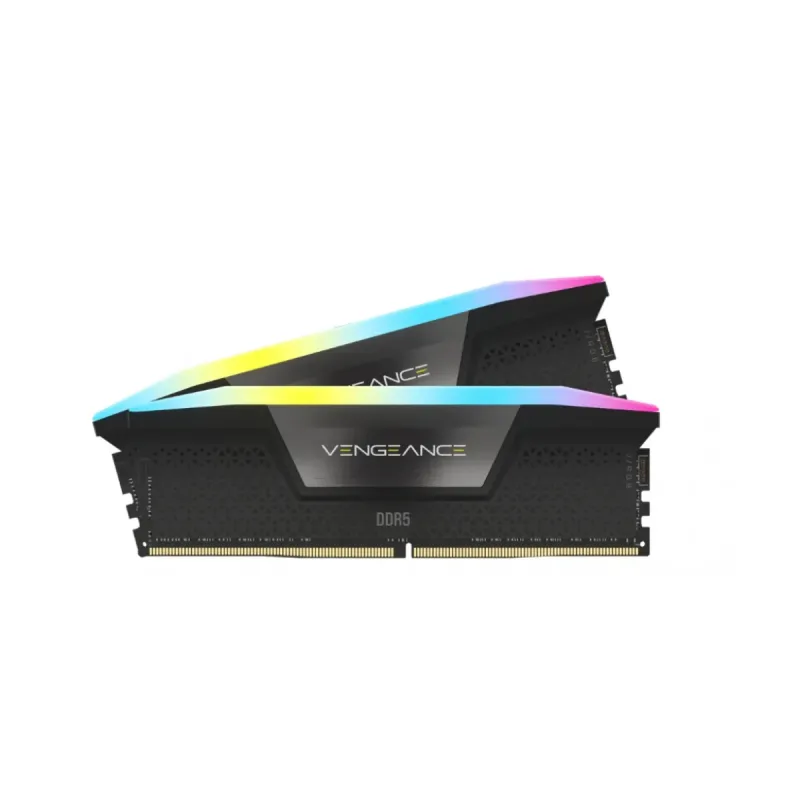
Memoria RAM Corsair VENGEANCE RGB DDR5 64GB (2x32GB) 5200MHz Modelo CMH64GX5M2B5200C40
SKU
CMH64GX5M2B5200C40
Memoria Corsair VENGEANCE RGB , un kit de dos módulos que ofrece alta capacidad para una respuesta fluida en tareas exigentes, gaming y creación de contenido. Su iluminación RGB dinámica personalizable añade un toque de estilo a tu computadora de escritorio. Diseñada con materiales de calidad para una disipación eficiente y compatibilidad con placas base modernas que soporten este tipo de memoria.
$14,729.00
Impuestos: $14,729.00
No Disponible
Entrega estimada
Entrega entre el 11/04/2026 y el 14/04/2026
Costo de envio
Calculado en el checkout
Se ajustara automaticamente con Skydropx
Compra con confianza
- Pago seguro
- MSI con tarjetas participantes
- Factura electronica SAT
Garantia
Garantia incluida segun fabricante
Garantia extendible disponible
Metodos de pago
Metodos disponibles al finalizar la compra
Etiquetas:
memoria ram
, corsair
, vengeance rgb
, ddr5
, 64gb
, 5200mhz
, gaming
, iluminacion rgb
, xmp 3.0
, pc
, alto rendimiento
, memoria interna
, dimm
La memoria RAM Corsair VENGEANCE RGB DDR5 está diseñada para usuarios que buscan máximo rendimiento en sus equipos. Con 64GB de capacidad distribuidos en dos módulos de 32GB y una velocidad de 5200MHz, es perfecta para gaming de alta gama, edición de video, streaming y multitarea intensiva. Su tecnología DDR5 ofrece mayor ancho de banda y eficiencia energética comparada con generaciones anteriores.Incluye iluminación RGB dinámica con colores personalizables a través del software Corsair iCUE, permitiendo sincronizar los efectos de luz con otros componentes compatibles. El perfil Intel XMP 3.0 facilita el overclocking con un solo clic en placas base compatibles, optimizando automáticamente la velocidad y latencia (CAS 40).Compatibilidad: Funciona en PCs con placas base que soporten DDR5 DIMM 288-pin. Voltaje de 1.25V para un equilibrio entre rendimiento y consumo. Dirigido a gamers, creadores de contenido y profesionales que requieren alta capacidad y velocidad para tareas exigentes.
Especificaciones
| Características | |
|---|---|
| ECC | No |
| Latencia CAS | 40 |
| Componente para | PC |
| Memoria interna | 64 GB |
| Retro iluminación | Si |
| Voltaje de memoria | 1.25 V |
| Color de luz de fondo | Rojo/Verde/Azul |
| Tipo de memoria interna | DDR5 |
| Factor de forma de memoria | 288-pin DIMM |
| Velocidad de memoria del reloj | 5200 MHz |
| Perfil de Memoria Extrema Intel (XMP) | Si |
| Diseño de memoria (módulos x tamaño) | 2 x 32 GB |
| Versión del perfil Intel XMP (Extreme Memory Profile) | 3.0 |
**Preguntas Frecuentes (FAQs)**
**1. ¿Es compatible con mi placa base?**
Esta memoria DDR5 requiere una placa base con zócalos DDR5 y un procesador compatible (Intel 12ª generación o superior, o AMD Ryzen 7000 o superior). Verifica el manual de tu placa base para confirmar compatibilidad con el modelo CMH64GX5M2B5200C40.
**2. ¿Cómo activo la velocidad de 5200MHz y la iluminación RGB?**
Para alcanzar la velocidad anunciada, debes activar el perfil XMP 3.0 (Intel) o EXPO (AMD) en la BIOS/UEFI de tu placa base. La iluminación RGB se controla con el software Corsair iCUE una vez instalado el sistema operativo.
**3. ¿Se puede instalar solo un módulo de 32GB?**
Sí, pero para obtener el mejor rendimiento (modo dual-channel) se recomienda instalar siempre los dos módulos en pareja, en los zócalos correctos indicados por el manual de tu placa base (usualmente A2 y B2).
**4. ¿Qué pasa si mi computadora no enciende después de instalarlas?**
Primero, asegúrate de que los módulos estén firmemente insertados hasta que las pestañas laterales se cierren solas. Si el problema persiste, intenta limpiar los contactos dorados con un borrador blanco suave y reinstálalas. También prueba con un solo módulo a la vez para descartar fallas.
**5. ¿La memoria incluye garantía en México?**
Corsair ofrece garantía limitada a través de su distribuidor autorizado en México. Conserva tu factura de compra. Para soporte o reclamaciones, contacta al vendedor o visita el sitio web de soporte de Corsair.
**6. ¿Requieren algún mantenimiento especial?**
No. Solo asegúrate de que estén libres de polvo y que los contactos no se oxiden. Evita tocar los contactos dorados con los dedos. La limpieza debe hacerse con el equipo apagado y desenchufado.
**7. ¿Funcionan a 5200MHz en cualquier placa base?**
No necesariamente. La velocidad máxima soportada depende de la combinación de tu placa base y procesador. Aunque la memoria sea de 5200MHz, el sistema podría operarla a una velocidad menor si los otros componentes no la soportan. Activar XMP/EXPO es crucial.
**8. ¿Son ideales solo para gaming?**
No. Los 64GB de capacidad las hacen excelentes tanto para gaming de alta gama como para aplicaciones profesionales que demandan mucha memoria, como edición de video, renderizado 3D, ingeniería o virtualización.
**1. ¿Es compatible con mi placa base?**
Esta memoria DDR5 requiere una placa base con zócalos DDR5 y un procesador compatible (Intel 12ª generación o superior, o AMD Ryzen 7000 o superior). Verifica el manual de tu placa base para confirmar compatibilidad con el modelo CMH64GX5M2B5200C40.
**2. ¿Cómo activo la velocidad de 5200MHz y la iluminación RGB?**
Para alcanzar la velocidad anunciada, debes activar el perfil XMP 3.0 (Intel) o EXPO (AMD) en la BIOS/UEFI de tu placa base. La iluminación RGB se controla con el software Corsair iCUE una vez instalado el sistema operativo.
**3. ¿Se puede instalar solo un módulo de 32GB?**
Sí, pero para obtener el mejor rendimiento (modo dual-channel) se recomienda instalar siempre los dos módulos en pareja, en los zócalos correctos indicados por el manual de tu placa base (usualmente A2 y B2).
**4. ¿Qué pasa si mi computadora no enciende después de instalarlas?**
Primero, asegúrate de que los módulos estén firmemente insertados hasta que las pestañas laterales se cierren solas. Si el problema persiste, intenta limpiar los contactos dorados con un borrador blanco suave y reinstálalas. También prueba con un solo módulo a la vez para descartar fallas.
**5. ¿La memoria incluye garantía en México?**
Corsair ofrece garantía limitada a través de su distribuidor autorizado en México. Conserva tu factura de compra. Para soporte o reclamaciones, contacta al vendedor o visita el sitio web de soporte de Corsair.
**6. ¿Requieren algún mantenimiento especial?**
No. Solo asegúrate de que estén libres de polvo y que los contactos no se oxiden. Evita tocar los contactos dorados con los dedos. La limpieza debe hacerse con el equipo apagado y desenchufado.
**7. ¿Funcionan a 5200MHz en cualquier placa base?**
No necesariamente. La velocidad máxima soportada depende de la combinación de tu placa base y procesador. Aunque la memoria sea de 5200MHz, el sistema podría operarla a una velocidad menor si los otros componentes no la soportan. Activar XMP/EXPO es crucial.
**8. ¿Son ideales solo para gaming?**
No. Los 64GB de capacidad las hacen excelentes tanto para gaming de alta gama como para aplicaciones profesionales que demandan mucha memoria, como edición de video, renderizado 3D, ingeniería o virtualización.
**Guía de Instalación y Configuración Rápida**
1. **Prepara tu espacio:** Apaga la computadora, desconéctala de la corriente eléctrica y presiona el botón de encendido unos segundos para descargar energía residual.
2. **Protección antiestática:** Toca una parte metálica de la chasis de la PC o usa una pulsera antiestática para evitar daños por electricidad estática.
3. **Localiza los zócalos:** Abre la torre e identifica los zócalos de memoria RAM (DIMM) en la placa base. Consulta su manual para saber qué pares usar primero (ej., A2 y B2).
4. **Abre las pestañas:** Empuja hacia afuera las pestañas plásticas blancas/grises en los extremos del zócalo que usarás.
5. **Alinea la muesca:** Fíjate en la muesca (corte) en los contactos dorados de la memoria y alinéala con la protuberancia en el zócalo. ¡OJO! La muesca de DDR5 está en una posición diferente a la de DDR4.
6. **Inserta firmemente:** Coloca el módulo verticalmente y aplica presión firme y uniforme con ambos pulgares hasta que las pestañas laterales se cierren solas con un *clic* audible.
7. **Repite el proceso:** Instala el segundo módulo en el zócalo correspondiente (ej., el par de A2).
8. **Verifica la instalación:** Asegúrate de que ambos módulos estén rectos y seguros.
9. **Configura la BIOS/UEFI:** Conecta la PC, enciéndela y entra a la BIOS/UEFI (presionando Supr, F2, F10, etc., durante el arranque).
10. **Activa XMP/EXPO:** Dentro de la BIOS, busca la opción "XMP" (Intel) o "EXPO" (AMD) y actívala. Selecciona el perfil que diga 5200MHz. Guarda cambios y reinicia.
11. **Instala iCUE (Opcional):** Para controlar la iluminación RGB, descarga e instala el software Corsair iCUE desde su sitio web oficial.
12. **Verifica en el sistema:** Una vez en Windows, abre el Administrador de tareas (Ctrl+Shift+Esc) y ve a la pestaña "Rendimiento" > "Memoria" para confirmar que el sistema reconoce los 64GB y la velocidad de 5200MHz.
1. **Prepara tu espacio:** Apaga la computadora, desconéctala de la corriente eléctrica y presiona el botón de encendido unos segundos para descargar energía residual.
2. **Protección antiestática:** Toca una parte metálica de la chasis de la PC o usa una pulsera antiestática para evitar daños por electricidad estática.
3. **Localiza los zócalos:** Abre la torre e identifica los zócalos de memoria RAM (DIMM) en la placa base. Consulta su manual para saber qué pares usar primero (ej., A2 y B2).
4. **Abre las pestañas:** Empuja hacia afuera las pestañas plásticas blancas/grises en los extremos del zócalo que usarás.
5. **Alinea la muesca:** Fíjate en la muesca (corte) en los contactos dorados de la memoria y alinéala con la protuberancia en el zócalo. ¡OJO! La muesca de DDR5 está en una posición diferente a la de DDR4.
6. **Inserta firmemente:** Coloca el módulo verticalmente y aplica presión firme y uniforme con ambos pulgares hasta que las pestañas laterales se cierren solas con un *clic* audible.
7. **Repite el proceso:** Instala el segundo módulo en el zócalo correspondiente (ej., el par de A2).
8. **Verifica la instalación:** Asegúrate de que ambos módulos estén rectos y seguros.
9. **Configura la BIOS/UEFI:** Conecta la PC, enciéndela y entra a la BIOS/UEFI (presionando Supr, F2, F10, etc., durante el arranque).
10. **Activa XMP/EXPO:** Dentro de la BIOS, busca la opción "XMP" (Intel) o "EXPO" (AMD) y actívala. Selecciona el perfil que diga 5200MHz. Guarda cambios y reinicia.
11. **Instala iCUE (Opcional):** Para controlar la iluminación RGB, descarga e instala el software Corsair iCUE desde su sitio web oficial.
12. **Verifica en el sistema:** Una vez en Windows, abre el Administrador de tareas (Ctrl+Shift+Esc) y ve a la pestaña "Rendimiento" > "Memoria" para confirmar que el sistema reconoce los 64GB y la velocidad de 5200MHz.