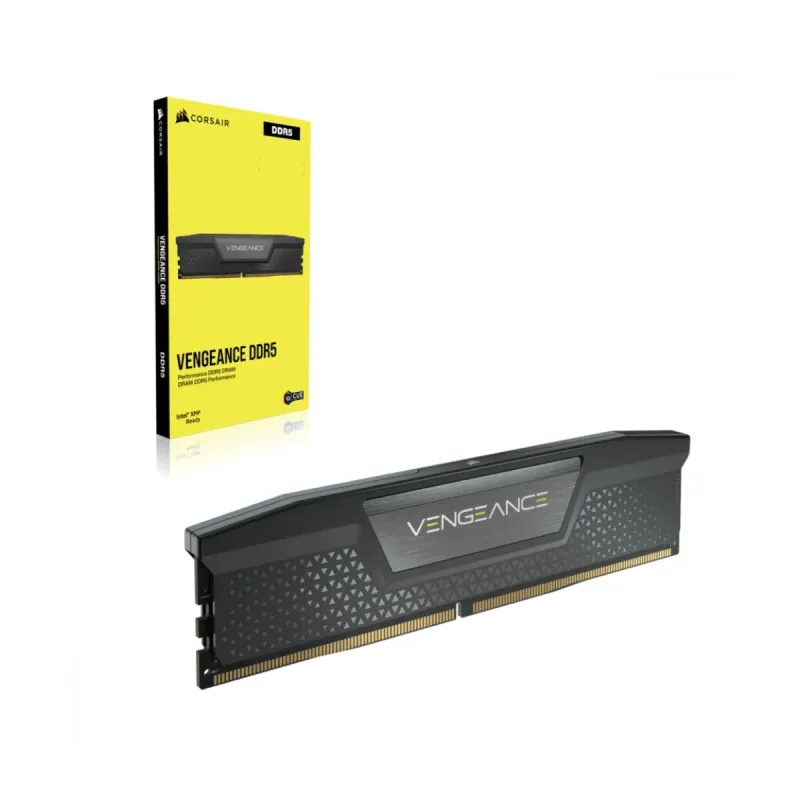
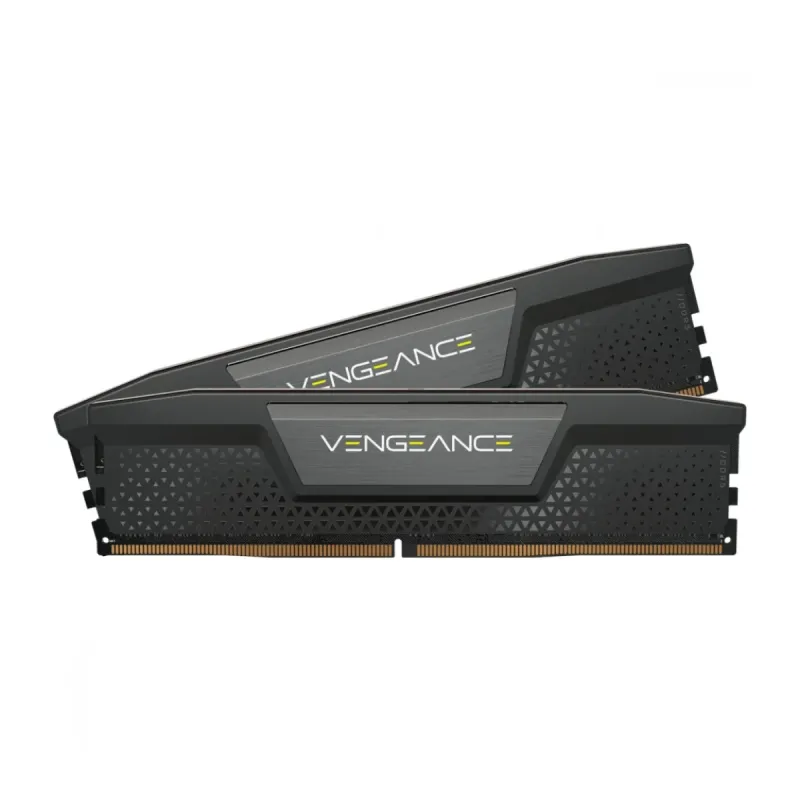
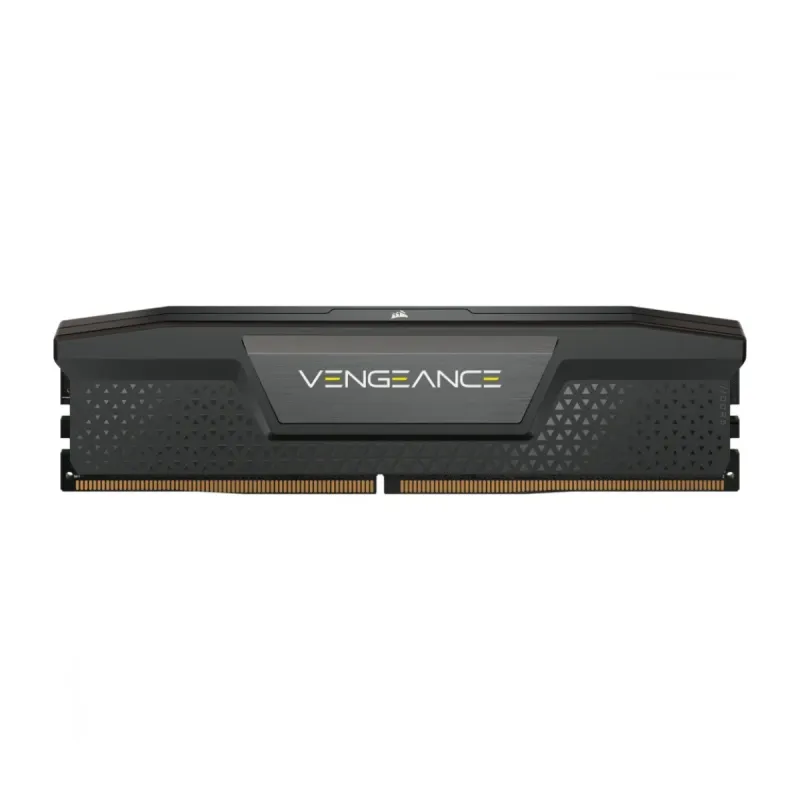
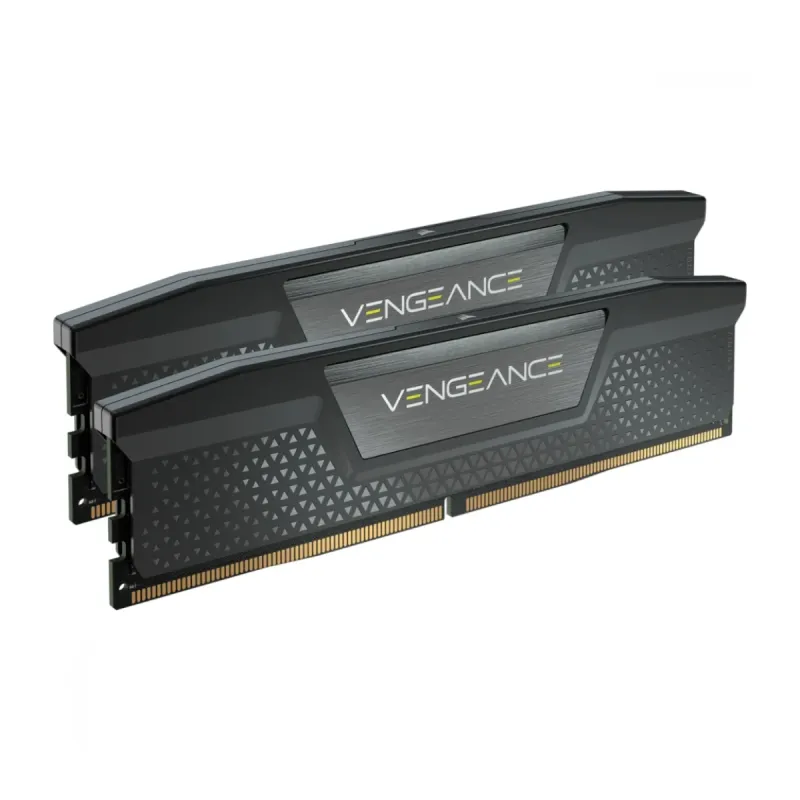
Memoria RAM Corsair Vengeance DDR5 64GB (2x32GB) 5600MHz Modelo CMK64GX5M2B5600C40
SKU
CMK64GX5M2B5600C40
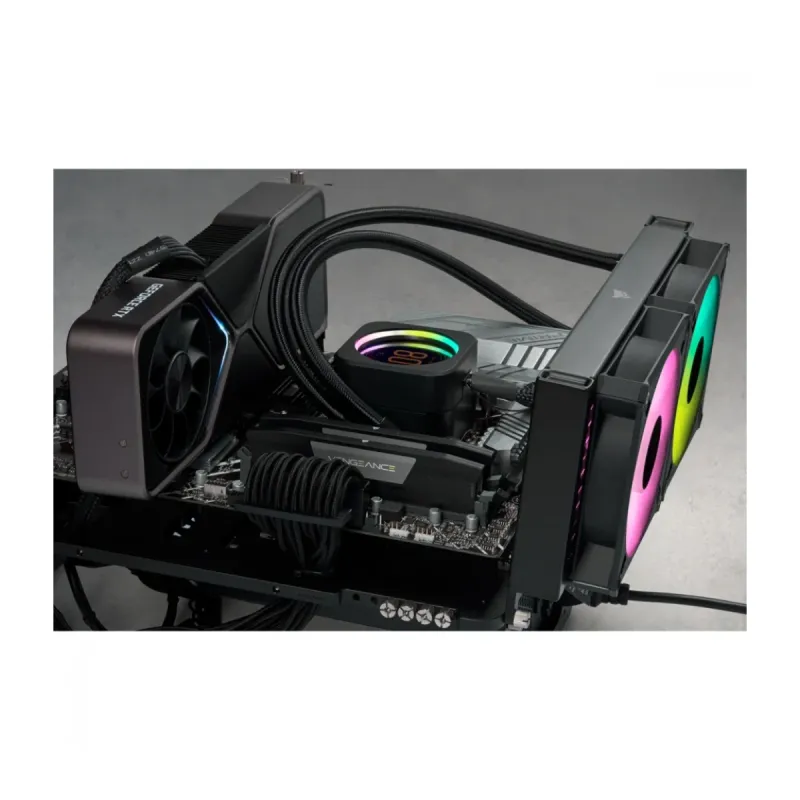
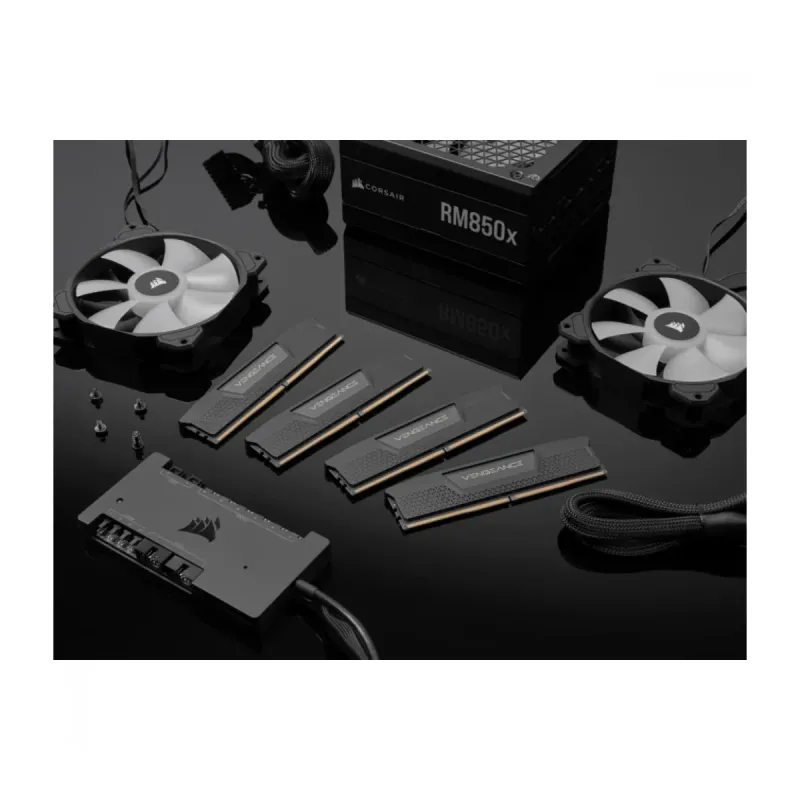
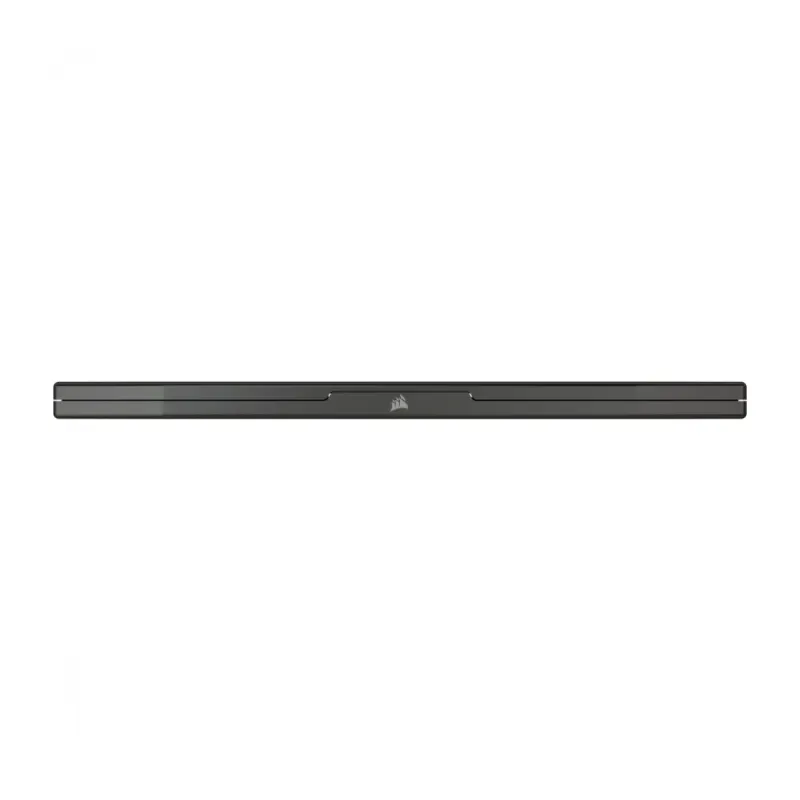
Memoria Corsair Vengeance , ideal para mejorar el rendimiento de tu computadora de escritorio. Este kit de dos módulos ofrece alta capacidad para un funcionamiento fluido en multitarea, aplicaciones exigentes y entretenimiento. Su diseño incluye un disipador de calor para mayor estabilidad y un perfil bajo que facilita la instalación en gabinetes con espacio limitado. Perfecta para usuarios que buscan actualizar su sistema con un componente confiable y de marca reconocida.
$3,825.39
Impuestos: $3,825.39
No Disponible
Entrega estimada
Entrega entre el 11/04/2026 y el 14/04/2026
Costo de envio
Calculado en el checkout
Se ajustara automaticamente con Skydropx
Compra con confianza
- Pago seguro
- MSI con tarjetas participantes
- Factura electronica SAT
Garantia
Garantia incluida segun fabricante
Garantia extendible disponible
Metodos de pago
Metodos disponibles al finalizar la compra
Etiquetas:
memoria ram
, corsair
, vengeance
, ddr5
, 64gb
, 5600mhz
, gaming
, edicion video
, overclocking
, xmp
, pc
, componentes
, alto rendimiento
La memoria RAM Corsair Vengeance DDR5 de 64GB (2 módulos de 32GB) a 5600MHz está diseñada para usuarios que buscan máximo rendimiento en sus equipos. Con tecnología DDR5, ofrece mayor velocidad y eficiencia energética comparada con generaciones anteriores, perfecta para gaming intensivo, streaming, edición de video y aplicaciones profesionales que requieren alta capacidad.Incluye perfil Intel XMP 3.0 para configurar el overclocking automáticamente, asegurando estabilidad y compatibilidad con placas base modernas. Su disipador térmico mantiene temperaturas óptimas durante sesiones prolongadas, mientras que una latencia CAS de 40 garantiza respuestas rápidas. Es compatible con PCs y servidores, ideal para creadores de contenido, gamers y profesionales que necesitan potencia y confiabilidad.Fabricada por Corsair, líder en componentes de alta gama, esta memoria es fácil de instalar en slots DIMM de 288 pines y opera a solo 1.25V, reduciendo el consumo energético. Eleva la experiencia de tu computadora con esta solución de memoria avanzada, disponible para envío rápido en México.
Especificaciones
| Características | |
|---|---|
| ECC | No |
| Perfil SPD | Si |
| Latencia CAS | 40 |
| Componente para | PC/servidor |
| Memoria interna | 64 GB |
| País de origen | Taiwan |
| Voltaje de memoria | 1.25 V |
| Tipo de enfriamiento | Disipador térmico |
| Tipo de memoria interna | DDR5 |
| Factor de forma de memoria | 288-pin DIMM |
| Velocidad de memoria del reloj | 5600 MHz |
| Perfil de Memoria Extrema Intel (XMP) | Si |
| Diseño de memoria (módulos x tamaño) | 2 x 32 GB |
| Versión del perfil Intel XMP (Extreme Memory Profile) | 3.0 |
| Datos de logística | |
| Código de Sistema de Armonización (SA) | 84733020 |
**Preguntas Frecuentes (FAQs)**
**1. ¿Es compatible con mi placa base?**
Esta memoria DDR5 es compatible con placas base que tengan zócalos (slots) DDR5 y soporten el perfil XMP 3.0. Verifica el manual de tu placa base para confirmar compatibilidad con módulos de 32GB por canal y la velocidad de 5600MHz.
**2. ¿Cómo activo la velocidad de 5600MHz?**
La velocidad anunciada (5600MHz) se logra activando el perfil XMP 3.0 en la BIOS/UEFI de tu placa base. De lo contrario, funcionará a una velocidad base más baja (por ejemplo, 4800MHz).
**3. ¿Se puede instalar en cualquier slot de la placa base?**
Para un rendimiento óptimo en configuraciones de dos módulos (dual channel), debes instalarlos en los slots que recomienda el manual de tu placa base (usualmente los slots A2 y B2).
**4. ¿Necesito un disipador especial o refrigeración adicional?**
No, los módulos Vengeance incluyen un disipador de aluminio integrado, lo cual es suficiente para su funcionamiento normal. No se requiere refrigeración adicional.
**5. ¿Qué hago si mi computadora no enciende o da error después de instalarlas?**
1. Asegúrate de que los módulos estén firmemente insertados hasta que los seguros laterales hagan clic.
2. Prueba con un solo módulo a la vez para descartar un slot o módulo defectuoso.
3. Limpia los contactos dorados de la memoria con un borrador de goma suave si es necesario.
4. Actualiza la BIOS/UEFI de tu placa base a la versión más reciente.
**6. ¿Cuál es la garantía y cómo la hago válida en México?**
Corsair ofrece una garantía limitada. Para hacerla válida en México, conserva tu ticket o factura de compra y contacta al proveedor (Diten) o al soporte de Corsair. El proceso y duración exacta pueden variar.
**7. ¿Puedo mezclar estos módulos con otra memoria RAM de diferente capacidad o velocidad?**
No se recomienda. Mezclar módulos puede causar inestabilidad y hará que todo el conjunto funcione a la velocidad del módulo más lento. Para el mejor rendimiento, usa solo el kit completo.
**8. ¿Son ideales solo para gaming?**
No. Su alta capacidad (64GB) y velocidad las hacen excelentes para gaming, pero también son ideales para tareas demandantes como edición de video, renderizado 3D, ingeniería y virtualización.
**1. ¿Es compatible con mi placa base?**
Esta memoria DDR5 es compatible con placas base que tengan zócalos (slots) DDR5 y soporten el perfil XMP 3.0. Verifica el manual de tu placa base para confirmar compatibilidad con módulos de 32GB por canal y la velocidad de 5600MHz.
**2. ¿Cómo activo la velocidad de 5600MHz?**
La velocidad anunciada (5600MHz) se logra activando el perfil XMP 3.0 en la BIOS/UEFI de tu placa base. De lo contrario, funcionará a una velocidad base más baja (por ejemplo, 4800MHz).
**3. ¿Se puede instalar en cualquier slot de la placa base?**
Para un rendimiento óptimo en configuraciones de dos módulos (dual channel), debes instalarlos en los slots que recomienda el manual de tu placa base (usualmente los slots A2 y B2).
**4. ¿Necesito un disipador especial o refrigeración adicional?**
No, los módulos Vengeance incluyen un disipador de aluminio integrado, lo cual es suficiente para su funcionamiento normal. No se requiere refrigeración adicional.
**5. ¿Qué hago si mi computadora no enciende o da error después de instalarlas?**
1. Asegúrate de que los módulos estén firmemente insertados hasta que los seguros laterales hagan clic.
2. Prueba con un solo módulo a la vez para descartar un slot o módulo defectuoso.
3. Limpia los contactos dorados de la memoria con un borrador de goma suave si es necesario.
4. Actualiza la BIOS/UEFI de tu placa base a la versión más reciente.
**6. ¿Cuál es la garantía y cómo la hago válida en México?**
Corsair ofrece una garantía limitada. Para hacerla válida en México, conserva tu ticket o factura de compra y contacta al proveedor (Diten) o al soporte de Corsair. El proceso y duración exacta pueden variar.
**7. ¿Puedo mezclar estos módulos con otra memoria RAM de diferente capacidad o velocidad?**
No se recomienda. Mezclar módulos puede causar inestabilidad y hará que todo el conjunto funcione a la velocidad del módulo más lento. Para el mejor rendimiento, usa solo el kit completo.
**8. ¿Son ideales solo para gaming?**
No. Su alta capacidad (64GB) y velocidad las hacen excelentes para gaming, pero también son ideales para tareas demandantes como edición de video, renderizado 3D, ingeniería y virtualización.
**Guía Rápida de Instalación y Configuración**
1. **Prepara tu espacio:** Apaga la computadora, desconéctala de la corriente eléctrica y presiona el botón de encendido unos segundos para descargar energía residual.
2. **Abre la torre:** Retira el panel lateral de la torre (generalmente el izquierdo, visto de frente) para acceder a la placa base.
3. **Localiza los slots:** Identifica los slots (zócalos) de memoria RAM DDR5 en tu placa base. Suelen estar a la derecha del procesador.
4. **Libera los seguros:** Empuja hacia afuera las palancas de plástico (seguros) en los extremos de los slots que usarás (normalmente A2 y B2).
5. **Alinea la muesca:** Toma un módulo y alinea la muesca (corte) en los contactos dorados con la pestaña del slot. Es imposible insertarlo al revés si está bien alineado.
6. **Inserta firmemente:** Con cuidado pero con firmeza, presiona el módulo verticalmente hacia abajo hasta que las palancas laterales se cierren solas y hagan un clic audible.
7. **Repite el proceso:** Instala el segundo módulo en el slot correspondiente siguiendo los mismos pasos.
8. **Cierra la torre:** Vuelve a colocar el panel lateral de la torre y conecta todos los cables.
9. **Configura la BIOS/UEFI:** Enciende la computadora y entra en la BIOS/UEFI (generalmente presionando Supr, F2 o F10 al arrancar).
10. **Activa XMP:** Dentro de la BIOS, busca la opción de perfil de memoria (XMP, EXPO o DOCP) y actívalo. Selecciona el perfil que indique 5600MHz.
11. **Guarda y sale:** Guarda los cambios (generalmente con la opción "Save & Exit") y deja que la computadora reinicie.
12. **Verifica:** Una vez en el sistema operativo, puedes verificar que la memoria funcione a 5600MHz usando herramientas como CPU-Z (pestaña Memory) o el Administrador de tareas de Windows.
**Nota:** Si tienes dudas sobre los slots correctos o la configuración de la BIOS, consulta el manual de tu placa base.
1. **Prepara tu espacio:** Apaga la computadora, desconéctala de la corriente eléctrica y presiona el botón de encendido unos segundos para descargar energía residual.
2. **Abre la torre:** Retira el panel lateral de la torre (generalmente el izquierdo, visto de frente) para acceder a la placa base.
3. **Localiza los slots:** Identifica los slots (zócalos) de memoria RAM DDR5 en tu placa base. Suelen estar a la derecha del procesador.
4. **Libera los seguros:** Empuja hacia afuera las palancas de plástico (seguros) en los extremos de los slots que usarás (normalmente A2 y B2).
5. **Alinea la muesca:** Toma un módulo y alinea la muesca (corte) en los contactos dorados con la pestaña del slot. Es imposible insertarlo al revés si está bien alineado.
6. **Inserta firmemente:** Con cuidado pero con firmeza, presiona el módulo verticalmente hacia abajo hasta que las palancas laterales se cierren solas y hagan un clic audible.
7. **Repite el proceso:** Instala el segundo módulo en el slot correspondiente siguiendo los mismos pasos.
8. **Cierra la torre:** Vuelve a colocar el panel lateral de la torre y conecta todos los cables.
9. **Configura la BIOS/UEFI:** Enciende la computadora y entra en la BIOS/UEFI (generalmente presionando Supr, F2 o F10 al arrancar).
10. **Activa XMP:** Dentro de la BIOS, busca la opción de perfil de memoria (XMP, EXPO o DOCP) y actívalo. Selecciona el perfil que indique 5600MHz.
11. **Guarda y sale:** Guarda los cambios (generalmente con la opción "Save & Exit") y deja que la computadora reinicie.
12. **Verifica:** Una vez en el sistema operativo, puedes verificar que la memoria funcione a 5600MHz usando herramientas como CPU-Z (pestaña Memory) o el Administrador de tareas de Windows.
**Nota:** Si tienes dudas sobre los slots correctos o la configuración de la BIOS, consulta el manual de tu placa base.