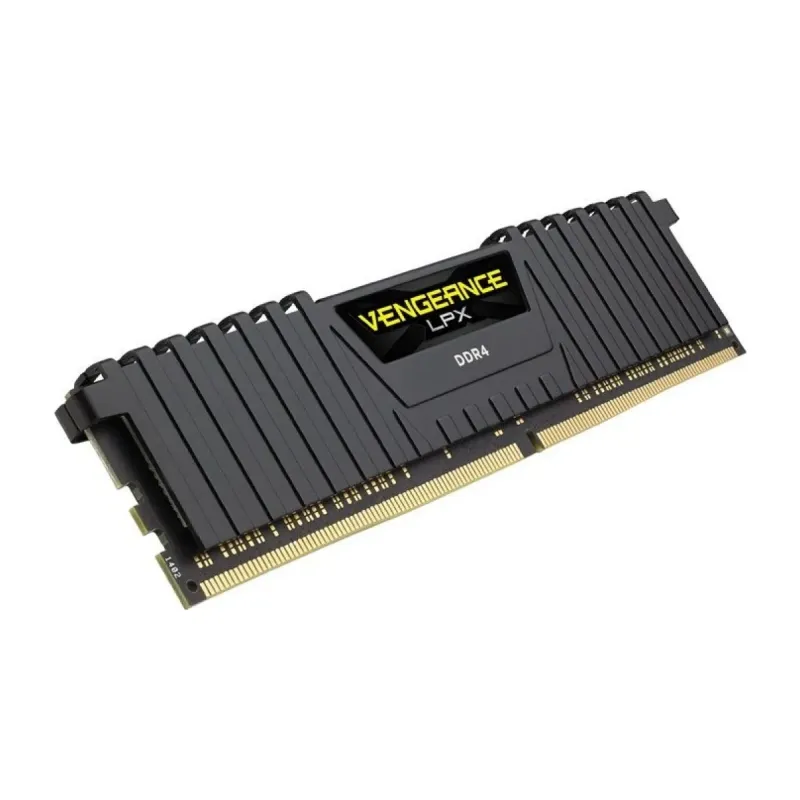
Memoria RAM Corsair Vengeance LPX 8GB DDR4 2400MHz DIMM para PC - CMK8GX4M1A2400C16
SKU
CMK8GX4M1A2400C16
Memoria corsair vengeance lpx para pc de escritorio, diseñada para un rendimiento confiable en el uso diario y la multitarea. su perfil bajo permite una mejor compatibilidad con disipadores de calor en la placa base. ideal para quienes buscan mejorar o armar su computadora con un componente de calidad y diseño discreto.
$370.15
Impuestos: $370.15
No Disponible
Entrega estimada
Entrega entre el 25/02/2026 y el 28/02/2026
Costo de envio
Calculado en el checkout
Se ajustara automaticamente con Skydropx
Compra con confianza
- Pago seguro
- MSI con tarjetas participantes
- Factura electronica SAT
Garantia
Garantia incluida segun fabricante
Garantia extendible disponible
Metodos de pago
Metodos disponibles al finalizar la compra
Etiquetas:
memoria ram
, corsair
, vengeance lpx
, ddr4
, 8gb
, 2400mhz
, dimm
, ram para pc
, gaming
, multitarea
, disipador térmico
, intel xmp
, componentes pc
La memoria RAM Corsair Vengeance LPX está diseñada para ofrecer alto rendimiento y estabilidad en tu computadora. Con 8GB de capacidad y velocidad de 2400MHz, es perfecta para usuarios que necesitan agilidad en aplicaciones exigentes como videojuegos, edición de video o multitarea intensiva. Su disipador térmico de aluminio mantiene temperaturas bajas incluso bajo carga prolongada, asegurando durabilidad. Compatible con el perfil Intel XMP, permite overclocking sencillo para maximizar el potencial de tu sistema sin complicaciones. Este módulo DIMM de 288 pines es compatible con la mayoría de placas base modernas y está dirigido a gamers, creadores de contenido y profesionales que buscan mejorar la velocidad de su PC. Fabricado por Corsair, una marca líder en componentes, garantiza calidad y confianza en cada uso.
Especificaciones
| Características | |
|---|---|
| Latencia CAS | 16 |
| Componente para | PC/servidor |
| Memoria interna | 8 GB |
| País de origen | China |
| Color del producto | Negro |
| Voltaje de memoria | 1.2 V |
| Tipo de enfriamiento | Disipador térmico |
| Tipo de memoria interna | DDR4 |
| Factor de forma de memoria | 288-pin DIMM |
| Velocidad de memoria del reloj | 2400 MHz |
| Perfil de Memoria Extrema Intel (XMP) | Si |
| Diseño de memoria (módulos x tamaño) | 1 x 8 GB |
| Datos de logística | |
| Código de Sistema de Armonización (SA) | 84733020 |
P: ¿Esta memoria RAM es compatible con mi placa madre?
R: Es compatible con placas madres que tengan ranuras DIMM y soporten DDR4. Verifica el manual de tu placa madre para confirmar la compatibilidad con módulos de 2400MHz.
P: ¿Se puede instalar junto con otra memoria de diferente marca o capacidad?
R: Se puede, pero no es recomendable. Para un funcionamiento óptimo y estable, es mejor usar módulos idénticos (misma marca, modelo, capacidad y velocidad).
P: ¿Cómo se instala la memoria en la PC?
R: Apaga y desenchufa la PC. Abre la carcasa, localiza las ranuras DIMM en la placa madre, abre las pestañas laterales de la ranura, alinea la muesca del módulo con la de la ranura y presiona firmemente hasta que las pestañas se cierren solas.
P: ¿Necesito configurar algo en el BIOS después de instalarla?
R: Generalmente no. La placa madre debería detectarla automáticamente. Si no funciona a la velocidad anunciada (2400MHz), es posible que debas activar el perfil XMP en el BIOS.
P: ¿La memoria tiene garantía y cómo la hago válida?
R: Los productos Corsair suelen tener garantía limitada. Conserva tu ticket o factura de compra. Para cualquier reclamo, contacta primero al punto de venta o al soporte técnico de Corsair con el número de serie del producto.
P: ¿El disipador térmico se puede quitar?
R: No. El disipador está pegado al módulo de memoria y quitarlo puede dañar los componentes y anular la garantía.
P: ¿Por qué mi PC no enciende o da error después de instalar la memoria?
R: 1) Asegúrate de que esté bien insertada (a veces hace falta un poco más de presión). 2) Limpia los contactos dorados con un borrador blanco suave si es necesario. 3) Prueba la memoria en otra ranura. 4) Verifica la compatibilidad con tu placa madre.
P: ¿Sirve para juegos y cuánta memoria necesito?
R: Sí, es una memoria diseñada para gaming. 8GB es el mínimo recomendado para gaming actual; para un mejor rendimiento en juegos exigentes y multitarea, se sugiere 16GB (2 módulos de 8GB).
R: Es compatible con placas madres que tengan ranuras DIMM y soporten DDR4. Verifica el manual de tu placa madre para confirmar la compatibilidad con módulos de 2400MHz.
P: ¿Se puede instalar junto con otra memoria de diferente marca o capacidad?
R: Se puede, pero no es recomendable. Para un funcionamiento óptimo y estable, es mejor usar módulos idénticos (misma marca, modelo, capacidad y velocidad).
P: ¿Cómo se instala la memoria en la PC?
R: Apaga y desenchufa la PC. Abre la carcasa, localiza las ranuras DIMM en la placa madre, abre las pestañas laterales de la ranura, alinea la muesca del módulo con la de la ranura y presiona firmemente hasta que las pestañas se cierren solas.
P: ¿Necesito configurar algo en el BIOS después de instalarla?
R: Generalmente no. La placa madre debería detectarla automáticamente. Si no funciona a la velocidad anunciada (2400MHz), es posible que debas activar el perfil XMP en el BIOS.
P: ¿La memoria tiene garantía y cómo la hago válida?
R: Los productos Corsair suelen tener garantía limitada. Conserva tu ticket o factura de compra. Para cualquier reclamo, contacta primero al punto de venta o al soporte técnico de Corsair con el número de serie del producto.
P: ¿El disipador térmico se puede quitar?
R: No. El disipador está pegado al módulo de memoria y quitarlo puede dañar los componentes y anular la garantía.
P: ¿Por qué mi PC no enciende o da error después de instalar la memoria?
R: 1) Asegúrate de que esté bien insertada (a veces hace falta un poco más de presión). 2) Limpia los contactos dorados con un borrador blanco suave si es necesario. 3) Prueba la memoria en otra ranura. 4) Verifica la compatibilidad con tu placa madre.
P: ¿Sirve para juegos y cuánta memoria necesito?
R: Sí, es una memoria diseñada para gaming. 8GB es el mínimo recomendado para gaming actual; para un mejor rendimiento en juegos exigentes y multitarea, se sugiere 16GB (2 módulos de 8GB).
Guía de Instalación y Verificación:
1. Apaga completamente tu computadora y desconéctala de la corriente eléctrica.
2. Presiona el botón de encendido unos segundos para descargar energía residual.
3. Abre la carcasa de la PC con cuidado, siguiendo las instrucciones del fabricante.
4. Localiza las ranuras de memoria RAM (DIMM) en la placa madre, usualmente cerca del procesador.
5. Si vas a reemplazar un módulo, abre las pestañas de los extremos de la ranura para liberar la memoria vieja y sácala.
6. Para instalar la nueva, asegúrate de que las pestañas de la ranura estén abiertas.
7. Alinea la muesca (corte) en los contactos dorados de la memoria con la protuberancia en la ranura. NO LA FUERCES EN SENTIDO CONTRARIO.
8. Inserta el módulo firmemente y de forma recta, presionando con igual fuerza en ambos extremos hasta que las pestañas laterales se cierren solas con un 'clic'.
9. Cierra la carcasa y conecta todos los cables.
10. Enciende la PC. Si todo está bien, la máquina iniciará normalmente.
11. Para verificar que el sistema reconoce la memoria, puedes entrar al BIOS (usualmente presionando F2 o DEL durante el arranque) o revisar en el sistema operativo (en Windows, en 'Acerca de tu PC' o usando la herramienta 'Información del sistema').
12. Si la PC no enciende o no detecta la memoria, repite el paso 7 asegurándote de que esté bien insertada y consulta las FAQs.
1. Apaga completamente tu computadora y desconéctala de la corriente eléctrica.
2. Presiona el botón de encendido unos segundos para descargar energía residual.
3. Abre la carcasa de la PC con cuidado, siguiendo las instrucciones del fabricante.
4. Localiza las ranuras de memoria RAM (DIMM) en la placa madre, usualmente cerca del procesador.
5. Si vas a reemplazar un módulo, abre las pestañas de los extremos de la ranura para liberar la memoria vieja y sácala.
6. Para instalar la nueva, asegúrate de que las pestañas de la ranura estén abiertas.
7. Alinea la muesca (corte) en los contactos dorados de la memoria con la protuberancia en la ranura. NO LA FUERCES EN SENTIDO CONTRARIO.
8. Inserta el módulo firmemente y de forma recta, presionando con igual fuerza en ambos extremos hasta que las pestañas laterales se cierren solas con un 'clic'.
9. Cierra la carcasa y conecta todos los cables.
10. Enciende la PC. Si todo está bien, la máquina iniciará normalmente.
11. Para verificar que el sistema reconoce la memoria, puedes entrar al BIOS (usualmente presionando F2 o DEL durante el arranque) o revisar en el sistema operativo (en Windows, en 'Acerca de tu PC' o usando la herramienta 'Información del sistema').
12. Si la PC no enciende o no detecta la memoria, repite el paso 7 asegurándote de que esté bien insertada y consulta las FAQs.