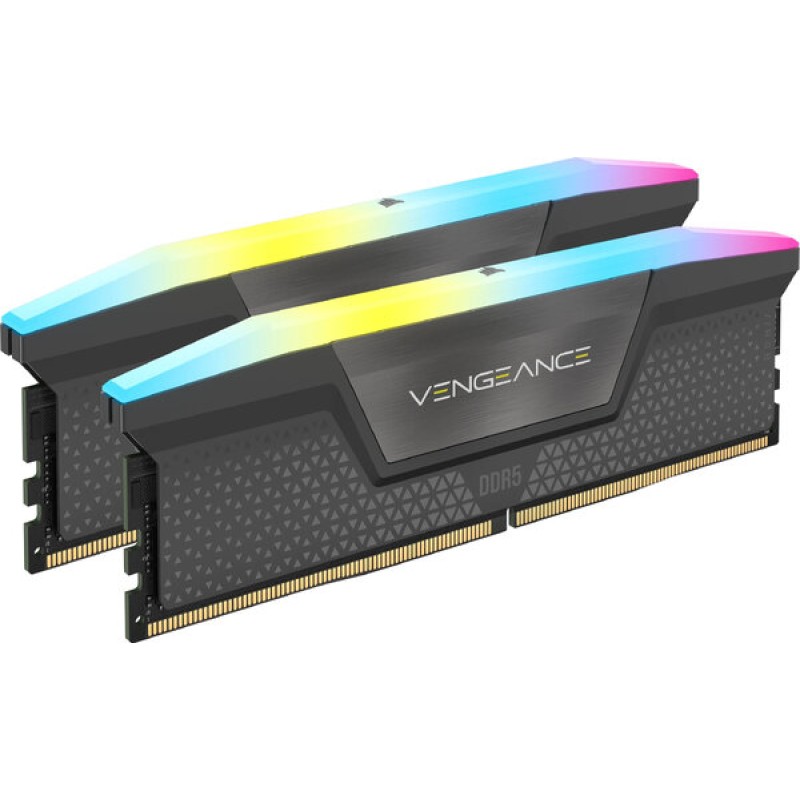
Memoria RAM Corsair Vengeance RGB DDR5 32GB (2x16GB) 6000MHz Modelo CMH32GX5M2E6000Z36
SKU
CMH32GX5M2E6000Z36
Memoria Corsair Vengeance RGB para computadoras de escritorio, diseñada para ofrecer un rendimiento fluido en tareas exigentes y videojuegos. Su iluminación RGB dinámica personalizable añade un toque de estilo a tu configuración. Este kit de dos módulos es una opción confiable para mejorar la capacidad de respuesta del sistema, fabricada con componentes de calidad para una gran compatibilidad y estabilidad.
$2,434.25
Impuestos: $2,434.25
No Disponible
Entrega estimada
Entrega entre el 25/02/2026 y el 28/02/2026
Costo de envio
Calculado en el checkout
Se ajustara automaticamente con Skydropx
Compra con confianza
- Pago seguro
- MSI con tarjetas participantes
- Factura electronica SAT
Garantia
Garantia incluida segun fabricante
Garantia extendible disponible
Metodos de pago
Metodos disponibles al finalizar la compra
Etiquetas:
memoria ram
, corsair
, vengeance rgb
, ddr5
, 32gb
, 6000mhz
, gaming
, iluminacion rgb
, memoria pc
, upgrade pc
, rendimiento
, computadora
, hardware
La memoria RAM Corsair Vengeance RGB DDR5 está diseñada para usuarios que buscan máximo rendimiento en sus equipos. Con 32GB de capacidad distribuidos en dos módulos de 16GB y una velocidad de 6000MHz, ofrece un rendimiento excepcional para gaming, edición de video, streaming y aplicaciones profesionales.Esta memoria cuenta con iluminación RGB dinámica que puedes personalizar mediante el software Corsair iCUE, permitiéndote sincronizar los efectos de luz con el resto de tu setup gaming. La tecnología DDR5 proporciona mayor ancho de banda y eficiencia energética comparada con generaciones anteriores.Compatible con las placas base más recientes que soportan DDR5, es la elección perfecta para gamers, creadores de contenido y profesionales que requieren un sistema responsive y potente. Incluye disipadores de calor de aluminio para mantener temperaturas óptimas durante sesiones prolongadas de uso intensivo.
**Preguntas Frecuentes (FAQs)**
**1. ¿Es compatible con mi placa base?**
Esta memoria DDR5 es compatible con placas base que tengan zócalos DDR5 y soporten el perfil XMP 3.0. Verifica el manual de tu placa base para confirmar compatibilidad con módulos de 6000MHz.
**2. ¿Cómo activo la velocidad de 6000MHz?**
Por defecto, las memorias funcionan a una velocidad base. Para alcanzar los 6000MHz, debes habilitar el perfil XMP (Extreme Memory Profile) en la BIOS/UEFI de tu placa base.
**3. ¿Se puede instalar en cualquier ranura de la placa base?**
Para un rendimiento óptimo en configuraciones de doble canal (2 módulos), se recomienda instalarlos en las ranuras que indique el manual de tu placa base, usualmente etiquetadas como A2 y B2.
**4. ¿La iluminación RGB requiere software adicional?**
Sí, para controlar los efectos de iluminación RGB necesitas instalar el software iCUE de Corsair desde su sitio web oficial.
**5. ¿Qué hago si la computadora no enciende después de instalarlas?**
1. Asegúrate de que los módulos estén firmemente insertados hasta que los seguros laterales hagan clic. 2. Prueba con un solo módulo a la vez. 3. Verifica que la BIOS/UEFI esté actualizada para soporte DDR5.
**6. ¿Tienen garantía en México?**
Corsair ofrece garantía limitada. Para reclamarla, debes contactar al distribuidor donde la compraste o al soporte de Corsair con tu factura de compra. Consulta la política exacta en el sitio web de Corsair.
**7. ¿Necesito disipadores adicionales?**
No, los módulos Vengeance RGB ya incluyen un disipador de calor integrado diseñado para su funcionamiento.
**8. ¿Funcionan a 6000MHz en cualquier placa?**
El logro de la velocidad anunciada (6000MHz) depende de la compatibilidad y capacidad de overclock de la CPU y la placa base. Algunos sistemas pueden requerir ajustes manuales o no alcanzar la velocidad máxima.
**1. ¿Es compatible con mi placa base?**
Esta memoria DDR5 es compatible con placas base que tengan zócalos DDR5 y soporten el perfil XMP 3.0. Verifica el manual de tu placa base para confirmar compatibilidad con módulos de 6000MHz.
**2. ¿Cómo activo la velocidad de 6000MHz?**
Por defecto, las memorias funcionan a una velocidad base. Para alcanzar los 6000MHz, debes habilitar el perfil XMP (Extreme Memory Profile) en la BIOS/UEFI de tu placa base.
**3. ¿Se puede instalar en cualquier ranura de la placa base?**
Para un rendimiento óptimo en configuraciones de doble canal (2 módulos), se recomienda instalarlos en las ranuras que indique el manual de tu placa base, usualmente etiquetadas como A2 y B2.
**4. ¿La iluminación RGB requiere software adicional?**
Sí, para controlar los efectos de iluminación RGB necesitas instalar el software iCUE de Corsair desde su sitio web oficial.
**5. ¿Qué hago si la computadora no enciende después de instalarlas?**
1. Asegúrate de que los módulos estén firmemente insertados hasta que los seguros laterales hagan clic. 2. Prueba con un solo módulo a la vez. 3. Verifica que la BIOS/UEFI esté actualizada para soporte DDR5.
**6. ¿Tienen garantía en México?**
Corsair ofrece garantía limitada. Para reclamarla, debes contactar al distribuidor donde la compraste o al soporte de Corsair con tu factura de compra. Consulta la política exacta en el sitio web de Corsair.
**7. ¿Necesito disipadores adicionales?**
No, los módulos Vengeance RGB ya incluyen un disipador de calor integrado diseñado para su funcionamiento.
**8. ¿Funcionan a 6000MHz en cualquier placa?**
El logro de la velocidad anunciada (6000MHz) depende de la compatibilidad y capacidad de overclock de la CPU y la placa base. Algunos sistemas pueden requerir ajustes manuales o no alcanzar la velocidad máxima.
**Guía de Instalación y Configuración Rápida**
1. **Preparación:** Apaga la computadora, desconéctala de la corriente eléctrica y presiona el botón de encendido unos segundos para descargar energía residual.
2. **Acceso:** Retira la tapa lateral de la torre para acceder a la placa base.
3. **Liberar ranuras:** Abre los seguros plásticos (clips) laterales de las ranuras de RAM donde instalarás los módulos.
4. **Alineación:** Identifica la muesca (corte) en el conector dorado de la memoria y alinéala con la pestaña de la ranura DDR5 de la placa base.
5. **Inserción:** Inserta el módulo firmemente y de forma recta, presionando con igual fuerza en ambos extremos hasta que los seguros laterales se cierren solos con un *clic* audible.
6. **Repetir:** Repite el paso 5 con el segundo módulo en la ranura correspondiente (usualmente no adyacente, consulta tu manual).
7. **Encendido:** Conecta la PC a la corriente y enciéndela. Si todo está bien, debería iniciar.
8. **BIOS/UEFI:** Al arrancar, entra a la BIOS/UEFI (presionando Supr, F2, F10 u otra tecla según tu placa).
9. **Activar XMP:** Busca la opción de perfil de memoria (XMP, DOCP, EXPO) y selecciona el perfil habilitado (Profile 1) para configurar automáticamente la velocidad a 6000MHz.
10. **Guardar y Salir:** Guarda los cambios y reinicia. El sistema debería arrancar con la nueva memoria a su velocidad óptima.
11. **(Opcional) RGB:** Una vez en Windows, descarga e instala el software Corsair iCUE desde la web oficial para personalizar la iluminación.
12. **Verificación:** Puedes usar herramientas como CPU-Z o el Administrador de tareas de Windows para confirmar que la memoria funciona a 6000MHz y que se detectan los 32GB.
1. **Preparación:** Apaga la computadora, desconéctala de la corriente eléctrica y presiona el botón de encendido unos segundos para descargar energía residual.
2. **Acceso:** Retira la tapa lateral de la torre para acceder a la placa base.
3. **Liberar ranuras:** Abre los seguros plásticos (clips) laterales de las ranuras de RAM donde instalarás los módulos.
4. **Alineación:** Identifica la muesca (corte) en el conector dorado de la memoria y alinéala con la pestaña de la ranura DDR5 de la placa base.
5. **Inserción:** Inserta el módulo firmemente y de forma recta, presionando con igual fuerza en ambos extremos hasta que los seguros laterales se cierren solos con un *clic* audible.
6. **Repetir:** Repite el paso 5 con el segundo módulo en la ranura correspondiente (usualmente no adyacente, consulta tu manual).
7. **Encendido:** Conecta la PC a la corriente y enciéndela. Si todo está bien, debería iniciar.
8. **BIOS/UEFI:** Al arrancar, entra a la BIOS/UEFI (presionando Supr, F2, F10 u otra tecla según tu placa).
9. **Activar XMP:** Busca la opción de perfil de memoria (XMP, DOCP, EXPO) y selecciona el perfil habilitado (Profile 1) para configurar automáticamente la velocidad a 6000MHz.
10. **Guardar y Salir:** Guarda los cambios y reinicia. El sistema debería arrancar con la nueva memoria a su velocidad óptima.
11. **(Opcional) RGB:** Una vez en Windows, descarga e instala el software Corsair iCUE desde la web oficial para personalizar la iluminación.
12. **Verificación:** Puedes usar herramientas como CPU-Z o el Administrador de tareas de Windows para confirmar que la memoria funciona a 6000MHz y que se detectan los 32GB.