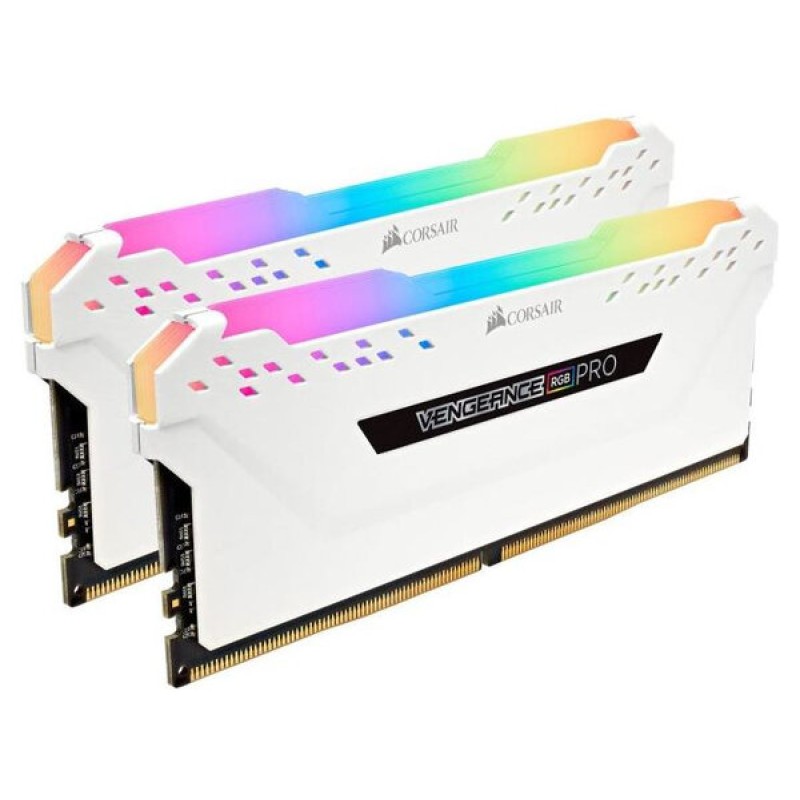
Memoria RAM Corsair Vengeance RGB Pro 16GB DDR4 3000MHz Blanco
SKU
CMW16GX4M2C3000C15W
Memoria corsair vengeance rgb pro en color blanco, ideal para mejorar el rendimiento de tu computadora de escritorio. su iluminación rgb dinámica personalizable añade un toque de estilo a tu equipo, compatible con sistemas que admiten este tipo de memoria. construida con materiales de calidad para una mayor fiabilidad.
$1,312.63
Impuestos: $1,312.63
No Disponible
Entrega estimada
Entrega entre el 11/04/2026 y el 14/04/2026
Costo de envio
Calculado en el checkout
Se ajustara automaticamente con Skydropx
Compra con confianza
- Pago seguro
- MSI con tarjetas participantes
- Factura electronica SAT
Garantia
Garantia incluida segun fabricante
Garantia extendible disponible
Metodos de pago
Metodos disponibles al finalizar la compra
Etiquetas:
memoria ram
, corsair
, vengeance rgb pro
, ddr4
, 16gb
, 3000mhz
, gaming
, iluminacion rgb
, overclocking
, pc gamer
, upgrade memoria
, rendimiento pc
La memoria RAM Corsair Vengeance RGB Pro está diseñada para gamers y entusiastas que buscan maximizar el rendimiento de sus equipos. Con 16GB de capacidad en formato 2x8GB DDR4 y velocidad de 3000MHz, ofrece una mejora significativa en la fluidez de juegos y aplicaciones demandantes.Características destacadas incluyen iluminación RGB dinámica con control personalizable a través del software Corsair iCUE, disipador térmico de aluminio para mantener temperaturas óptimas durante sesiones intensas, y compatibilidad con perfiles Intel XMP 2.0 para overclocking fácil y seguro.Ideal para usuarios que necesitan mayor capacidad multitarea, streamers que requieren un rendimiento estable, y constructores de PC que valoran tanto el rendimiento como la estética. Su diseño en color blanco se integra perfectamente en builds personalizadas.
Especificaciones
| Características | |
|---|---|
| ECC | No |
| Perfil SPD | Si |
| Latencia CAS | 15 |
| Placa de plomo | Oro |
| Voltaje de SPD | 1.2 V |
| Componente para | PC/servidor |
| Latencia de SPD | 15 |
| Memoria interna | 16 GB |
| País de origen | China |
| Velocidad de SPD | 2133 MHz |
| Retro iluminación | Si |
| Voltaje de memoria | 1.35 V |
| Tipo de enfriamiento | Disipador térmico |
| Color de luz de fondo | Varios |
| Tipo de memoria interna | DDR4 |
| Factor de forma de memoria | 288-pin DIMM |
| Tipo de memoria intermedia | Unregistered (unbuffered) |
| Velocidad de memoria del reloj | 3000 MHz |
| Perfil de Memoria Extrema Intel (XMP) | Si |
| Diseño de memoria (módulos x tamaño) | 2 x 8 GB |
| Versión del perfil Intel XMP (Extreme Memory Profile) | 2.0 |
| Datos de logística | |
| Código de Sistema de Armonización (SA) | 84733020 |
1. ¿Es compatible con mi placa madre?
Verifica que tu placa madre tenga ranuras DIMM y soporte memoria DDR4. Revisa el manual de tu placa para confirmar compatibilidad con módulos de 3000MHz.
2. ¿Cómo se instala correctamente?
Apaga y desconecta la PC. Abre las pestañas de la ranura DIMM, alinea la muesca del módulo con la de la ranura y presiona firmemente hasta que las pestañas cierren solas. Usa los canales recomendados por tu placa (generalmente A2 y B2 para dos módulos).
3. ¿Necesito activar algo en la BIOS después de instalarla?
Sí. Es probable que la memoria funcione a una velocidad base (ej. 2133MHz). Para usar los 3000MHz, debes activar el perfil XMP (Extreme Memory Profile) en la BIOS/UEFI de tu placa madre.
4. ¿La iluminación RGB funciona automáticamente?
No. Para controlar los efectos RGB, necesitas descargar e instalar el software iCUE de Corsair desde su página oficial.
5. ¿Se puede mezclar con otra memoria de diferente modelo o capacidad?
No se recomienda. Mezclar módulos puede causar inestabilidad. Para mejor rendimiento, usa kits idénticos (mismo modelo, capacidad y velocidad).
6. ¿Qué hago si mi PC no enciende o da error después de instalarla?
Verifica que los módulos estén bien insertados. Prueba con un solo módulo a la vez en diferentes ranuras. Limpia los contactos dorados con un borrador blando si es necesario. Asegúrate de que el perfil XMP sea compatible.
7. ¿Cuál es la garantía y cómo la hago válida?
Corsair ofrece garantía limitada. Conserva tu factura de compra. Para soporte, contacta al vendedor (Diten) o directamente a Corsair con el número de serie del producto.
8. ¿Requiere mantenimiento especial?
No. Solo asegúrate de que no acumule polvo excesivo. Al limpiar, usa aire comprimido y evita tocar los contactos.
9. ¿Funciona con procesadores AMD Ryzen e Intel?
Sí, es compatible con ambas plataformas. Sin embargo, para Ryzen, verifica en la lista QVL (Qualified Vendor List) de tu placa madre para óptima compatibilidad con la velocidad anunciada.
10. ¿Viene lista para usar o debo configurar algo en el software?
La memoria funciona al instalarla físicamente, pero para la velocidad completa (3000MHz) debes activar XMP en la BIOS, y para el RGB, instalar el software iCUE.
Verifica que tu placa madre tenga ranuras DIMM y soporte memoria DDR4. Revisa el manual de tu placa para confirmar compatibilidad con módulos de 3000MHz.
2. ¿Cómo se instala correctamente?
Apaga y desconecta la PC. Abre las pestañas de la ranura DIMM, alinea la muesca del módulo con la de la ranura y presiona firmemente hasta que las pestañas cierren solas. Usa los canales recomendados por tu placa (generalmente A2 y B2 para dos módulos).
3. ¿Necesito activar algo en la BIOS después de instalarla?
Sí. Es probable que la memoria funcione a una velocidad base (ej. 2133MHz). Para usar los 3000MHz, debes activar el perfil XMP (Extreme Memory Profile) en la BIOS/UEFI de tu placa madre.
4. ¿La iluminación RGB funciona automáticamente?
No. Para controlar los efectos RGB, necesitas descargar e instalar el software iCUE de Corsair desde su página oficial.
5. ¿Se puede mezclar con otra memoria de diferente modelo o capacidad?
No se recomienda. Mezclar módulos puede causar inestabilidad. Para mejor rendimiento, usa kits idénticos (mismo modelo, capacidad y velocidad).
6. ¿Qué hago si mi PC no enciende o da error después de instalarla?
Verifica que los módulos estén bien insertados. Prueba con un solo módulo a la vez en diferentes ranuras. Limpia los contactos dorados con un borrador blando si es necesario. Asegúrate de que el perfil XMP sea compatible.
7. ¿Cuál es la garantía y cómo la hago válida?
Corsair ofrece garantía limitada. Conserva tu factura de compra. Para soporte, contacta al vendedor (Diten) o directamente a Corsair con el número de serie del producto.
8. ¿Requiere mantenimiento especial?
No. Solo asegúrate de que no acumule polvo excesivo. Al limpiar, usa aire comprimido y evita tocar los contactos.
9. ¿Funciona con procesadores AMD Ryzen e Intel?
Sí, es compatible con ambas plataformas. Sin embargo, para Ryzen, verifica en la lista QVL (Qualified Vendor List) de tu placa madre para óptima compatibilidad con la velocidad anunciada.
10. ¿Viene lista para usar o debo configurar algo en el software?
La memoria funciona al instalarla físicamente, pero para la velocidad completa (3000MHz) debes activar XMP en la BIOS, y para el RGB, instalar el software iCUE.
1. **Preparación:** Apaga completamente tu computadora, desconéctala de la corriente eléctrica y presiona el botón de encendido unos segundos para descargar energía residual.
2. **Acceso:** Retira la tapa lateral de tu gabinete para acceder a la placa madre.
3. **Localización:** Identifica las ranuras DIMM (para memoria RAM) en tu placa madre. Suelen estar a la derecha del procesador.
4. **Liberación:** Abre las pestañas de seguridad (blancas o negras) en ambos extremos de las ranuras que usarás (ej. A2 y B2).
5. **Alineación:** Toma un módulo por los extremos, sin tocar los contactos dorados. Alinea la muesca (corte) en el conector del módulo con la protuberancia en la ranura de la placa madre.
6. **Inserción:** Inserta el módulo firmemente y de forma recta. Presiona con igual fuerza en ambos extremos hasta que las pestañas de seguridad se cierren solas con un *clic* audible.
7. **Repetición:** Repite los pasos 5 y 6 con el segundo módulo en la ranura correspondiente (generalmente dejando una ranura vacía entre ellos si usas dos).
8. **Verificación:** Asegúrate físicamente de que ambos módulos estén bien asentados y las pestañas cerradas.
9. **Encendido:** Vuelve a conectar la energía, enciende la PC y entra a la BIOS/UEFI (presionando Supr, F2 o la tecla indicada al iniciar).
10. **Configuración (BIOS):** En la BIOS, busca la opción para activar el perfil XMP (Extreme Memory Profile) o DOCP (para AMD). Selecciónalo y guarda los cambios antes de salir.
11. **Configuración (Sistema):** Una vez en Windows, verifica en 'Administrador de tareas' > 'Rendimiento' > 'Memoria' que se reconozcan los 16GB y la velocidad (3000MHz).
12. **RGB (Opcional):** Si deseas controlar la iluminación, descarga e instala el software 'Corsair iCUE' desde la página oficial de Corsair.
2. **Acceso:** Retira la tapa lateral de tu gabinete para acceder a la placa madre.
3. **Localización:** Identifica las ranuras DIMM (para memoria RAM) en tu placa madre. Suelen estar a la derecha del procesador.
4. **Liberación:** Abre las pestañas de seguridad (blancas o negras) en ambos extremos de las ranuras que usarás (ej. A2 y B2).
5. **Alineación:** Toma un módulo por los extremos, sin tocar los contactos dorados. Alinea la muesca (corte) en el conector del módulo con la protuberancia en la ranura de la placa madre.
6. **Inserción:** Inserta el módulo firmemente y de forma recta. Presiona con igual fuerza en ambos extremos hasta que las pestañas de seguridad se cierren solas con un *clic* audible.
7. **Repetición:** Repite los pasos 5 y 6 con el segundo módulo en la ranura correspondiente (generalmente dejando una ranura vacía entre ellos si usas dos).
8. **Verificación:** Asegúrate físicamente de que ambos módulos estén bien asentados y las pestañas cerradas.
9. **Encendido:** Vuelve a conectar la energía, enciende la PC y entra a la BIOS/UEFI (presionando Supr, F2 o la tecla indicada al iniciar).
10. **Configuración (BIOS):** En la BIOS, busca la opción para activar el perfil XMP (Extreme Memory Profile) o DOCP (para AMD). Selecciónalo y guarda los cambios antes de salir.
11. **Configuración (Sistema):** Una vez en Windows, verifica en 'Administrador de tareas' > 'Rendimiento' > 'Memoria' que se reconozcan los 16GB y la velocidad (3000MHz).
12. **RGB (Opcional):** Si deseas controlar la iluminación, descarga e instala el software 'Corsair iCUE' desde la página oficial de Corsair.