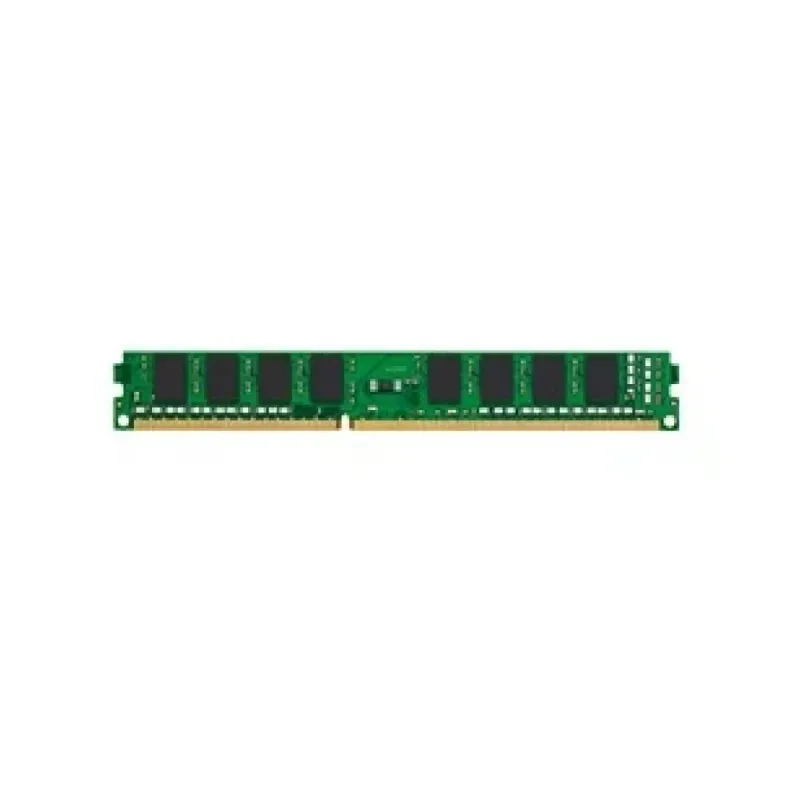
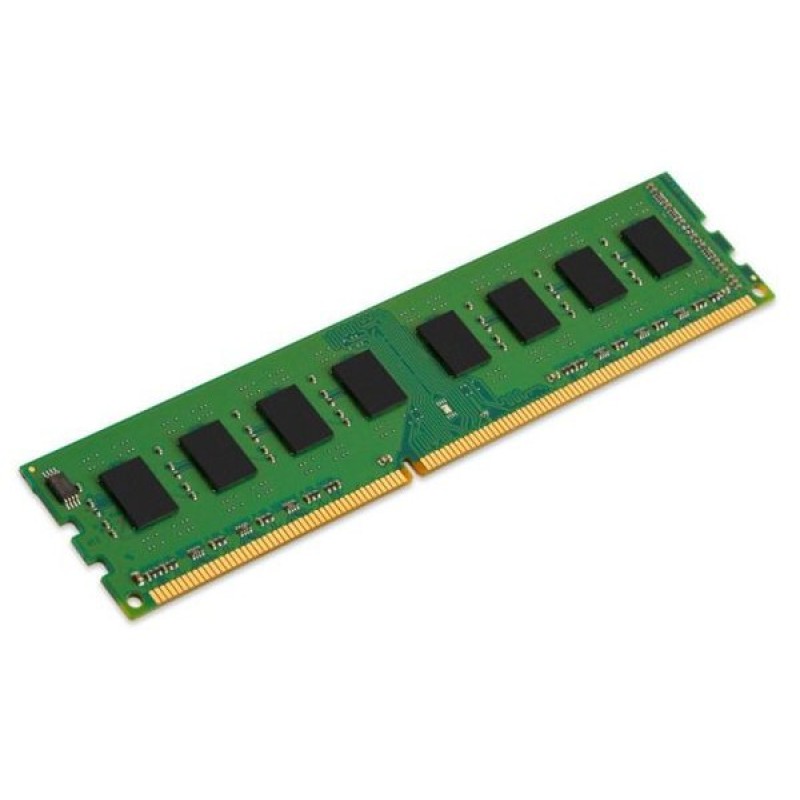
Memoria RAM Kingston DDR3L 8GB 1600MHz KVR16LN11/8WP
SKU
KVR16LN11/8WP
Memoria Kingston para mejorar el rendimiento de tu computadora de escritorio, compatible con sistemas que requieren este tipo de componente. Su diseño de bajo voltaje ayuda a una operación eficiente y es ideal para tareas cotidianas, actualizaciones o reparaciones. Confía en la calidad y fiabilidad de la marca Kingston para tu equipo.
$909.00
Impuestos: $909.00
No Disponible
Entrega estimada
Entrega entre el 11/04/2026 y el 14/04/2026
Costo de envio
Calculado en el checkout
Se ajustara automaticamente con Skydropx
Compra con confianza
- Pago seguro
- MSI con tarjetas participantes
- Factura electronica SAT
Garantia
Garantia incluida segun fabricante
Garantia extendible disponible
Metodos de pago
Metodos disponibles al finalizar la compra
Etiquetas:
memoria ram
, kingston
, ddr3l
, 8gb
, 1600mhz
, kvr16ln11/8wp
, pc
, servidor
, actualizacion
, rendimiento
, bajo voltaje
, compatibilidad
, computadora
, hardware
Optimiza el funcionamiento de tu equipo con la memoria RAM Kingston KVR16LN11/8WP, diseñada para ofrecer un rendimiento confiable en computadoras de escritorio y servidores. Con 8GB de capacidad y tecnología DDR3L, opera a 1600MHz con una latencia CAS de 11, ideal para tareas exigentes como gaming, edición multimedia o aplicaciones empresariales.Esta memoria cuenta con un voltaje reducido de 1.35V, lo que se traduce en menor consumo energético y menor generación de calor, prolongando la vida útil de tus componentes. Su diseño de 240 pines DIMM y configuración unregistered garantiza compatibilidad con una amplia gama de motherboards que soportan DDR3L.Perfecta para usuarios que buscan actualizar sus sistemas existentes o armar equipos económicos pero eficientes. Kingston, una marca reconocida mundialmente, asegura calidad y durabilidad en cada producto, respaldada por especificaciones técnicas que cumplen con los estándares de la industria.
Especificaciones
| Características | |
|---|---|
| ECC | No |
| Perfil SPD | Si |
| Latencia CAS | 11 |
| Placa de plomo | Oro |
| Componente para | PC/servidor |
| Estándar JEDEC | Si |
| Memoria interna | 8 GB |
| Voltaje de memoria | 1.35 V |
| Tiempo activo en fila | 35 ns |
| Tiempo de ciclo de fila | 48.125 ns |
| Tipo de memoria interna | DDR3 |
| Clasificación de memoria | 2 |
| Configuración de módulos | 1024M x 64 |
| Factor de forma de memoria | 240-pin DIMM |
| Tipo de memoria intermedia | Unregistered (unbuffered) |
| Velocidad de memoria del reloj | 1600 MHz |
| Diseño de memoria (módulos x tamaño) | 1 x 8 GB |
| Tiempo de actualización de ciclo de fila | 260 ns |
| Condiciones ambientales | |
| Intervalo de temperatura de almacenaje | -55 - 100 °C |
| Intervalo de temperatura operativa (T-T) | 0 - 85 °C |
| Peso y dimensiones | |
| Ancho | 133.3 mm |
| Altura | 18.8 mm |
**Preguntas Frecuentes (FAQ)**
**1. ¿Es compatible con mi computadora?**
Esta memoria es compatible con placas base que soporten DDR3L (bajo voltaje de 1.35V) a 1600MHz. Verifica las especificaciones de tu placa base o computadora (marca y modelo) para confirmar compatibilidad antes de comprar.
**2. ¿Puedo mezclarla con otra memoria RAM que ya tengo instalada?**
Se puede intentar, pero no se garantiza. Para mayor estabilidad, se recomienda usar módulos idénticos (misma marca, modelo, capacidad y velocidad). Mezclar módulos puede causar inestabilidad o que el sistema solo reconozca la velocidad del módulo más lento.
**3. ¿Cómo sé si está funcionando correctamente después de instalarla?**
Puedes verificar en el sistema operativo (en Windows, en "Acerca de" o usando la herramienta "Información del sistema") o ingresando a la BIOS/UEFI de tu computadora al encenderla. Allí debería mostrarse la capacidad total de RAM instalada.
**4. ¿Requiere algún mantenimiento especial?**
No. La RAM no requiere mantenimiento de software. Solo asegúrate de que los contactos dorados estén limpios y libres de polvo antes de instalarla, y que el interior de tu computadora tenga una ventilación adecuada para evitar sobrecalentamiento general.
**5. ¿Qué hago si mi computadora no la reconoce o no enciende después de instalarla?**
1. Apaga y desconecta la computadora de la corriente. 2. Vuelve a verificar que el módulo esté correctamente insertado en la ranura, escuchando los clics de los seguros laterales. 3. Prueba instalándola en una ranura diferente. 4. Si tienes más de un módulo, prueba de uno en uno para descartar fallas.
**6. ¿Tiene garantía?**
Los productos Kingston generalmente incluyen garantía limitada de por vida. Para cualquier reclamación, debes contactar directamente al soporte de Kingston o al lugar donde realizaste la compra, conservando tu ticket o factura.
**7. ¿La DDR3L es lo mismo que la DDR3 normal?**
No exactamente. La DDR3L funciona a un voltaje más bajo (1.35V) que la DDR3 estándar (1.5V). Es retrocompatible, lo que significa que también puede funcionar en ranuras DDR3 a 1.5V, pero su diseño optimizado es para sistemas que soportan el voltaje más bajo para un menor consumo energético.
**8. ¿Es segura de instalar yo mismo?**
Sí, es un proceso sencillo si sigues las precauciones básicas: apagar y desenchufar la PC, descargar la electricidad estática de tu cuerpo tocando una superficie metálica sin pintar (como el chasis de la PC) antes de tocar la memoria, y manipular el módulo por los bordes, sin tocar los contactos dorados.
**1. ¿Es compatible con mi computadora?**
Esta memoria es compatible con placas base que soporten DDR3L (bajo voltaje de 1.35V) a 1600MHz. Verifica las especificaciones de tu placa base o computadora (marca y modelo) para confirmar compatibilidad antes de comprar.
**2. ¿Puedo mezclarla con otra memoria RAM que ya tengo instalada?**
Se puede intentar, pero no se garantiza. Para mayor estabilidad, se recomienda usar módulos idénticos (misma marca, modelo, capacidad y velocidad). Mezclar módulos puede causar inestabilidad o que el sistema solo reconozca la velocidad del módulo más lento.
**3. ¿Cómo sé si está funcionando correctamente después de instalarla?**
Puedes verificar en el sistema operativo (en Windows, en "Acerca de" o usando la herramienta "Información del sistema") o ingresando a la BIOS/UEFI de tu computadora al encenderla. Allí debería mostrarse la capacidad total de RAM instalada.
**4. ¿Requiere algún mantenimiento especial?**
No. La RAM no requiere mantenimiento de software. Solo asegúrate de que los contactos dorados estén limpios y libres de polvo antes de instalarla, y que el interior de tu computadora tenga una ventilación adecuada para evitar sobrecalentamiento general.
**5. ¿Qué hago si mi computadora no la reconoce o no enciende después de instalarla?**
1. Apaga y desconecta la computadora de la corriente. 2. Vuelve a verificar que el módulo esté correctamente insertado en la ranura, escuchando los clics de los seguros laterales. 3. Prueba instalándola en una ranura diferente. 4. Si tienes más de un módulo, prueba de uno en uno para descartar fallas.
**6. ¿Tiene garantía?**
Los productos Kingston generalmente incluyen garantía limitada de por vida. Para cualquier reclamación, debes contactar directamente al soporte de Kingston o al lugar donde realizaste la compra, conservando tu ticket o factura.
**7. ¿La DDR3L es lo mismo que la DDR3 normal?**
No exactamente. La DDR3L funciona a un voltaje más bajo (1.35V) que la DDR3 estándar (1.5V). Es retrocompatible, lo que significa que también puede funcionar en ranuras DDR3 a 1.5V, pero su diseño optimizado es para sistemas que soportan el voltaje más bajo para un menor consumo energético.
**8. ¿Es segura de instalar yo mismo?**
Sí, es un proceso sencillo si sigues las precauciones básicas: apagar y desenchufar la PC, descargar la electricidad estática de tu cuerpo tocando una superficie metálica sin pintar (como el chasis de la PC) antes de tocar la memoria, y manipular el módulo por los bordes, sin tocar los contactos dorados.
**Guía de Instalación y Uso**
**Preparación:**
1. **Apaga** tu computadora por completo.
2. **Desconecta** el cable de alimentación eléctrica de la torre o laptop.
3. **Presiona el botón de encendido** unos segundos para descargar energía residual.
4. **Abre la carcasa** de la torre (consulta el manual de tu PC si es necesario). Para laptops, generalmente hay una tapa específica en la parte inferior.
**Instalación (PC de escritorio típica):**
5. **Localiza las ranuras de memoria RAM** en la placa base. Si hay módulos viejos, libera los seguros plásticos (palancas) en los extremos de la ranura para retirarlos.
6. **Alinea la muesca** del módulo nuevo con la pestaña de la ranura. Es imposible insertarlo al revés si está bien alineado.
7. **Inserta firmemente** el módulo en la ranura, presionando uniformemente por ambos extremos hasta que **los seguros laterales se cierren solos** y se escuche un clic.
**Verificación:**
8. **Cierra la carcasa** y conecta todos los cables.
9. **Enciende la computadora.**
10. **Verifica que el sistema reconozca la memoria:** entra a la BIOS/UEFI (generalmente presionando F2, DEL o F10 al arrancar) o revisa en tu sistema operativo (en Windows, ve a "Configuración > Sistema > Acerca de").
**Nota:** Para especificaciones técnicas exactas, consulta la ficha del producto en el sitio web de Kingston o el manual de tu placa base.
**Preparación:**
1. **Apaga** tu computadora por completo.
2. **Desconecta** el cable de alimentación eléctrica de la torre o laptop.
3. **Presiona el botón de encendido** unos segundos para descargar energía residual.
4. **Abre la carcasa** de la torre (consulta el manual de tu PC si es necesario). Para laptops, generalmente hay una tapa específica en la parte inferior.
**Instalación (PC de escritorio típica):**
5. **Localiza las ranuras de memoria RAM** en la placa base. Si hay módulos viejos, libera los seguros plásticos (palancas) en los extremos de la ranura para retirarlos.
6. **Alinea la muesca** del módulo nuevo con la pestaña de la ranura. Es imposible insertarlo al revés si está bien alineado.
7. **Inserta firmemente** el módulo en la ranura, presionando uniformemente por ambos extremos hasta que **los seguros laterales se cierren solos** y se escuche un clic.
**Verificación:**
8. **Cierra la carcasa** y conecta todos los cables.
9. **Enciende la computadora.**
10. **Verifica que el sistema reconozca la memoria:** entra a la BIOS/UEFI (generalmente presionando F2, DEL o F10 al arrancar) o revisa en tu sistema operativo (en Windows, ve a "Configuración > Sistema > Acerca de").
**Nota:** Para especificaciones técnicas exactas, consulta la ficha del producto en el sitio web de Kingston o el manual de tu placa base.