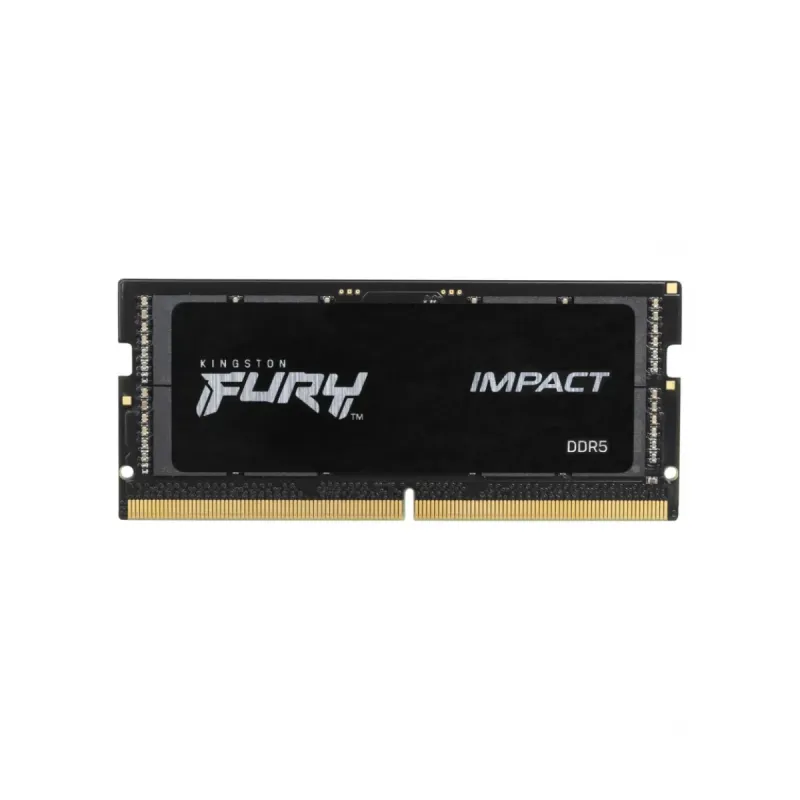
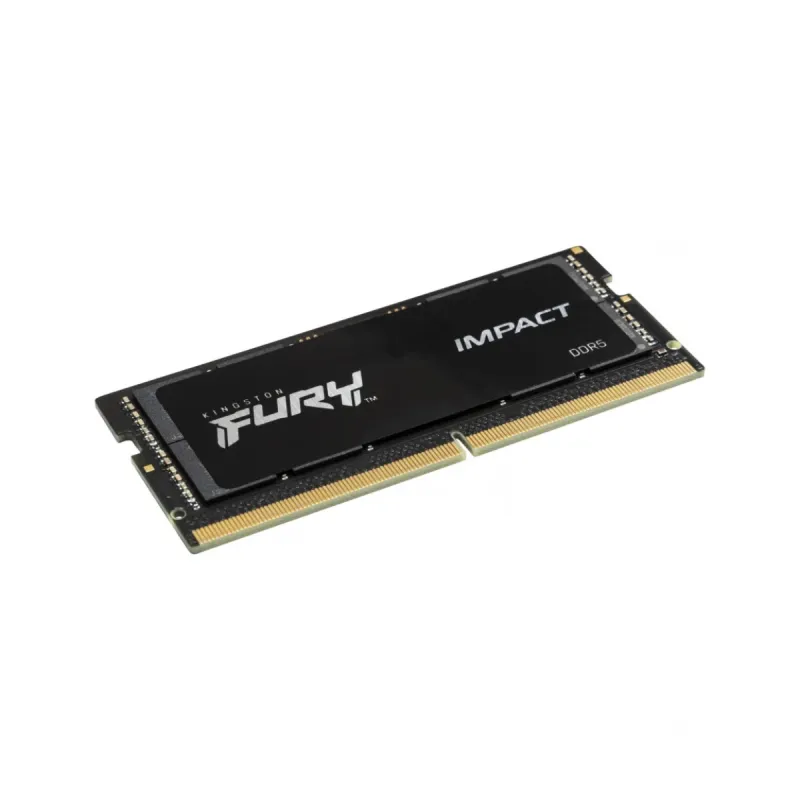
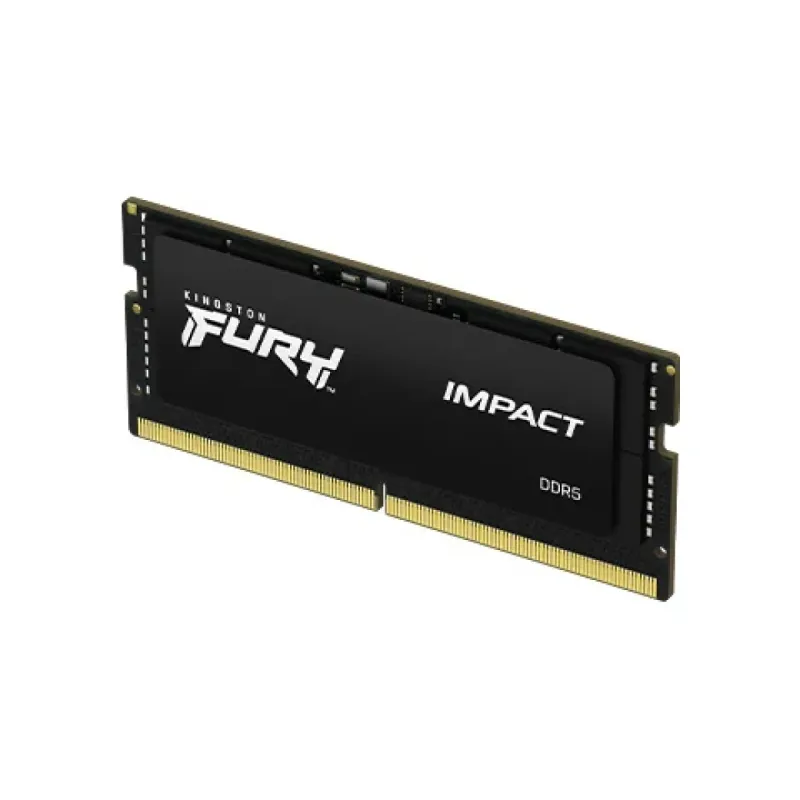
Memoria RAM Kingston FURY Impact DDR5 16GB 4800MHz SO-DIMM para Laptop KF548S38IB-16
SKU
KF548S38IB-16
Memoria Kingston FURY Impact para laptop, diseñada para mejorar la capacidad de respuesta y el rendimiento multitarea en tu equipo portátil. Su factor de forma compacto SO-DIMM es ideal para computadoras portátiles y sistemas compactos, ofreciendo una actualización confiable. Fabricada con componentes de calidad para una operación estable, es una solución sencilla para revitalizar tu experiencia informática diaria.
$3,539.00
Impuestos: $3,539.00
No Disponible
Entrega estimada
Entrega entre el 12/04/2026 y el 15/04/2026
Costo de envio
Calculado en el checkout
Se ajustara automaticamente con Skydropx
Compra con confianza
- Pago seguro
- MSI con tarjetas participantes
- Factura electronica SAT
Garantia
Garantia incluida segun fabricante
Garantia extendible disponible
Metodos de pago
Metodos disponibles al finalizar la compra
Etiquetas:
memoria ram
, kingston
, fury impact
, ddr5
, 16gb
, 4800mhz
, so-dimm
, laptop
, gaming
, multitarea
, rendimiento
, memoria laptop
, upgrade laptop
La memoria RAM Kingston FURY Impact DDR5 es la solución perfecta para potenciar el rendimiento de tu laptop. Con 16GB de capacidad y una velocidad de 4800MHz, esta memoria está diseñada para usuarios que exigen alto desempeño en gaming, edición de video, diseño gráfico y multitarea intensiva.Características técnicas destacadas: utiliza tecnología DDR5 para mayor ancho de banda y eficiencia energética (1.1V), perfil Intel XMP 3.0 para overclocking fácil, latencia CAS 40, y disipador térmico para mantener temperaturas óptimas. Es compatible con laptops que requieren módulos SO-DIMM de 262 pines y cumple con estándares JEDEC.Ideal para gamers, creadores de contenido y profesionales que buscan reducir tiempos de carga y mejorar la fluidez en aplicaciones exigentes. Fabricada por Kingston, una marca líder en componentes de memoria, garantiza confiabilidad y durabilidad.
Especificaciones
| Características | |
|---|---|
| ECC | No |
| Perfil SPD | Si |
| Latencia CAS | 40 |
| ECC en el chip | Si |
| Placa de plomo | Oro |
| Componente para | Computadora portátil |
| Estándar JEDEC | Si |
| Memoria interna | 16 GB |
| País de origen | China, Taiwan |
| Voltaje de memoria | 1.1 V |
| Tipo de enfriamiento | Disipador térmico |
| Tiempo activo en fila | 29.12 ns |
| Tiempo de ciclo de fila | 48 ns |
| Tipo de memoria interna | DDR5 |
| Clasificación de memoria | 1 |
| Configuración de módulos | 2048M x 64 |
| Factor de forma de memoria | 262-pin SO-DIMM |
| Tipo de memoria intermedia | Unregistered (unbuffered) |
| Perfil de Memoria Extrema Intel (XMP) | Si |
| Diseño de memoria (módulos x tamaño) | 1 x 16 GB |
| Programador de potencia de voltaje (VPP) | 1.8 V |
| Tiempo de actualización de ciclo de fila | 295 ns |
| Rango de transferencia de datos de memoria | 4800 MT/s |
| Versión del perfil Intel XMP (Extreme Memory Profile) | 3.0 |
| Condiciones ambientales | |
| Intervalo de temperatura de almacenaje | -55 - 100 °C |
| Intervalo de temperatura operativa (T-T) | 0 - 85 °C |
| Datos de logística | |
| Alto de la caja principal | 61 mm |
| Peso de la caja principal | 812.13 g |
| Largo de la caja principal | 196.8 mm |
| Cantidad por caja principal | 25 pieza(s) |
| Longitud de la caja principal | 311.1 mm |
| Empaquetado de datos | |
| Alto del paquete | 171.4 mm |
| Peso del paquete | 26.72 g |
| Ancho del paquete | 57.1 mm |
| Largo del paquete | 14 mm |
| Peso y dimensiones | |
| Peso | 8.4 g |
| Ancho | 3.8 mm |
| Altura | 30 mm |
| Profundidad | 69.6 mm |
1. ¿Es compatible con mi laptop?
Respuesta: Este módulo es compatible con laptops que tengan ranuras SO-DIMM DDR5. Verifica las especificaciones de tu equipo o usa la herramienta de compatibilidad en el sitio web de Kingston.
2. ¿Cómo sé si mi laptop tiene ranura DDR5?
Respuesta: Revisa el manual de tu laptop o las especificaciones técnicas en el sitio del fabricante. Los modelos más recientes (generalmente de 2021 en adelante) suelen usar DDR5.
3. ¿Se puede instalar junto con otro módulo de diferente capacidad o marca?
Respuesta: Se recomienda usar módulos idénticos (misma capacidad, velocidad y marca) para un rendimiento óptimo. Mezclar módulos puede funcionar, pero a la velocidad del módulo más lento.
4. ¿Necesito herramientas especiales para instalarla?
Respuesta: Solo necesitas un destornillador Phillips pequeño para abrir la tapa de la laptop. El módulo se inserta directamente en la ranura.
5. ¿La instalación anula la garantía de mi laptop?
Respuesta: Generalmente no, pero consulta los términos de garantía de tu fabricante. La instalación de memoria RAM suele estar permitida como una actualización de usuario.
6. ¿Qué hago si mi laptop no enciende después de instalar la RAM?
Respuesta: Apaga la laptop, desconecta la batería (si es posible) y vuelve a asegurar el módulo en la ranura. Asegúrate de que esté bien insertado y que las lengüetas laterales hayan cerrado correctamente.
7. ¿Esta memoria incluye garantía?
Respuesta: Sí, los productos Kingston incluyen garantía limitada de por vida. Conserva tu comprobante de compra para cualquier gestión.
8. ¿Funciona para gaming y aplicaciones pesadas?
Respuesta: Sí, está diseñada para mejorar el rendimiento en gaming, edición de video, multitarea y otras aplicaciones demandantes.
9. ¿Requiere configuración especial en el sistema?
Respuesta: No, la mayoría de los sistemas la detectan automáticamente. Puedes verificar la capacidad y velocidad en el administrador de tareas (Windows) o Acerca de esta Mac (macOS).
Respuesta: Este módulo es compatible con laptops que tengan ranuras SO-DIMM DDR5. Verifica las especificaciones de tu equipo o usa la herramienta de compatibilidad en el sitio web de Kingston.
2. ¿Cómo sé si mi laptop tiene ranura DDR5?
Respuesta: Revisa el manual de tu laptop o las especificaciones técnicas en el sitio del fabricante. Los modelos más recientes (generalmente de 2021 en adelante) suelen usar DDR5.
3. ¿Se puede instalar junto con otro módulo de diferente capacidad o marca?
Respuesta: Se recomienda usar módulos idénticos (misma capacidad, velocidad y marca) para un rendimiento óptimo. Mezclar módulos puede funcionar, pero a la velocidad del módulo más lento.
4. ¿Necesito herramientas especiales para instalarla?
Respuesta: Solo necesitas un destornillador Phillips pequeño para abrir la tapa de la laptop. El módulo se inserta directamente en la ranura.
5. ¿La instalación anula la garantía de mi laptop?
Respuesta: Generalmente no, pero consulta los términos de garantía de tu fabricante. La instalación de memoria RAM suele estar permitida como una actualización de usuario.
6. ¿Qué hago si mi laptop no enciende después de instalar la RAM?
Respuesta: Apaga la laptop, desconecta la batería (si es posible) y vuelve a asegurar el módulo en la ranura. Asegúrate de que esté bien insertado y que las lengüetas laterales hayan cerrado correctamente.
7. ¿Esta memoria incluye garantía?
Respuesta: Sí, los productos Kingston incluyen garantía limitada de por vida. Conserva tu comprobante de compra para cualquier gestión.
8. ¿Funciona para gaming y aplicaciones pesadas?
Respuesta: Sí, está diseñada para mejorar el rendimiento en gaming, edición de video, multitarea y otras aplicaciones demandantes.
9. ¿Requiere configuración especial en el sistema?
Respuesta: No, la mayoría de los sistemas la detectan automáticamente. Puedes verificar la capacidad y velocidad en el administrador de tareas (Windows) o Acerca de esta Mac (macOS).
Guía de instalación segura:
1. Apaga completamente tu laptop y desconéctala de la corriente eléctrica.
2. Retira la batería si es extraíble. Si no lo es, consulta el manual para desconectarla internamente.
3. Usa un destornillador para quitar los tornillos de la tapa de acceso a la memoria RAM.
4. Toca una superficie metálica sin pintar para descargar electricidad estática de tu cuerpo.
5. Si hay un módulo existente, abre las lengüetas laterales de la ranura para liberarlo y retíralo con cuidado.
6. Saca el nuevo módulo Kingston de su empaque antiestático sujetándolo solo por los bordes.
7. Alinea la muesca del módulo con la de la ranura SO-DIMM DDR5.
8. Inserta el módulo en un ángulo de aproximadamente 45 grados.
9. Presiona suavemente hacia abajo hasta que las lengüetas laterales cierren y aseguren el módulo por sí solas.
10. Vuelve a colocar la tapa de acceso y asegúrala con los tornillos.
11. Conecta la batería (si la retiraste) y enciende la laptop.
12. Verifica que el sistema reconozca la nueva memoria en la configuración o el administrador de tareas.
1. Apaga completamente tu laptop y desconéctala de la corriente eléctrica.
2. Retira la batería si es extraíble. Si no lo es, consulta el manual para desconectarla internamente.
3. Usa un destornillador para quitar los tornillos de la tapa de acceso a la memoria RAM.
4. Toca una superficie metálica sin pintar para descargar electricidad estática de tu cuerpo.
5. Si hay un módulo existente, abre las lengüetas laterales de la ranura para liberarlo y retíralo con cuidado.
6. Saca el nuevo módulo Kingston de su empaque antiestático sujetándolo solo por los bordes.
7. Alinea la muesca del módulo con la de la ranura SO-DIMM DDR5.
8. Inserta el módulo en un ángulo de aproximadamente 45 grados.
9. Presiona suavemente hacia abajo hasta que las lengüetas laterales cierren y aseguren el módulo por sí solas.
10. Vuelve a colocar la tapa de acceso y asegúrala con los tornillos.
11. Conecta la batería (si la retiraste) y enciende la laptop.
12. Verifica que el sistema reconozca la nueva memoria en la configuración o el administrador de tareas.