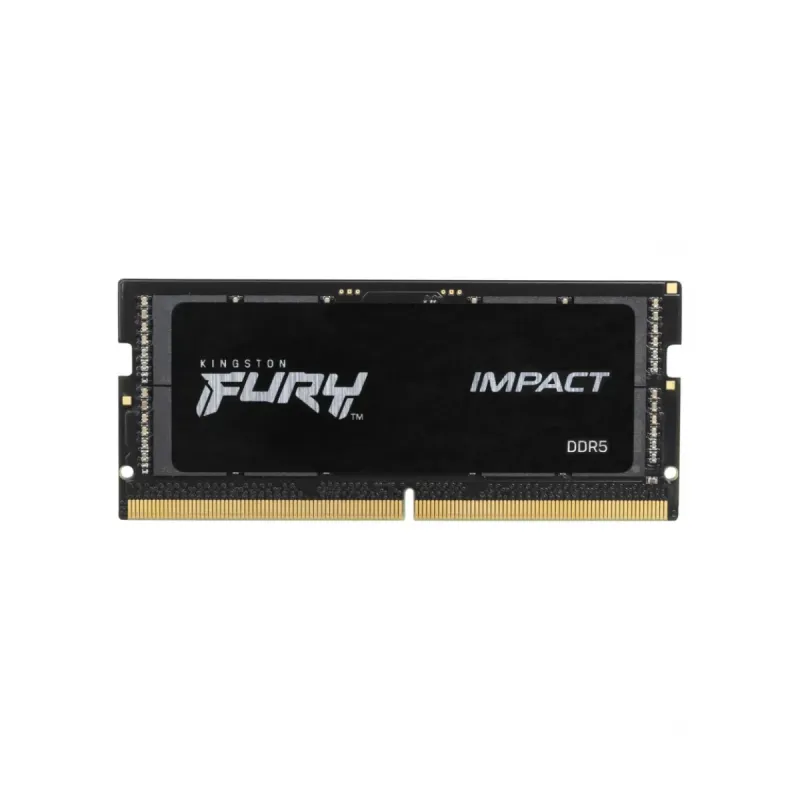
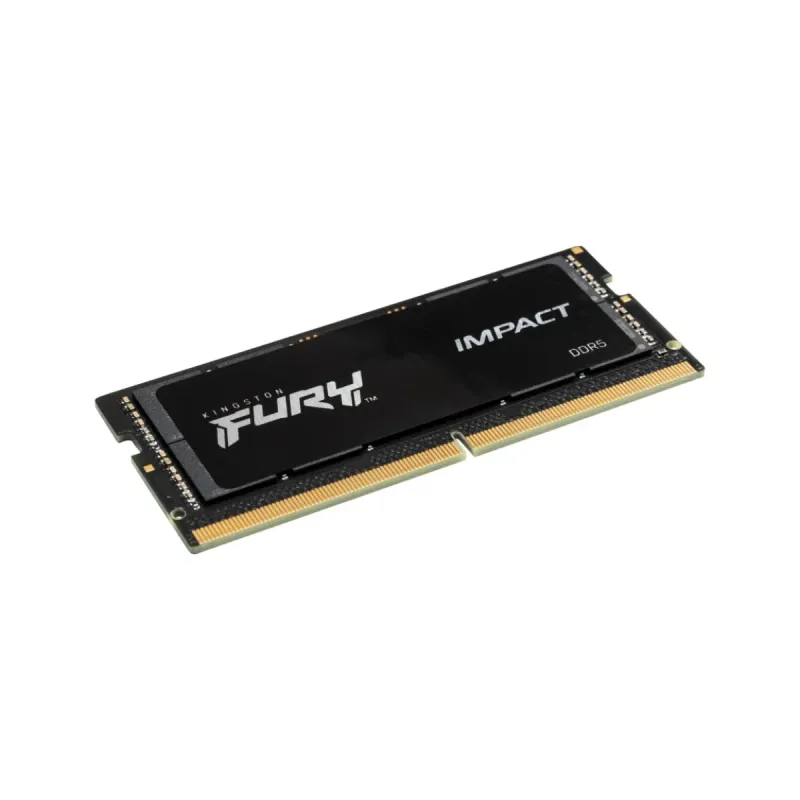
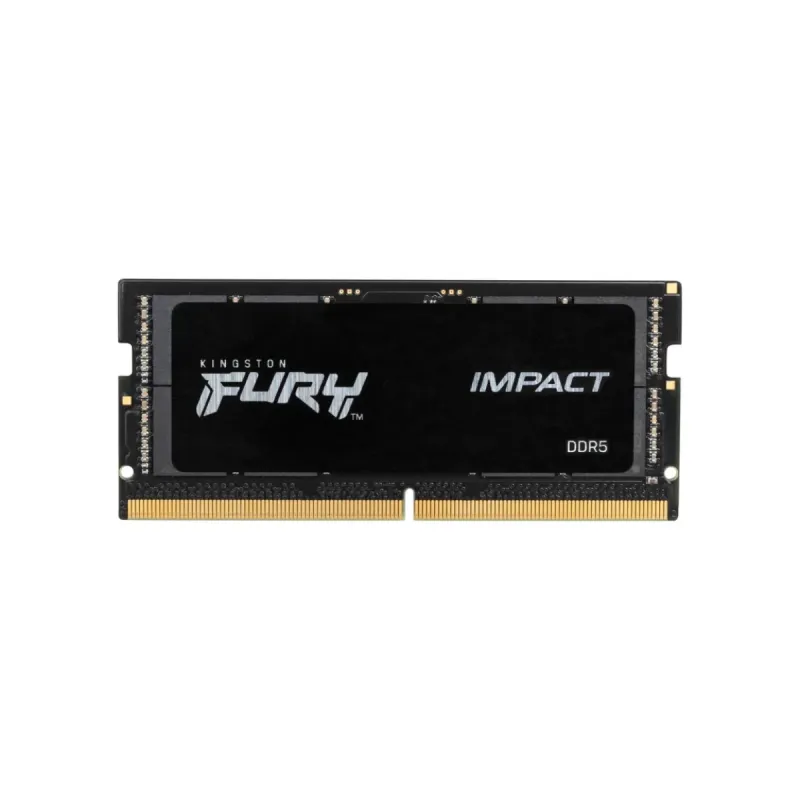
Memoria RAM Kingston FURY Impact DDR5 16GB 5600MHz SO-DIMM para Laptop KF556S40IB-16
SKU
KF556S40IB-16
Mejora el rendimiento de tu laptop con esta memoria Kingston FURY Impact. Diseñada para ofrecer una experiencia de uso más fluida y receptiva, es ideal para tareas exigentes, juegos y multitarea. Su construcción de calidad garantiza confiabilidad y un fácil montaje en equipos portátiles compatibles.
$2,799.00
Impuestos: $2,799.00
No Disponible
Entrega estimada
Entrega entre el 25/02/2026 y el 28/02/2026
Costo de envio
Calculado en el checkout
Se ajustara automaticamente con Skydropx
Compra con confianza
- Pago seguro
- MSI con tarjetas participantes
- Factura electronica SAT
Garantia
Garantia incluida segun fabricante
Garantia extendible disponible
Metodos de pago
Metodos disponibles al finalizar la compra
Etiquetas:
memoria ram
, kingston
, ddr5
, 16gb
, 5600mhz
, so-dimm
, laptop
, gaming
, upgrade
, rendimiento
, portatil
, memoria laptop
, fury impact
La memoria RAM Kingston FURY Impact DDR5 es la solución perfecta para quienes buscan maximizar el rendimiento de su laptop. Con 16GB de capacidad y una velocidad de 5600MHz, esta memoria está diseñada específicamente para el factor de forma SO-DIMM de computadoras portátiles, permitiendo una instalación sencilla y compatible con la mayoría de laptops modernas.Esta memoria DDR5 ofrece un rendimiento superior gracias a su tecnología avanzada que incluye perfil Intel XMP 3.0 para overclocking automático, disipador térmico integrado para mantener temperaturas óptimas y latencia CAS de 40 para respuestas más rápidas. Ideal para gamers, profesionales creativos y usuarios que requieren multitarea intensiva, ya que reduce significativamente los tiempos de carga y mejora la fluidez en aplicaciones exigentes.Características técnicas destacadas incluyen voltaje de 1.1V para mayor eficiencia energética, compatibilidad con estándar JEDEC, y construcción de alta calidad con contactos dorados para máxima durabilidad. Perfecta para actualizar laptops de gaming, estaciones de trabajo móviles o cualquier equipo que necesite un boost de rendimiento inmediato y confiable.
Especificaciones
| Características | |
|---|---|
| ECC | No |
| Perfil SPD | Si |
| Latencia CAS | 40 |
| ECC en el chip | Si |
| Placa de plomo | Oro |
| Componente para | Computadora portátil |
| Estándar JEDEC | Si |
| Memoria interna | 16 GB |
| País de origen | China, Taiwan |
| Voltaje de memoria | 1.1 V |
| Tipo de enfriamiento | Disipador térmico |
| Tiempo activo en fila | 28.56 ns |
| Tiempo de ciclo de fila | 48 ns |
| Tipo de memoria interna | DDR5 |
| Clasificación de memoria | 1 |
| Configuración de módulos | 2048M x 64 |
| Factor de forma de memoria | 262-pin SO-DIMM |
| Tipo de memoria intermedia | Unregistered (unbuffered) |
| Velocidad de memoria del reloj | 2800 MHz |
| Perfil de Memoria Extrema Intel (XMP) | Si |
| Diseño de memoria (módulos x tamaño) | 1 x 16 GB |
| Programador de potencia de voltaje (VPP) | 1.8 V |
| Tiempo de actualización de ciclo de fila | 295 ns |
| Rango de transferencia de datos de memoria | 5600 MT/s |
| Versión del perfil Intel XMP (Extreme Memory Profile) | 3.0 |
| Condiciones ambientales | |
| Intervalo de temperatura de almacenaje | -55 - 100 °C |
| Intervalo de temperatura operativa (T-T) | 0 - 85 °C |
| Datos de logística | |
| Alto de la caja principal | 61 mm |
| Peso de la caja principal | 812.13 g |
| Largo de la caja principal | 196.8 mm |
| Cantidad por caja principal | 25 pieza(s) |
| Longitud de la caja principal | 311.1 mm |
| Empaquetado de datos | |
| Alto del paquete | 171.4 mm |
| Peso del paquete | 26.72 g |
| Ancho del paquete | 57.1 mm |
| Largo del paquete | 14 mm |
| Peso y dimensiones | |
| Peso | 8.4 g |
| Ancho | 3.8 mm |
| Altura | 30 mm |
| Profundidad | 69.6 mm |
1. ¿Es compatible con mi laptop?
Respuesta: Es compatible con laptops que tengan ranuras SO-DIMM DDR5. Verifica el manual de tu equipo o usa herramientas de detección en línea de Kingston para confirmar compatibilidad antes de comprar.
2. ¿Cómo se instala?
Respuesta: Apaga la laptop, desconéctala y retira la batería si es posible. Localiza la tapa de acceso a la RAM, abre las pestañas laterales del módulo existente, alinea la muesca del nuevo módulo e insértalo en un ángulo de 45°, luego empuja hacia abajo hasta que las pestañas traben. Vuelve a armar todo.
3. ¿Funciona en dual channel (canal doble)?
Respuesta: Para activar el modo dual channel y mayor rendimiento, necesitas instalar dos módulos idénticos (misma capacidad y velocidad) en las ranuras correspondientes de tu laptop, si tu modelo lo soporta.
4. ¿Requiere configuración especial en el BIOS?
Respuesta: Generalmente no. La mayoría de los sistemas detectan automáticamente la frecuencia (5600MHz) y latencias. Si no funciona a la velocidad anunciada, puedes verificar o habilitar el perfil XMP en el BIOS/UEFI si tu laptop lo permite.
5. ¿Qué hago si mi laptop no la reconoce después de instalarla?
Respuesta: Verifica que esté bien insertada (a veces hace falta un poco más de presión). Limpia los contactos dorados con un borrador blando. Asegúrate de que sea compatible. Si el problema persiste, consulta el soporte técnico.
6. ¿Tiene garantía y cómo la activo?
Respuesta: Kingston ofrece garantía limitada de por vida. Guarda el comprobante de compra. Para reclamar, contacta al distribuidor donde la compraste o al soporte de Kingston con el número de serie del producto.
7. ¿Necesito instalar controladores o software?
Respuesta: No, la memoria RAM no requiere controladores. El sistema operativo la gestiona automáticamente. Puedes descargar herramientas de Kingston para monitorear su funcionamiento, pero no son obligatorias.
8. ¿Cómo la limpio o mantengo?
Respuesta: No requiere mantenimiento físico interno. Solo evita tocar los contactos dorados. Para limpieza externa, usa un paño seco. Asegúrate de que la ventilación de tu laptop esté despejada para un buen rendimiento térmico general.
9. ¿Es segura para mi equipo?
Respuesta: Sí, siempre que sea compatible y la instales correctamente con las precauciones antiestática (tocar una superficie metálica sin pintar antes de manipularla). Kingston es una marca reconocida por su calidad y confiabilidad.
10. ¿Mejorará el rendimiento en juegos y aplicaciones?
Respuesta: Sí, especialmente si actualizas desde una capacidad menor o una velocidad más baja (ej. DDR4). Notarás mejor fluidez en multitarea, carga de aplicaciones y en juegos que sean dependientes de la memoria.
Respuesta: Es compatible con laptops que tengan ranuras SO-DIMM DDR5. Verifica el manual de tu equipo o usa herramientas de detección en línea de Kingston para confirmar compatibilidad antes de comprar.
2. ¿Cómo se instala?
Respuesta: Apaga la laptop, desconéctala y retira la batería si es posible. Localiza la tapa de acceso a la RAM, abre las pestañas laterales del módulo existente, alinea la muesca del nuevo módulo e insértalo en un ángulo de 45°, luego empuja hacia abajo hasta que las pestañas traben. Vuelve a armar todo.
3. ¿Funciona en dual channel (canal doble)?
Respuesta: Para activar el modo dual channel y mayor rendimiento, necesitas instalar dos módulos idénticos (misma capacidad y velocidad) en las ranuras correspondientes de tu laptop, si tu modelo lo soporta.
4. ¿Requiere configuración especial en el BIOS?
Respuesta: Generalmente no. La mayoría de los sistemas detectan automáticamente la frecuencia (5600MHz) y latencias. Si no funciona a la velocidad anunciada, puedes verificar o habilitar el perfil XMP en el BIOS/UEFI si tu laptop lo permite.
5. ¿Qué hago si mi laptop no la reconoce después de instalarla?
Respuesta: Verifica que esté bien insertada (a veces hace falta un poco más de presión). Limpia los contactos dorados con un borrador blando. Asegúrate de que sea compatible. Si el problema persiste, consulta el soporte técnico.
6. ¿Tiene garantía y cómo la activo?
Respuesta: Kingston ofrece garantía limitada de por vida. Guarda el comprobante de compra. Para reclamar, contacta al distribuidor donde la compraste o al soporte de Kingston con el número de serie del producto.
7. ¿Necesito instalar controladores o software?
Respuesta: No, la memoria RAM no requiere controladores. El sistema operativo la gestiona automáticamente. Puedes descargar herramientas de Kingston para monitorear su funcionamiento, pero no son obligatorias.
8. ¿Cómo la limpio o mantengo?
Respuesta: No requiere mantenimiento físico interno. Solo evita tocar los contactos dorados. Para limpieza externa, usa un paño seco. Asegúrate de que la ventilación de tu laptop esté despejada para un buen rendimiento térmico general.
9. ¿Es segura para mi equipo?
Respuesta: Sí, siempre que sea compatible y la instales correctamente con las precauciones antiestática (tocar una superficie metálica sin pintar antes de manipularla). Kingston es una marca reconocida por su calidad y confiabilidad.
10. ¿Mejorará el rendimiento en juegos y aplicaciones?
Respuesta: Sí, especialmente si actualizas desde una capacidad menor o una velocidad más baja (ej. DDR4). Notarás mejor fluidez en multitarea, carga de aplicaciones y en juegos que sean dependientes de la memoria.
Guía de Instalación y Primeros Pasos:
1. PREPARACIÓN: Apaga completamente tu laptop. Desconecta el cable de alimentación y todos los periféricos. Retira la batería si tu modelo lo permite fácilmente.
2. SEGURIDAD: Descarga la electricidad estática de tu cuerpo tocando una superficie metálica grande sin pintar (como el chasis de una PC apagada).
3. ACCESO: Ubica y retira los tornillos de la tapa que da acceso a la ranura de memoria RAM en la parte inferior de tu laptop. Consulta el manual de tu equipo si no la encuentras.
4. LIBERACIÓN: Si hay un módulo previo, localiza las pestañas de plástico (generalmente blancas) a cada lado. Presiónalas suavemente hacia afuera para que el módulo se levante en un ángulo de 45°.
5. EXTRACCIÓN (si aplica): Sostén el módulo por los bordes, sin tocar los contactos dorados, y retíralo.
6. INSERCIÓN: Toma el nuevo módulo Kingston FURY Impact por los bordes. Alinea la muesca (corte) en los contactos dorados con la lengüeta de la ranura de la laptop.
7. COLOCACIÓN: Inserta el módulo en la ranura en un ángulo de aproximadamente 45 grados.
8. FIJAJE: Una vez insertado, empuja el módulo firmemente hacia abajo hasta que las pestañas laterales se cierren y traben automáticamente, produciendo un 'clic' audible o tangible.
9. CIERRE: Vuelve a colocar la tapa de acceso y asegúrala con sus tornillos. Conecta la batería (si la retiraste) y el cable de alimentación.
10. INICIO: Enciende tu laptop. El sistema debería detectar automáticamente la nueva memoria. Verifica la capacidad instalada (16GB) en 'Este equipo' (Windows) o 'Acerca de esta Mac' (macOS).
11. VERIFICACIÓN (Opcional): Para confirmar que funciona a 5600MHz, puedes usar herramientas como CPU-Z en Windows (pestaña 'Memory').
12. DISFRUTA: Tu laptop ahora tiene más memoria para un mejor rendimiento en multitarea, juegos y aplicaciones demandantes.
1. PREPARACIÓN: Apaga completamente tu laptop. Desconecta el cable de alimentación y todos los periféricos. Retira la batería si tu modelo lo permite fácilmente.
2. SEGURIDAD: Descarga la electricidad estática de tu cuerpo tocando una superficie metálica grande sin pintar (como el chasis de una PC apagada).
3. ACCESO: Ubica y retira los tornillos de la tapa que da acceso a la ranura de memoria RAM en la parte inferior de tu laptop. Consulta el manual de tu equipo si no la encuentras.
4. LIBERACIÓN: Si hay un módulo previo, localiza las pestañas de plástico (generalmente blancas) a cada lado. Presiónalas suavemente hacia afuera para que el módulo se levante en un ángulo de 45°.
5. EXTRACCIÓN (si aplica): Sostén el módulo por los bordes, sin tocar los contactos dorados, y retíralo.
6. INSERCIÓN: Toma el nuevo módulo Kingston FURY Impact por los bordes. Alinea la muesca (corte) en los contactos dorados con la lengüeta de la ranura de la laptop.
7. COLOCACIÓN: Inserta el módulo en la ranura en un ángulo de aproximadamente 45 grados.
8. FIJAJE: Una vez insertado, empuja el módulo firmemente hacia abajo hasta que las pestañas laterales se cierren y traben automáticamente, produciendo un 'clic' audible o tangible.
9. CIERRE: Vuelve a colocar la tapa de acceso y asegúrala con sus tornillos. Conecta la batería (si la retiraste) y el cable de alimentación.
10. INICIO: Enciende tu laptop. El sistema debería detectar automáticamente la nueva memoria. Verifica la capacidad instalada (16GB) en 'Este equipo' (Windows) o 'Acerca de esta Mac' (macOS).
11. VERIFICACIÓN (Opcional): Para confirmar que funciona a 5600MHz, puedes usar herramientas como CPU-Z en Windows (pestaña 'Memory').
12. DISFRUTA: Tu laptop ahora tiene más memoria para un mejor rendimiento en multitarea, juegos y aplicaciones demandantes.