Categorías

Categorías

Diten Informa 🍪
Este sitio utiliza *cookies* para mejorar tu experiencia, analizar el uso del sitio y ofrecer contenido relevante. Al continuar navegando, aceptas el uso de estas tecnologías.

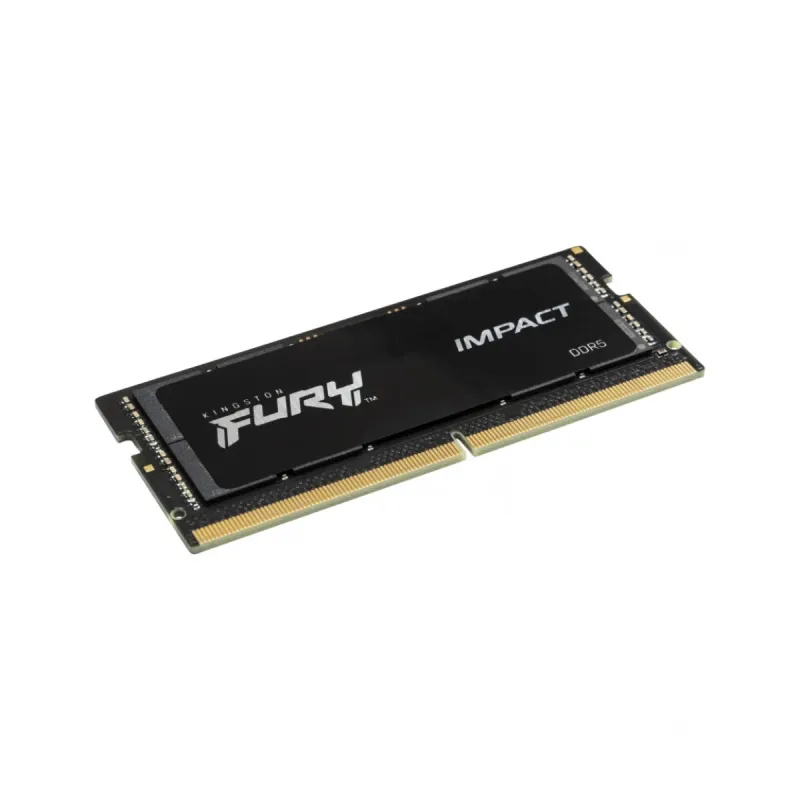
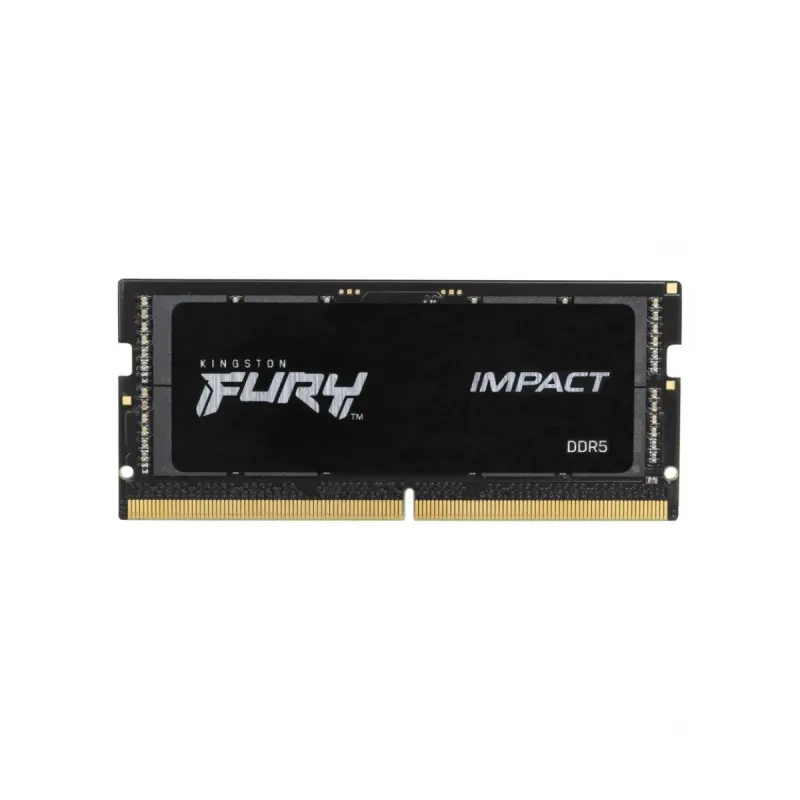
Memoria RAM Kingston FURY Impact DDR5 32GB (2x16GB) 6400MHz SO-DIMM para Laptop KF564S38IBK2-32

Memoria RAM Kingston FURY Impact DDR5 32GB (2x16GB) 6400MHz SO-DIMM para Laptop KF564S38IBK2-32
AGOTADO
Memoria RAM Kingston FURY Impact DDR5 32GB (2x16GB) 6400MHz SO-DIMM para Laptop KF564S38IBK2-32
Documentacion del producto
Documentacion disponible proximamente
  • PDFs
  • Fichas tecnicas
  • Manuales

Memoria RAM Kingston FURY Impact DDR5 32GB (2x16GB) 6400MHz SO-DIMM para Laptop KF564S38IBK2-32

SKU KF564S38IBK2-32
Mejora el rendimiento de tu laptop con esta memoria Kingston FURY Impact. Diseñada para ofrecer una experiencia de juego y multitarea más fluida, es ideal para usuarios que buscan mayor capacidad y velocidad de respuesta. Su formato SO-DIMM es compatible con laptops que admiten este tipo de módulos. Fabricada con materiales de calidad para una mayor confiabilidad, permite una actualización sencilla para revitalizar tu equipo.
$8,759.00
Impuestos: $8,759.00
No Disponible
Entrega estimada
Entrega entre el 14/04/2026 y el 17/04/2026
Costo de envio
Calculado en el checkout
Se ajustara automaticamente con Skydropx
Compra con confianza
  • Pago seguro
  • MSI con tarjetas participantes
  • Factura electronica SAT
Garantia
Garantia incluida segun fabricante
Garantia extendible disponible
Metodos de pago
Metodos disponibles al finalizar la compra
La memoria RAM Kingston FURY Impact DDR5 está diseñada específicamente para laptops que requieren alto rendimiento. Con 32GB de capacidad distribuidos en dos módulos de 16GB, esta memoria opera a 6400MHz con latencia CAS 38, proporcionando una mejora significativa en la velocidad de transferencia de datos y la capacidad multitarea.Ideal para gamers, creadores de contenido y profesionales que utilizan aplicaciones intensivas, esta memoria cuenta con perfil Intel XMP 3.0 para overclocking fácil y disipador térmico para mantener temperaturas óptimas. Su factor de forma SO-DIMM de 262 pines garantiza compatibilidad con la mayoría de laptops modernas.Características destacadas incluyen tecnología de doble canal, voltaje operativo de 1.35V y soporte para estándares JEDEC. Fabricada por Kingston, líder en componentes de memoria, ofrece confiabilidad y durabilidad para uso prolongado.


Especificaciones

Características
ECCNo
Perfil SPDSi
Latencia CAS38
ECC en el chipSi
Placa de plomoOro
Voltaje de SPD1.1 V
Componente paraComputadora portátil
Estándar JEDECSi
Latencia de SPD39
Memoria interna32 GB
País de origenChina, Taiwan
Velocidad de SPD4800 MHz
Canales de memoriaDoble canal
Color del productoNegro
Voltaje de memoria1.35 V
Tipo de enfriamientoDisipador térmico
Tiempo activo en fila32 ns
Tiempo de ciclo de fila48 ns
Tipo de memoria internaDDR5
Clasificación de memoria1
Configuración de módulos2048M x 64
Factor de forma de memoria262-pin SO-DIMM
Tipo de memoria intermediaUnregistered (unbuffered)
Velocidad de memoria del reloj3200 MHz
Perfil de Memoria Extrema Intel (XMP)Si
Diseño de memoria (módulos x tamaño)2 x 16 GB
Programador de potencia de voltaje (VPP)1.8 V
Tiempo de actualización de ciclo de fila295 ns
Rango de transferencia de datos de memoria6400 MT/s
Versión del perfil Intel XMP (Extreme Memory Profile)3.0
Condiciones ambientales
Intervalo de temperatura de almacenaje-55 - 100 °C
Intervalo de temperatura operativa (T-T)0 - 85 °C
Datos de logística
Alto de la caja principal101.6 mm
Peso de la caja principal1.37 kg
Largo de la caja principal203.2 mm
Cantidad por caja principal25 pieza(s)
Longitud de la caja principal311.1 mm
Empaquetado de datos
Alto del paquete171.4 mm
Peso del paquete46.21 g
Ancho del paquete95.2 mm
Largo del paquete14 mm
Peso y dimensiones
Peso16.8 g
Ancho3.8 mm
Altura30 mm
Profundidad69.6 mm

**Preguntas Frecuentes (FAQs)**

**1. ¿Es compatible con mi laptop?**
Esta memoria es compatible con laptops que tengan ranuras SO-DIMM DDR5 y un procesador que soporte esta generación. Verifica las especificaciones de tu equipo o usa la herramienta de compatibilidad en el sitio web de Kingston.

**2. ¿Cómo sé si mi laptop tiene ranuras libres para instalarla?**
Muchas laptops tienen solo dos ranuras. Si ya tienes 2 módulos instalados, para usar este kit de 2x16GB tendrás que reemplazarlos. Revisa el manual de tu laptop o un tutorial de desensamble para tu modelo específico.

**3. ¿Necesito hacer algo en el software después de instalarla?**
Generalmente no. El sistema debería detectar la nueva memoria automáticamente al encender. Puedes verificar la cantidad instalada en las propiedades del sistema (Windows) o Acerca de esta Mac (macOS).

**4. ¿Funcionará a la velocidad máxima de 6400MHz?**
Para alcanzar la velocidad anunciada, tu laptop (placa base y procesador) debe soportar el perfil XMP/EXPO o la velocidad nativa de 6400MHz. De lo contrario, funcionará a la velocidad máxima que soporte el sistema.

**5. ¿Viene con garantía? ¿Cómo la activo?**
Sí, Kingston ofrece garantía limitada de por vida. Guarda tu factura de compra como comprobante. No es necesario activarla, pero para cualquier gestión contacta al soporte de Kingston o al lugar donde la compraste.

**6. ¿Puedo instalar solo un módulo de 16GB del kit?**
Sí, puedes instalar un solo módulo, pero se recomienda usar ambos para aprovechar el rendimiento del canal dual (Dual Channel).

**7. ¿Requiere mantenimiento especial?**
No. Solo asegúrate de que los contactos dorados estén limpios y libres de polvo antes de instalarla. Evita tocar los contactos con los dedos.

**8. ¿Qué hago si mi laptop no enciende después de instalarla?**
Apaga y desconecta la laptop. Vuelve a verificar que los módulos estén bien insertados (deberían hacer un clic). Prueba instalando un módulo a la vez para descartar fallas. Si el problema persiste, reinstala la memoria original y contacta a soporte.
**Guía de Instalación Rápida y Segura**

**ANTES DE COMENZAR:** Apaga completamente tu laptop, desconéctala del cargador y quita la batería si es posible.

1. **Prepara tu espacio:** Trabaja en una superficie limpia, seca y sin estática. Ten a mano un destornillador adecuado para tu laptop.

2. **Accede a las ranuras:** Retira la tapa posterior de la laptop que cubre el área de la memoria RAM. Consulta el manual de tu equipo si no estás seguro.

3. **Descarga estática:** Tócate a una superficie metálica sin pintar (como el chasis de la PC) para descargar electricidad estática de tu cuerpo.

4. **Retira memoria vieja (si aplica):** Si vas a reemplazar módulos, abre las pestañas laterales de las ranuras para que los módulos antiguos se levanten en ángulo, luego sácalos con cuidado.

5. **Alinea el módulo nuevo:** Toma un módulo por los bordes, sin tocar los contactos dorados. Alinéalo con la ranura, fijándote que la muesca del conector coincida con la de la ranura.

6. **Inserta el módulo:** Con un ángulo de aproximadamente 30 grados, inserta el módulo firmemente en la ranura.

7. **Fija el módulo:** Presiona hacia abajo uniformemente hasta que las pestañas laterales se cierren solas y hagan un clic audible, asegurando el módulo en posición horizontal.

8. **Repite el proceso:** Si tu kit trae dos módulos, repite los pasos 5 a 7 en la segunda ranura.

9. **Cierra todo:** Vuelve a colocar la tapa posterior de la laptop y asegúrala con los tornillos.

10. **Enciende y verifica:** Conecta el cargador, enciende la laptop y verifica que el sistema reconozca toda la memoria nueva (por ejemplo, en "Acerca de tu PC" en Windows).

**NOTA:** Si tienes dudas durante el proceso, busca un tutorial específico para el modelo de tu laptop o consulta con un técnico.

Escribir una reseña

Por favor inicia sesión o regístrate para reseñar
WhatsApp