Categorías

Categorías

Diten Informa 🍪
Este sitio utiliza *cookies* para mejorar tu experiencia, analizar el uso del sitio y ofrecer contenido relevante. Al continuar navegando, aceptas el uso de estas tecnologías.

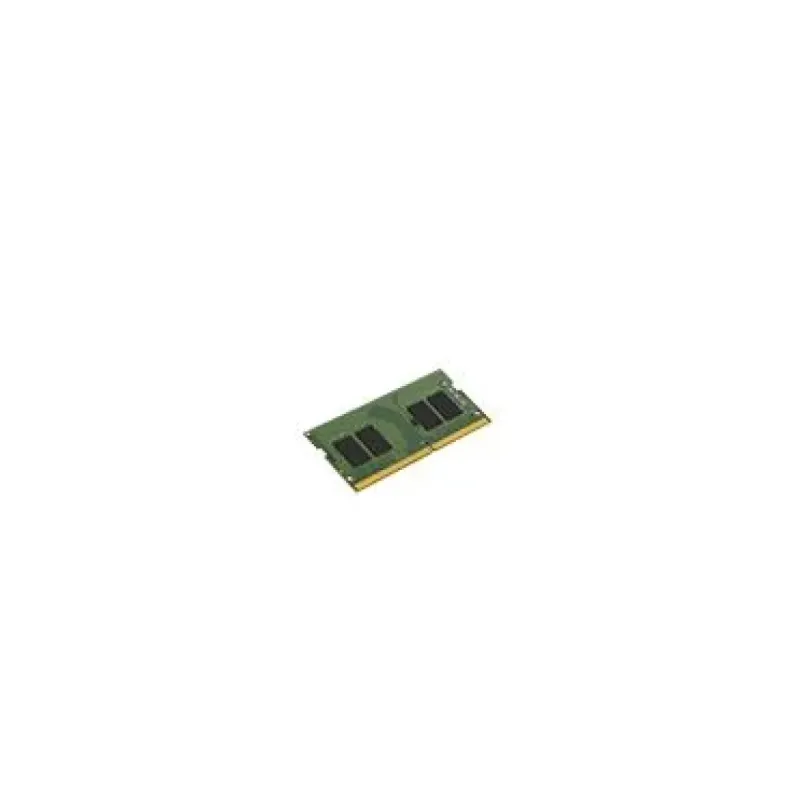
Memoria RAM Kingston 8GB DDR4 3200MHz SO-DIMM para Laptop KVR32S22S6/8

Memoria RAM Kingston 8GB DDR4 3200MHz SO-DIMM para Laptop KVR32S22S6/8
AGOTADO
Memoria RAM Kingston 8GB DDR4 3200MHz SO-DIMM para Laptop KVR32S22S6/8
Documentacion del producto
Documentacion disponible proximamente
  • PDFs
  • Fichas tecnicas
  • Manuales

Memoria RAM Kingston 8GB DDR4 3200MHz SO-DIMM para Laptop KVR32S22S6/8

SKU KVR32S22S6/8
Esta memoria Kingston es un componente de actualización para laptops compatibles, diseñada para mejorar la capacidad de respuesta del sistema. Su factor de forma SO-DIMM es ideal para computadoras portátiles, permitiendo una instalación sencilla. Fabricada por una marca confiable, ayuda a que tu equipo maneje múltiples tareas y aplicaciones de manera más fluida. Verifica la compatibilidad con tu modelo específico de laptop antes de la compra.
$1,369.00
Impuestos: $1,369.00
No Disponible
Entrega estimada
Entrega entre el 11/04/2026 y el 14/04/2026
Costo de envio
Calculado en el checkout
Se ajustara automaticamente con Skydropx
Compra con confianza
  • Pago seguro
  • MSI con tarjetas participantes
  • Factura electronica SAT
Garantia
Garantia incluida segun fabricante
Garantia extendible disponible
Metodos de pago
Metodos disponibles al finalizar la compra
Optimiza el funcionamiento de tu laptop con la memoria RAM Kingston KVR32S22S6/8. Esta memoria de 8GB en formato DDR4 funciona a 3200MHz, proporcionando un aumento significativo en la velocidad de procesamiento y multitarea. Ideal para usuarios que necesitan mayor fluidez en aplicaciones de oficina, navegación web y tareas cotidianas.Con un voltaje de solo 1.2V, es energéticamente eficiente y genera menos calor. Su diseño SO-DIMM de 260 pines garantiza compatibilidad con la mayoría de laptops modernas. Incluye certificación RoHS y opera en un rango de temperatura de 0 a 85°C, asegurando estabilidad en diferentes condiciones.Perfecta para estudiantes, profesionales y cualquier persona que busque mejorar el rendimiento de su equipo sin realizar una inversión elevada. Fácil de instalar y respaldada por la calidad de Kingston, una marca líder en componentes de memoria.


Especificaciones

Características
ECCNo
Perfil SPDSi
Latencia CAS22
Componente paraComputadora portátil
Estándar JEDECSi
Memoria interna8 GB
Voltaje de memoria1.2 V
Tiempo activo en fila32 ns
Tiempo de ciclo de fila45.75 ns
Tipo de memoria internaDDR4
Factor de forma de memoria260-pin SO-DIMM
Tipo de memoria intermediaUnregistered (unbuffered)
Velocidad de memoria del reloj3200 MHz
Diseño de memoria (módulos x tamaño)1 x 8 GB
Tiempo de actualización de ciclo de fila350 ns
Condiciones ambientales
Intervalo de temperatura de almacenaje-55 - 100 °C
Intervalo de temperatura operativa (T-T)0 - 85 °C
Datos de logística
Código de Sistema de Armonización (SA)84733020
Detalles técnicos
Certificados de cumplimientoRoHS
Peso y dimensiones
Ancho69.6 mm
Altura30 mm

**Preguntas Frecuentes (FAQ)**

**1. ¿Es compatible con mi laptop?**
Esta memoria es compatible con laptops que tengan ranura SO-DIMM DDR4 y soporten la velocidad de 3200MHz. Verifica las especificaciones de tu equipo o consulta la ficha técnica del producto para más detalles.

**2. ¿Cómo sé si mi laptop tiene una ranura disponible?**
Muchas laptops tienen una compuerta de acceso en la parte inferior. Revisa el manual de tu equipo o busca el modelo en internet para ver su configuración interna. Algunos modelos tienen la memoria soldada y no permiten actualización.

**3. ¿Puedo mezclar esta memoria con otra que ya tenga instalada?**
Se recomienda usar módulos idénticos (misma marca, capacidad, velocidad y latencia) para evitar problemas de inestabilidad. Si vas a mezclar, asegúrate de que al menos la velocidad (3200MHz) y el tipo (DDR4 SO-DIMM) sean los mismos.

**4. ¿Necesito configurar algo en el sistema después de instalarla?**
En la mayoría de los casos, la laptop detectará automáticamente la nueva memoria. Para asegurarte de que funcione a su velocidad máxima (3200MHz), puedes verificar o habilitar el perfil XMP/AMP en la BIOS/UEFI si tu laptop lo soporta.

**5. ¿La instalación anula la garantía de mi laptop?**
Generalmente no, si se realiza correctamente y sin dañar otros componentes. Sin embargo, te recomendamos consultar los términos de garantía del fabricante de tu laptop antes de proceder.

**6. ¿Qué hago si mi laptop no enciende después de instalar la memoria?**
1) Apaga y desconecta la laptop. 2) Retira la memoria nueva y vuelve a instalar la original para verificar que el equipo funcione. 3) Asegúrate de que el módulo nuevo esté bien insertado (debería hacer un clic). 4) Limpia los contactos dorados del módulo con un borrador blanco suavemente si es necesario.

**7. ¿Cuál es la garantía de este producto y cómo la hago válida?**
Kingston ofrece garantía limitada de por vida. Para hacerla válida, conserva tu ticket o factura de compra. En caso de falla, contacta al vendedor (Diten) o al soporte técnico de Kingston en México.

**8. ¿Se necesita algún mantenimiento especial?**
No, la memoria RAM no requiere mantenimiento. Solo asegúrate de que los contactos estén limpios y libres de polvo al momento de la instalación.
**Guía de Instalación - Memoria RAM para Laptop**

**ADVERTENCIA:** Apaga y desconecta siempre la laptop de la corriente y retira la batería (si es extraíble) antes de comenzar.

**Paso 1:** Reúne lo necesario. Necesitarás el módulo de memoria, un destornillador pequeño (Phillips usualmente) y una superficie antiestática.

**Paso 2:** Apaga la laptop completamente. Desconecta el cable de alimentación y todos los periféricos.

**Paso 3:** Dale la vuelta a la laptop. Busca la tapa o compuerta de acceso a la memoria. Suele estar marcada con un icono que parece un chip o las siglas "RAM".

**Paso 4:** Retira los tornillos que sujetan la tapa. Guárdalos en un lugar seguro.

**Paso 5:** Antes de tocar la memoria, descarga la electricidad estática de tu cuerpo tocando una superficie metálica sin pintar (como el marco de una ventana).

**Paso 6:** Si vas a reemplazar un módulo, libera las pestañas de plástico a los lados de la memoria existente. Estas se abrirán y el módulo se inclinará hacia arriba. Sácalo tirando de él suavemente.

**Paso 7:** Toma el nuevo módulo Kingston por los bordes, sin tocar los contactos dorados. Alinéalo con la ranura, fíjate que la muesca del conector coincida con la de la ranura.

**Paso 8:** Insértalo en un ángulo de aproximadamente 45 grados. Una vez que los contactos estén dentro, empuja el módulo hacia abajo con firmeza hasta que las pestañas laterales cierren y hagan un clic, asegurándolo en su lugar.

**Paso 9:** Vuelve a colocar la tapa de acceso y atorníllala.

**Paso 10:** Conecta la batería (si la retiraste) y el cable de alimentación. Enciende la laptop.

**Paso 11:** Verifica la instalación. En Windows, presiona `Ctrl + Shift + Esc` para abrir el Administrador de tareas, ve a la pestaña "Rendimiento" y luego a "Memoria". Debería mostrar la nueva capacidad total (ej. 8GB o 16GB si agregaste a una existente).

**Paso 12:** Para un rendimiento óptimo, verifica en la BIOS/UEFI que la memoria esté funcionando a la velocidad correcta (3200MHz). Consulta el manual de tu laptop para acceder a la BIOS.

Escribir una reseña

Por favor inicia sesión o regístrate para reseñar
WhatsApp