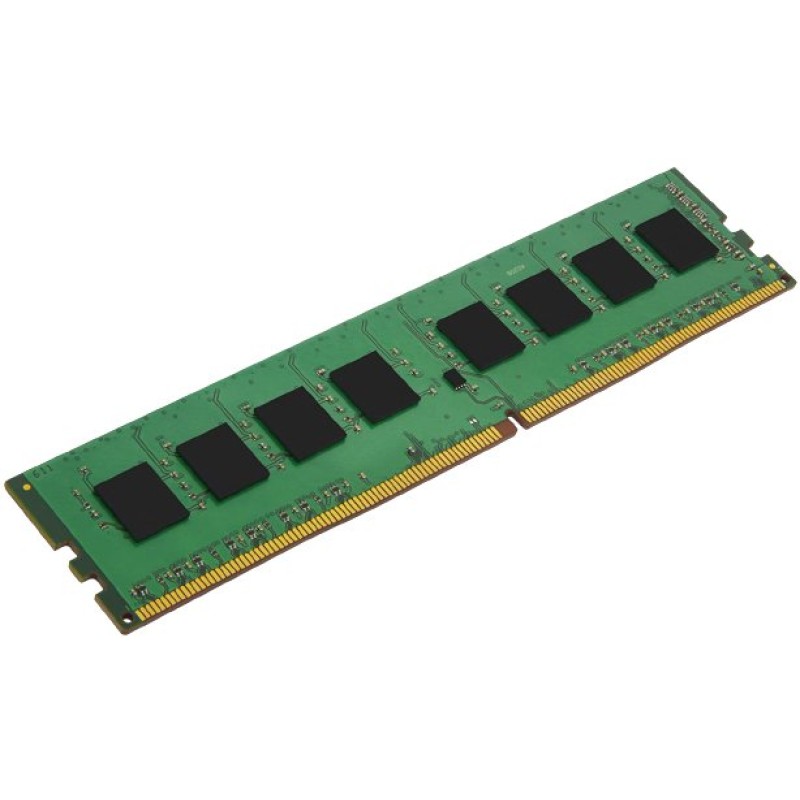
Memoria RAM Kingston ValueRAM DDR4 16GB 3200MHz KVR32N22S8/16
SKU
KVR32N22S8/16
Memoria kingston valueram de , ideal para mejorar el rendimiento de tu computadora de escritorio. este módulo de memoria está diseñado para ofrecer compatibilidad y confiabilidad en sistemas que admiten esta tecnología, permitiendo una experiencia más fluida en tareas cotidianas y aplicaciones. fabricada por una marca líder, es una opción práctica para una actualización sencilla.
$1,799.00
Impuestos: $1,799.00
No Disponible
Entrega estimada
Entrega entre el 11/04/2026 y el 14/04/2026
Costo de envio
Calculado en el checkout
Se ajustara automaticamente con Skydropx
Compra con confianza
- Pago seguro
- MSI con tarjetas participantes
- Factura electronica SAT
Garantia
Garantia incluida segun fabricante
Garantia extendible disponible
Metodos de pago
Metodos disponibles al finalizar la compra
Etiquetas:
memoria ram
, kingston
, ddr4
, 16gb
, 3200mhz
, valueram
, pc
, servidor
, upgrade
, rendimiento
, 288-pin dimm
, mexico
La memoria RAM Kingston ValueRAM DDR4 de 16GB y 3200MHz es la solución perfecta para actualizar tu computadora o servidor. Con una velocidad de reloj de 3200MHz y latencia CAS 22, garantiza un rendimiento fluido en aplicaciones exigentes como videojuegos, edición de video y multitarea intensiva. Su diseño unregistered (unbuffered) y factor de forma 288-pin DIMM aseguran compatibilidad con una amplia gama de placas base, mientras que la calidad de Kingston te brinda durabilidad y estabilidad. Este módulo de memoria es ideal para usuarios que buscan mejorar la velocidad de su sistema sin complicaciones, ofreciendo un aumento notable en la capacidad de respuesta y eficiencia. Fabricado en Taiwan, cuenta con las especificaciones técnicas necesarias para un funcionamiento óptimo en entornos domésticos y profesionales.
Especificaciones
| Características | |
|---|---|
| ECC | No |
| Latencia CAS | 22 |
| Componente para | PC/servidor |
| Memoria interna | 16 GB |
| País de origen | Taiwan |
| Tipo de memoria interna | DDR4 |
| Factor de forma de memoria | 288-pin DIMM |
| Tipo de memoria intermedia | Unregistered (unbuffered) |
| Velocidad de memoria del reloj | 3200 MHz |
| Diseño de memoria (módulos x tamaño) | 1 x 16 GB |
| Datos de logística | |
| Código de Sistema de Armonización (SA) | 84733020 |
| Peso y dimensiones | |
| Ancho | 133.3 mm |
| Altura | 31.2 mm |
**Preguntas Frecuentes (FAQs)**
**1. ¿Es compatible con mi computadora?**
Esta memoria es compatible con placas base que soporten DDR4 y el perfil de velocidad de 3200MHz. Verifica las especificaciones de tu placa base o computadora antes de comprar. No es compatible con placas base DDR3 o DDR5.
**2. ¿Cómo la instalo?**
Asegúrate de apagar y desenchufar tu PC. Abre la carcasa, localiza las ranuras de RAM en la placa base, abre las pestañas laterales de la ranura, alinea la muesca del módulo con la de la ranura y presiona firmemente hasta que las pestañas se cierren solas. Es un proceso sencillo pero requiere cuidado.
**3. ¿Funcionará a 3200MHz automáticamente?**
Puede que no. Muchos sistemas la iniciarán a una velocidad base más baja (ej. 2133MHz). Para alcanzar los 3200MHz, debes habilitar el perfil XMP (Extreme Memory Profile) en la BIOS/UEFI de tu placa base.
**4. ¿Puedo mezclarla con otra RAM de diferente marca o capacidad?**
No se recomienda. Mezclar módulos de diferentes marcas, velocidades o latencias puede causar inestabilidad, fallos o que todo funcione a la velocidad del módulo más lento. Lo ideal es usar módulos idénticos.
**5. ¿Qué pasa si mi computadora no enciende después de instalarla?**
Primero, verifica que el módulo esté bien insertado (a veces requiere más presión de la esperada). Prueba instalándola en otra ranura. Si el problema persiste, podría ser un problema de compatibilidad. Asegúrate de que tu placa base soporte módulos de 16GB por ranura.
**6. ¿Requiere mantenimiento o configuración especial?**
No requiere mantenimiento físico más que asegurarse de que esté libre de polvo y bien conectada. La configuración principal es activar el XMP en la BIOS para el máximo rendimiento.
**7. ¿Cuál es la garantía y cómo la hago válida?**
Kingston ofrece una garantía limitada de por vida para este producto. En caso de defectos, debes contactar al proveedor donde la compraste o al soporte técnico de Kingston en México con tu comprobante de compra.
**8. ¿Sirve para laptops o solo para PC de escritorio?**
Este modelo específico (KVR32N22S8/16) es para computadoras de escritorio (DIMM). Las laptops usan módulos más pequeños llamados SODIMM. Verifica la ficha técnica para confirmar el factor de forma.
**9. ¿La puedo instalar yo mismo o necesito un técnico?**
Si te sientes cómodo abriendo tu computadora y manejando componentes con cuidado, puedes instalarla tú mismo siguiendo la guía. Si no, es recomendable acudir a un técnico para evitar daños.
**10. ¿Trae una sola memoria de 16GB o son dos de 8GB?**
El modelo KVR32N22S8/16 se refiere a un solo módulo (stick) de memoria RAM de 16GB. Si buscas un kit de dos módulos (para dual-channel), necesitas buscar un pack específico de 2x16GB o 2x8GB.
**1. ¿Es compatible con mi computadora?**
Esta memoria es compatible con placas base que soporten DDR4 y el perfil de velocidad de 3200MHz. Verifica las especificaciones de tu placa base o computadora antes de comprar. No es compatible con placas base DDR3 o DDR5.
**2. ¿Cómo la instalo?**
Asegúrate de apagar y desenchufar tu PC. Abre la carcasa, localiza las ranuras de RAM en la placa base, abre las pestañas laterales de la ranura, alinea la muesca del módulo con la de la ranura y presiona firmemente hasta que las pestañas se cierren solas. Es un proceso sencillo pero requiere cuidado.
**3. ¿Funcionará a 3200MHz automáticamente?**
Puede que no. Muchos sistemas la iniciarán a una velocidad base más baja (ej. 2133MHz). Para alcanzar los 3200MHz, debes habilitar el perfil XMP (Extreme Memory Profile) en la BIOS/UEFI de tu placa base.
**4. ¿Puedo mezclarla con otra RAM de diferente marca o capacidad?**
No se recomienda. Mezclar módulos de diferentes marcas, velocidades o latencias puede causar inestabilidad, fallos o que todo funcione a la velocidad del módulo más lento. Lo ideal es usar módulos idénticos.
**5. ¿Qué pasa si mi computadora no enciende después de instalarla?**
Primero, verifica que el módulo esté bien insertado (a veces requiere más presión de la esperada). Prueba instalándola en otra ranura. Si el problema persiste, podría ser un problema de compatibilidad. Asegúrate de que tu placa base soporte módulos de 16GB por ranura.
**6. ¿Requiere mantenimiento o configuración especial?**
No requiere mantenimiento físico más que asegurarse de que esté libre de polvo y bien conectada. La configuración principal es activar el XMP en la BIOS para el máximo rendimiento.
**7. ¿Cuál es la garantía y cómo la hago válida?**
Kingston ofrece una garantía limitada de por vida para este producto. En caso de defectos, debes contactar al proveedor donde la compraste o al soporte técnico de Kingston en México con tu comprobante de compra.
**8. ¿Sirve para laptops o solo para PC de escritorio?**
Este modelo específico (KVR32N22S8/16) es para computadoras de escritorio (DIMM). Las laptops usan módulos más pequeños llamados SODIMM. Verifica la ficha técnica para confirmar el factor de forma.
**9. ¿La puedo instalar yo mismo o necesito un técnico?**
Si te sientes cómodo abriendo tu computadora y manejando componentes con cuidado, puedes instalarla tú mismo siguiendo la guía. Si no, es recomendable acudir a un técnico para evitar daños.
**10. ¿Trae una sola memoria de 16GB o son dos de 8GB?**
El modelo KVR32N22S8/16 se refiere a un solo módulo (stick) de memoria RAM de 16GB. Si buscas un kit de dos módulos (para dual-channel), necesitas buscar un pack específico de 2x16GB o 2x8GB.
**Guía de Instalación y Configuración Rápida**
1. **Prepara tu espacio:** Apaga completamente tu computadora, desconecta el cable de poder y todos los periféricos.
2. **Descarga estática:** Tócate a una parte metálica de la carcasa de la PC (desconectada) para descargar electricidad estática de tu cuerpo.
3. **Accede al interior:** Abre la carcasa o panel lateral de tu torre según las instrucciones de tu modelo.
4. **Localiza las ranuras:** Encuentra las ranuras de memoria RAM (DIMM) en la placa base. Suelen estar cerca del procesador.
5. **Prepara la ranura:** Si vas a reemplazar una memoria, abre las pestañas plásticas en los extremos de la ranura para liberar el módulo viejo y sácalo. Si la ranura está vacía, solo abre las pestañas.
6. **Alinea e inserta:** Toma el nuevo módulo Kingston por los bordes, sin tocar los conectores dorados. Alinea la muesca (corte) en el conector con la lengüeta de la ranura.
7. **Presiona firmemente:** Con igual presión en ambos extremos, inserta el módulo verticalmente hacia abajo hasta que las pestañas laterales se cierren solas con un *clic* audible. Debe quedar firme y recto.
8. **Cierra y conecta:** Vuelve a colocar la carcasa de tu PC y conecta todos los cables.
9. **Enciende y verifica:** Enciende la computadora. Si todo está bien, debería iniciar normalmente. Puedes verificar en el sistema operativo (Administrador de tareas en Windows) que detecte los 16GB.
10. **Configura la velocidad (Opcional, recomendado):** Para que funcione a 3200MHz, reinicia y entra a la BIOS/UEFI (presionando Supr, F2, F10 u otra tecla al inicio). Busca la opción "XMP" o "Perfil de Memoria Extrema" y actívalo. Guarda los cambios y reinicia.
**Nota:** Si tu PC no enciende o emite pitidos, apágala y verifica que la memoria esté correctamente insertada. Consulta el manual de tu placa base para detalles específicos de configuración.
1. **Prepara tu espacio:** Apaga completamente tu computadora, desconecta el cable de poder y todos los periféricos.
2. **Descarga estática:** Tócate a una parte metálica de la carcasa de la PC (desconectada) para descargar electricidad estática de tu cuerpo.
3. **Accede al interior:** Abre la carcasa o panel lateral de tu torre según las instrucciones de tu modelo.
4. **Localiza las ranuras:** Encuentra las ranuras de memoria RAM (DIMM) en la placa base. Suelen estar cerca del procesador.
5. **Prepara la ranura:** Si vas a reemplazar una memoria, abre las pestañas plásticas en los extremos de la ranura para liberar el módulo viejo y sácalo. Si la ranura está vacía, solo abre las pestañas.
6. **Alinea e inserta:** Toma el nuevo módulo Kingston por los bordes, sin tocar los conectores dorados. Alinea la muesca (corte) en el conector con la lengüeta de la ranura.
7. **Presiona firmemente:** Con igual presión en ambos extremos, inserta el módulo verticalmente hacia abajo hasta que las pestañas laterales se cierren solas con un *clic* audible. Debe quedar firme y recto.
8. **Cierra y conecta:** Vuelve a colocar la carcasa de tu PC y conecta todos los cables.
9. **Enciende y verifica:** Enciende la computadora. Si todo está bien, debería iniciar normalmente. Puedes verificar en el sistema operativo (Administrador de tareas en Windows) que detecte los 16GB.
10. **Configura la velocidad (Opcional, recomendado):** Para que funcione a 3200MHz, reinicia y entra a la BIOS/UEFI (presionando Supr, F2, F10 u otra tecla al inicio). Busca la opción "XMP" o "Perfil de Memoria Extrema" y actívalo. Guarda los cambios y reinicia.
**Nota:** Si tu PC no enciende o emite pitidos, apágala y verifica que la memoria esté correctamente insertada. Consulta el manual de tu placa base para detalles específicos de configuración.