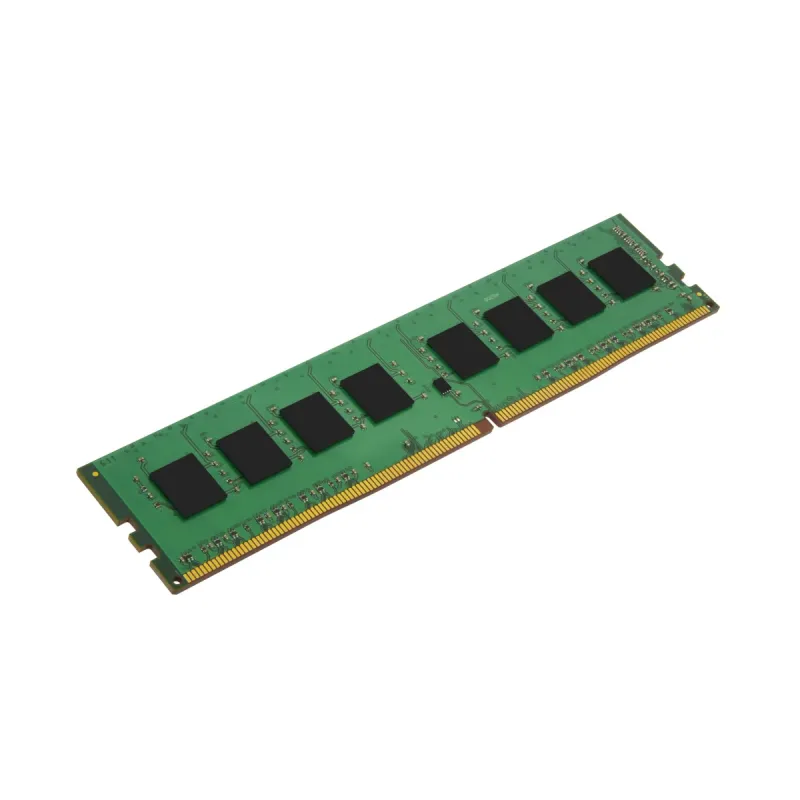
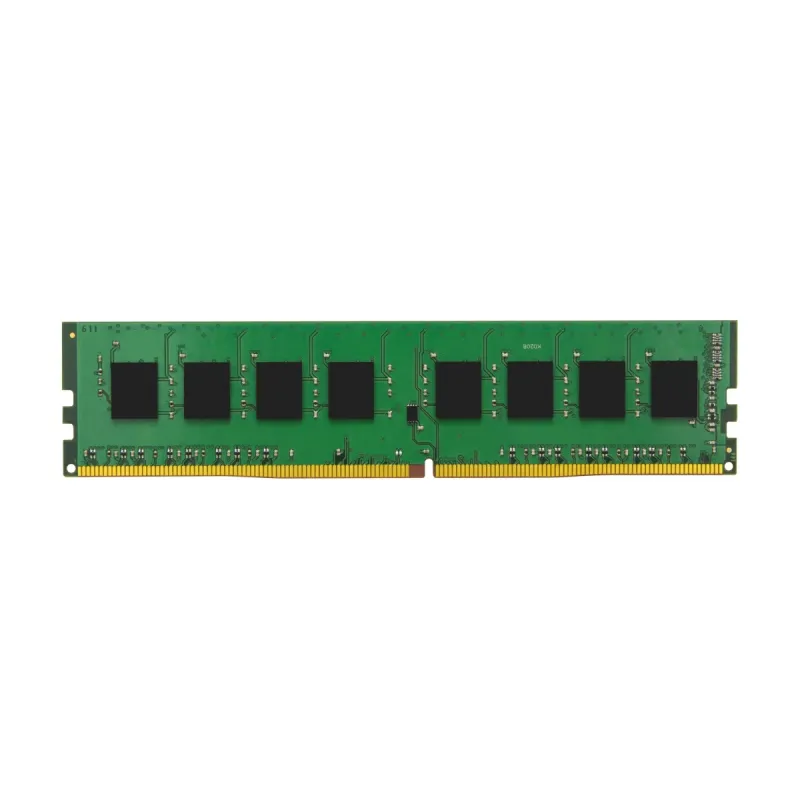
Memoria RAM Kingston ValueRAM 8GB DDR4 3200MHz DIMM para PC KVR32N22S8L/8
SKU
KVR32N22S8L/8
Memoria kingston valueram de , ideal para mejorar el rendimiento de tu computadora de escritorio. este módulo de memoria es compatible con sistemas que acepten tecnología , permitiendo una experiencia más fluida en tareas cotidianas, navegación y aplicaciones. fabricada por una marca confiable, es una opción práctica para una actualización sencilla.
$314.92
Impuestos: $314.92
No Disponible
Entrega estimada
Entrega entre el 11/04/2026 y el 14/04/2026
Costo de envio
Calculado en el checkout
Se ajustara automaticamente con Skydropx
Compra con confianza
- Pago seguro
- MSI con tarjetas participantes
- Factura electronica SAT
Garantia
Garantia incluida segun fabricante
Garantia extendible disponible
Metodos de pago
Metodos disponibles al finalizar la compra
La memoria RAM Kingston ValueRAM DDR4 de 8GB y 3200MHz es la solución perfecta para optimizar el rendimiento de tu computadora. Con su tecnología DDR4, proporciona una velocidad superior que acelera el tiempo de carga de aplicaciones, mejora la experiencia en juegos y permite una multitarea fluida sin interrupciones.Diseñada para usuarios que buscan mejorar el rendimiento de sus equipos de escritorio, esta memoria es compatible con la mayoría de las placas base modernas que soportan DDR4. Su construcción de alta calidad garantiza durabilidad y estabilidad, incluso en sesiones prolongadas de uso intensivo.Características técnicas incluyen una latencia CAS de 22, voltaje de 1.2V y factor de forma DIMM de 288 pines. No requiere ECC, lo que la hace ideal para uso doméstico y oficina. Además, cumple con estándares JEDEC y certificación RoHS, asegurando un producto confiable y respetuoso con el medio ambiente.
Especificaciones
| Características | |
|---|---|
| ECC | No |
| Perfil SPD | Si |
| Latencia CAS | 22 |
| Placa de plomo | Oro |
| Componente para | PC/servidor |
| Estándar JEDEC | Si |
| Memoria interna | 8 GB |
| Voltaje de memoria | 1.2 V |
| Tiempo activo en fila | 32 ns |
| Tiempo de ciclo de fila | 45.75 ns |
| Tipo de memoria interna | DDR4 |
| Clasificación de memoria | 1 |
| Configuración de módulos | 1024M x 64 |
| Factor de forma de memoria | 288-pin DIMM |
| Tipo de memoria intermedia | Unregistered (unbuffered) |
| Velocidad de memoria del reloj | 3200 MHz |
| Diseño de memoria (módulos x tamaño) | 1 x 8 GB |
| Programador de potencia de voltaje (VPP) | 2.5 V |
| Tiempo de actualización de ciclo de fila | 350 ns |
| Condiciones ambientales | |
| Intervalo de temperatura de almacenaje | -55 - 100 °C |
| Intervalo de temperatura operativa (T-T) | 0 - 85 °C |
| Detalles técnicos | |
| Certificados de cumplimiento | RoHS |
| Peso y dimensiones | |
| Ancho | 133.3 mm |
| Altura | 18.8 mm |
| Sustentabilidad | |
| No contiene | Halógeno |

**Preguntas Frecuentes (FAQs)**
**1. ¿Es compatible con mi computadora?**
Esta memoria es compatible con la mayoría de las placas base (motherboards) de escritorio que soporten memoria DDR4. Verifica en el manual de tu placa base o en el sitio web del fabricante que admita módulos DDR4 de 3200MHz y el factor de forma DIMM (no SO-DIMM para laptops).
**2. ¿Cómo la instalo?**
Es un proceso sencillo: apaga y desconecta tu PC, abre la torre, localiza las ranuras de RAM en la placa base, abre las pestañas laterales de la ranura, alinea la muesca del módulo con la de la ranura y presiónalo firmemente hasta que las pestañas se cierren solas con un clic. Es importante descargar la electricidad estática de tu cuerpo tocando una superficie metálica antes de manipular el componente.
**3. ¿Funciona si la mezclo con otra RAM de diferente capacidad o velocidad?**
Sí, puede funcionar, pero no es lo ideal. El sistema operará todas las memorias a la velocidad del módulo más lento. Para el mejor rendimiento, se recomienda usar módulos idénticos (misma capacidad, velocidad y latencia).
**4. ¿Necesito configurar algo en la BIOS después de instalarla?**
Es posible. Muchas placas base configuran automáticamente la velocidad (3200MHz). Sin embargo, para asegurar que funcione a su velocidad máxima, puedes verificar o habilitar el perfil XMP (Extreme Memory Profile) en la BIOS/UEFI de tu computadora.
**5. ¿Qué hago si mi PC no enciende o no la reconoce después de instalarla?**
Primero, asegúrate de que el módulo esté correctamente insertado (a veces requiere más presión de la esperada). Prueba a instalarla en otra ranura de la placa base. Si el problema persiste, prueba con un solo módulo a la vez para descartar fallos. Si nada funciona, podría haber un problema de compatibilidad.
**6. ¿Tiene garantía?**
Sí, los productos Kingston generalmente incluyen una garantía limitada de por vida. Conserva tu comprobante de compra para cualquier gestión. Para detalles exactos sobre la cobertura y el proceso, consulta la política de garantía en el sitio web oficial de Kingston.
**7. ¿Sirve para juegos (gaming)?**
Sí, es una memoria de buen rendimiento que puede mejorar la fluidez en juegos, especialmente si actualizas desde una memoria más lenta o de menor capacidad. Para gaming de alto rendimiento, a menudo se recomienda tener al menos 16GB (dos módulos de 8GB como este).
**8. ¿Requiere mantenimiento?**
No, la memoria RAM no requiere mantenimiento físico o de software. Solo asegúrate de que los contactos dorados estén limpios y libres de polvo. Puedes limpiarlos suavemente con un borrador de lápiz blanco si es necesario, pero solo con la PC completamente apagada y desconectada.
**1. ¿Es compatible con mi computadora?**
Esta memoria es compatible con la mayoría de las placas base (motherboards) de escritorio que soporten memoria DDR4. Verifica en el manual de tu placa base o en el sitio web del fabricante que admita módulos DDR4 de 3200MHz y el factor de forma DIMM (no SO-DIMM para laptops).
**2. ¿Cómo la instalo?**
Es un proceso sencillo: apaga y desconecta tu PC, abre la torre, localiza las ranuras de RAM en la placa base, abre las pestañas laterales de la ranura, alinea la muesca del módulo con la de la ranura y presiónalo firmemente hasta que las pestañas se cierren solas con un clic. Es importante descargar la electricidad estática de tu cuerpo tocando una superficie metálica antes de manipular el componente.
**3. ¿Funciona si la mezclo con otra RAM de diferente capacidad o velocidad?**
Sí, puede funcionar, pero no es lo ideal. El sistema operará todas las memorias a la velocidad del módulo más lento. Para el mejor rendimiento, se recomienda usar módulos idénticos (misma capacidad, velocidad y latencia).
**4. ¿Necesito configurar algo en la BIOS después de instalarla?**
Es posible. Muchas placas base configuran automáticamente la velocidad (3200MHz). Sin embargo, para asegurar que funcione a su velocidad máxima, puedes verificar o habilitar el perfil XMP (Extreme Memory Profile) en la BIOS/UEFI de tu computadora.
**5. ¿Qué hago si mi PC no enciende o no la reconoce después de instalarla?**
Primero, asegúrate de que el módulo esté correctamente insertado (a veces requiere más presión de la esperada). Prueba a instalarla en otra ranura de la placa base. Si el problema persiste, prueba con un solo módulo a la vez para descartar fallos. Si nada funciona, podría haber un problema de compatibilidad.
**6. ¿Tiene garantía?**
Sí, los productos Kingston generalmente incluyen una garantía limitada de por vida. Conserva tu comprobante de compra para cualquier gestión. Para detalles exactos sobre la cobertura y el proceso, consulta la política de garantía en el sitio web oficial de Kingston.
**7. ¿Sirve para juegos (gaming)?**
Sí, es una memoria de buen rendimiento que puede mejorar la fluidez en juegos, especialmente si actualizas desde una memoria más lenta o de menor capacidad. Para gaming de alto rendimiento, a menudo se recomienda tener al menos 16GB (dos módulos de 8GB como este).
**8. ¿Requiere mantenimiento?**
No, la memoria RAM no requiere mantenimiento físico o de software. Solo asegúrate de que los contactos dorados estén limpios y libres de polvo. Puedes limpiarlos suavemente con un borrador de lápiz blanco si es necesario, pero solo con la PC completamente apagada y desconectada.
**Guía Rápida de Instalación y Configuración**
1. **Prepara tu espacio:** Trabaja en una superficie limpia, seca y sin alfombras para evitar electricidad estática.
2. **Apaga todo:** Apaga completamente tu computadora y desconecta el cable de alimentación de la corriente eléctrica.
3. **Descarga estática:** Antes de tocar cualquier componente interno, toca una parte metálica de la carcasa de la PC (conectada a tierra) para descargar la electricidad estática de tu cuerpo.
4. **Abre la torre:** Retira la tapa lateral de la torre (generalmente la del lado izquierdo viendo de frente) según el diseño de tu gabinete.
5. **Localiza las ranuras:** Encuentra las ranuras de memoria RAM (DIMM) en la placa base. Suelen estar cerca del procesador (CPU).
6. **Prepara la ranura:** Si vas a reemplazar una memoria, abre las pestañas plásticas en ambos extremos de la ranura para liberar el módulo viejo y sácalo. Para una ranura vacía, solo abre las pestañas.
7. **Alinea e inserta:** Toma el módulo Kingston por los bordes, sin tocar los contactos dorados. Alinea la muesca (corte) en la parte inferior del módulo con la protuberancia en la ranura.
8. **Presiona firmemente:** Con igual presión en ambos extremos, empuja el módulo hacia abajo hasta que las pestañas laterales se cierren automáticamente y escuches un clic (o clicks). Asegúrate de que quede completamente horizontal.
9. **Cierra y conecta:** Vuelve a colocar la tapa lateral de la torre y conecta el cable de alimentación.
10. **Enciende y verifica:** Enciende tu computadora. Si todo está bien, el sistema arrancará. Para confirmar que la memoria se reconoce y funciona a 3200MHz, puedes entrar a la BIOS/UEFI (presionando una tecla como F2 o Del al iniciar) o verificar en el sistema operativo (en Windows, en "Administrador de tareas" > "Rendimiento" > "Memoria").
11. **Configura XMP (Opcional, para máximo rendimiento):** Si la memoria no se muestra a 3200MHz, entra a la BIOS/UEFI y busca la opción para habilitar el perfil XMP (Extreme Memory Profile). Actívalo, guarda los cambios y reinicia.
12. **Listo:** Tu nueva memoria RAM está instalada y lista para usar. Disfruta del mejor rendimiento en multitarea, aplicaciones y juegos.
1. **Prepara tu espacio:** Trabaja en una superficie limpia, seca y sin alfombras para evitar electricidad estática.
2. **Apaga todo:** Apaga completamente tu computadora y desconecta el cable de alimentación de la corriente eléctrica.
3. **Descarga estática:** Antes de tocar cualquier componente interno, toca una parte metálica de la carcasa de la PC (conectada a tierra) para descargar la electricidad estática de tu cuerpo.
4. **Abre la torre:** Retira la tapa lateral de la torre (generalmente la del lado izquierdo viendo de frente) según el diseño de tu gabinete.
5. **Localiza las ranuras:** Encuentra las ranuras de memoria RAM (DIMM) en la placa base. Suelen estar cerca del procesador (CPU).
6. **Prepara la ranura:** Si vas a reemplazar una memoria, abre las pestañas plásticas en ambos extremos de la ranura para liberar el módulo viejo y sácalo. Para una ranura vacía, solo abre las pestañas.
7. **Alinea e inserta:** Toma el módulo Kingston por los bordes, sin tocar los contactos dorados. Alinea la muesca (corte) en la parte inferior del módulo con la protuberancia en la ranura.
8. **Presiona firmemente:** Con igual presión en ambos extremos, empuja el módulo hacia abajo hasta que las pestañas laterales se cierren automáticamente y escuches un clic (o clicks). Asegúrate de que quede completamente horizontal.
9. **Cierra y conecta:** Vuelve a colocar la tapa lateral de la torre y conecta el cable de alimentación.
10. **Enciende y verifica:** Enciende tu computadora. Si todo está bien, el sistema arrancará. Para confirmar que la memoria se reconoce y funciona a 3200MHz, puedes entrar a la BIOS/UEFI (presionando una tecla como F2 o Del al iniciar) o verificar en el sistema operativo (en Windows, en "Administrador de tareas" > "Rendimiento" > "Memoria").
11. **Configura XMP (Opcional, para máximo rendimiento):** Si la memoria no se muestra a 3200MHz, entra a la BIOS/UEFI y busca la opción para habilitar el perfil XMP (Extreme Memory Profile). Actívalo, guarda los cambios y reinicia.
12. **Listo:** Tu nueva memoria RAM está instalada y lista para usar. Disfruta del mejor rendimiento en multitarea, aplicaciones y juegos.