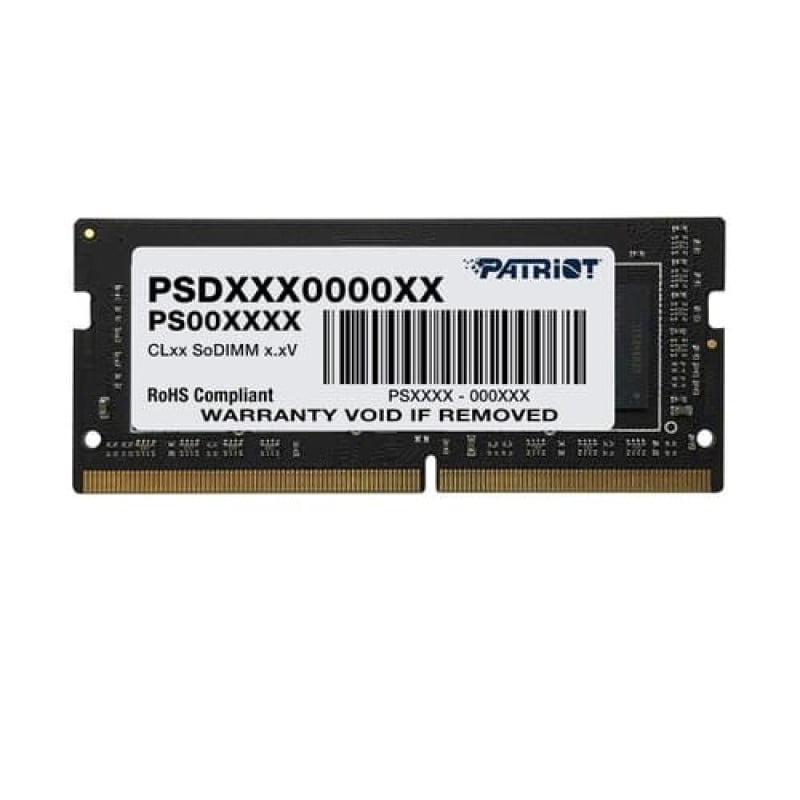
Memoria RAM Patriot Signature Line DDR4 8GB 3200MHz SO-DIMM para Laptop Modelo PSD48G320081S
SKU
PSD48G320081S
Memoria patriot signature line para laptop, diseñada para mejorar la capacidad de respuesta y el rendimiento multitarea de tu equipo portátil. su construcción de calidad garantiza confiabilidad y compatibilidad con laptops que admiten este tipo de módulo. ideal para usuarios que buscan una actualización sencilla para un funcionamiento más fluido en tareas cotidianas, trabajo y entretenimiento.
$418.68
Impuestos: $418.68
No Disponible
Entrega estimada
Entrega entre el 12/04/2026 y el 15/04/2026
Costo de envio
Calculado en el checkout
Se ajustara automaticamente con Skydropx
Compra con confianza
- Pago seguro
- MSI con tarjetas participantes
- Factura electronica SAT
Garantia
Garantia incluida segun fabricante
Garantia extendible disponible
Metodos de pago
Metodos disponibles al finalizar la compra
Etiquetas:
memoria ram
, patriot
, ddr4
, 8gb
, 3200mhz
, so-dimm
, laptop
, gaming
, actualización
, rendimiento
, multitarea
La memoria RAM Patriot Signature Line DDR4 8GB 3200MHz SO-DIMM está diseñada para laptops que requieren un impulso de rendimiento. Con una velocidad de 3200MHz, esta memoria permite un procesamiento más rápido de aplicaciones, juegos y tareas múltiples, reduciendo los tiempos de carga y mejorando la fluidez del sistema.Es compatible con la mayoría de laptops que admiten módulos SO-DIMM DDR4, lo que la hace perfecta para usuarios que buscan actualizar sus equipos sin complicaciones. Su construcción de alta calidad garantiza estabilidad y durabilidad, incluso en sesiones prolongadas de uso.Dirigida a gamers, profesionales y estudiantes, esta memoria es una solución accesible para optimizar el rendimiento de tu laptop. Disfruta de una experiencia más ágil en el trabajo, el entretenimiento y el día a día con Patriot, una marca reconocida por su fiabilidad y desempeño.
**Preguntas Frecuentes (FAQ)**
**1. ¿Es compatible con mi laptop?**
Esta memoria es compatible con laptops que tengan ranuras SO-DIMM DDR4 y soporten la velocidad de 3200MHz. Para mayor certeza, revisa el manual de tu equipo o usa herramientas de detección de hardware en línea.
**2. ¿Cómo sé si mi laptop tiene ranura libre para agregar más RAM?**
Puedes revisar las especificaciones técnicas de tu modelo en el sitio del fabricante o usar el administrador de tareas de Windows (pestaña Rendimiento > Memoria) para ver las ranuras en uso.
**3. ¿Necesito instalar un par o funciona una sola módulo?**
Este módulo de 8GB funciona de manera individual. Sin embargo, para activar el modo dual-channel y obtener mejor rendimiento, se recomienda instalar un par idéntico (misma capacidad, velocidad y marca).
**4. ¿La instalación anula la garantía de mi laptop?**
Generalmente no, pero te recomendamos verificar los términos de garantía de tu fabricante. Algunas marcas sellan la tapa de acceso, cuya apertura podría afectar la cobertura.
**5. ¿Requiere configuración especial o funciona al instalar?**
La mayoría de las veces funciona automáticamente a la velocidad máxima que soporte tu sistema (JEDEC). Si no arranca a 3200MHz, es posible que necesites activar el perfil XMP/AMP desde la BIOS/UEFI, si tu laptop lo permite.
**6. ¿Qué hago si mi laptop no enciende después de instalarla?**
1) Apaga y desconecta la laptop. 2) Retira y vuelve a insertar el módulo, asegurándote de que esté bien asentado. 3) Prueba encender con solo la memoria nueva. 4) Limpia los contactos dorados con un borrador blando si es necesario.
**7. ¿Cuál es la garantía del producto y cómo la hago válida?**
El producto cuenta con garantía del fabricante. Conserva tu ticket o factura de compra. Para hacerla válida, contacta al soporte de Patriot o al punto de venta donde la adquiriste, según sus políticas.
**8. ¿Necesito herramientas especiales para instalarla?**
Solo necesitas un destornillador pequeño (generalmente Phillips #00) para abrir la tapa de acceso a la RAM en la parte inferior de tu laptop.
**9. ¿Funciona para juegos y edición de video?**
Sí, aumentar la RAM mejora el rendimiento en multitarea, juegos y aplicaciones pesadas como editores de video, al permitir que más datos se carguen en memoria de acceso rápido.
**10. ¿Cómo la limpio o mantengo?**
No requiere mantenimiento. Evita tocar los contactos dorados. Si necesitas limpiarla, usa aire comprimido y un paño antiestático. Siempre manipúlala en una superficie sin estática.
**1. ¿Es compatible con mi laptop?**
Esta memoria es compatible con laptops que tengan ranuras SO-DIMM DDR4 y soporten la velocidad de 3200MHz. Para mayor certeza, revisa el manual de tu equipo o usa herramientas de detección de hardware en línea.
**2. ¿Cómo sé si mi laptop tiene ranura libre para agregar más RAM?**
Puedes revisar las especificaciones técnicas de tu modelo en el sitio del fabricante o usar el administrador de tareas de Windows (pestaña Rendimiento > Memoria) para ver las ranuras en uso.
**3. ¿Necesito instalar un par o funciona una sola módulo?**
Este módulo de 8GB funciona de manera individual. Sin embargo, para activar el modo dual-channel y obtener mejor rendimiento, se recomienda instalar un par idéntico (misma capacidad, velocidad y marca).
**4. ¿La instalación anula la garantía de mi laptop?**
Generalmente no, pero te recomendamos verificar los términos de garantía de tu fabricante. Algunas marcas sellan la tapa de acceso, cuya apertura podría afectar la cobertura.
**5. ¿Requiere configuración especial o funciona al instalar?**
La mayoría de las veces funciona automáticamente a la velocidad máxima que soporte tu sistema (JEDEC). Si no arranca a 3200MHz, es posible que necesites activar el perfil XMP/AMP desde la BIOS/UEFI, si tu laptop lo permite.
**6. ¿Qué hago si mi laptop no enciende después de instalarla?**
1) Apaga y desconecta la laptop. 2) Retira y vuelve a insertar el módulo, asegurándote de que esté bien asentado. 3) Prueba encender con solo la memoria nueva. 4) Limpia los contactos dorados con un borrador blando si es necesario.
**7. ¿Cuál es la garantía del producto y cómo la hago válida?**
El producto cuenta con garantía del fabricante. Conserva tu ticket o factura de compra. Para hacerla válida, contacta al soporte de Patriot o al punto de venta donde la adquiriste, según sus políticas.
**8. ¿Necesito herramientas especiales para instalarla?**
Solo necesitas un destornillador pequeño (generalmente Phillips #00) para abrir la tapa de acceso a la RAM en la parte inferior de tu laptop.
**9. ¿Funciona para juegos y edición de video?**
Sí, aumentar la RAM mejora el rendimiento en multitarea, juegos y aplicaciones pesadas como editores de video, al permitir que más datos se carguen en memoria de acceso rápido.
**10. ¿Cómo la limpio o mantengo?**
No requiere mantenimiento. Evita tocar los contactos dorados. Si necesitas limpiarla, usa aire comprimido y un paño antiestático. Siempre manipúlala en una superficie sin estática.
**Guía Rápida de Instalación**
**Preparación (Haz esto primero):**
1. **Apaga** completamente tu laptop y desconéctala del cargador.
2. **Presiona y mantén** el botón de encendido por 5 segundos para descargar electricidad residual.
3. **Retira** la batería si es extraíble. Si no lo es, sigue el paso 2.
**Instalación Física:**
4. **Ubica** la tapa de acceso a la memoria RAM en la parte inferior de la laptop. Suele estar marcada con un icono de un chip.
5. **Desatornilla** con cuidado y guarda los tornillos. Retira la tapa.
6. **Si vas a reemplazar un módulo:** libera las pestañas metálicas de los extremos para que el módulo antiguo se levante en un ángulo de 45°. Sácalo.
7. **Toma la nueva RAM Patriot** solo por los bordes, sin tocar los contactos dorados. Alinéala con la ranura, notando que la muesca no coincide si está al revés.
8. **Insértala** en un ángulo de 45° y presiona firmemente hacia abajo hasta que las pestañas metálicas se cierren solas y quede horizontal y fija.
**Comprobación:**
9. **Vuelve a colocar** la tapa y atorníllala. Conecta la batería (si la retiraste).
10. **Enciende** la laptop. El sistema debería reconocerla automáticamente.
11. **Verifica** la instalación: en Windows, abre el Administrador de Tareas (Ctrl+Shift+Esc), ve a la pestaña "Rendimiento" > "Memoria". Debe mostrar la nueva capacidad total (ej. 16GB si agregaste 8GB a uno existente).
12. **Para máximo rendimiento (Opcional):** Entra a la BIOS/UEFI (generalmente presionando F2, Del o Esc al encender) y busca la opción para activar el perfil XMP/AMP, si tu laptop lo soporta.
**Preparación (Haz esto primero):**
1. **Apaga** completamente tu laptop y desconéctala del cargador.
2. **Presiona y mantén** el botón de encendido por 5 segundos para descargar electricidad residual.
3. **Retira** la batería si es extraíble. Si no lo es, sigue el paso 2.
**Instalación Física:**
4. **Ubica** la tapa de acceso a la memoria RAM en la parte inferior de la laptop. Suele estar marcada con un icono de un chip.
5. **Desatornilla** con cuidado y guarda los tornillos. Retira la tapa.
6. **Si vas a reemplazar un módulo:** libera las pestañas metálicas de los extremos para que el módulo antiguo se levante en un ángulo de 45°. Sácalo.
7. **Toma la nueva RAM Patriot** solo por los bordes, sin tocar los contactos dorados. Alinéala con la ranura, notando que la muesca no coincide si está al revés.
8. **Insértala** en un ángulo de 45° y presiona firmemente hacia abajo hasta que las pestañas metálicas se cierren solas y quede horizontal y fija.
**Comprobación:**
9. **Vuelve a colocar** la tapa y atorníllala. Conecta la batería (si la retiraste).
10. **Enciende** la laptop. El sistema debería reconocerla automáticamente.
11. **Verifica** la instalación: en Windows, abre el Administrador de Tareas (Ctrl+Shift+Esc), ve a la pestaña "Rendimiento" > "Memoria". Debe mostrar la nueva capacidad total (ej. 16GB si agregaste 8GB a uno existente).
12. **Para máximo rendimiento (Opcional):** Entra a la BIOS/UEFI (generalmente presionando F2, Del o Esc al encender) y busca la opción para activar el perfil XMP/AMP, si tu laptop lo soporta.