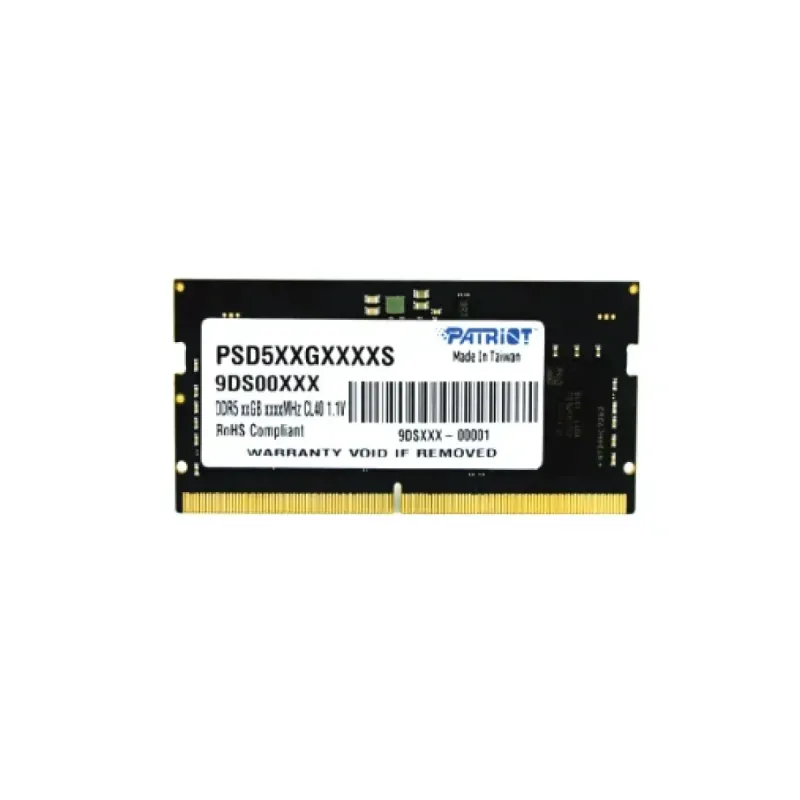
Memoria RAM Patriot Signature Line DDR5 32GB 4800MHz SO-DIMM para Laptop PSD532G48002S
SKU
PSD532G48002S
Memoria patriot signature line para laptop, diseñada para mejorar el rendimiento de tu equipo portátil. esta memoria es compatible con laptops que admiten módulos so-dimm, facilitando una actualización sencilla para una experiencia de uso más fluida y receptiva en tus tareas diarias. su construcción confiable ofrece una mejora notable en la capacidad multitarea.
$6,469.00
Impuestos: $6,469.00
No Disponible
Entrega estimada
Entrega entre el 12/04/2026 y el 15/04/2026
Costo de envio
Calculado en el checkout
Se ajustara automaticamente con Skydropx
Compra con confianza
- Pago seguro
- MSI con tarjetas participantes
- Factura electronica SAT
Garantia
Garantia incluida segun fabricante
Garantia extendible disponible
Metodos de pago
Metodos disponibles al finalizar la compra
Etiquetas:
memoria ram
, patriot
, ddr5
, 32gb
, 4800mhz
, so-dimm
, laptop
, gaming
, multitarea
, upgrade laptop
, memoria interna
, rendimiento
La memoria RAM Patriot Signature Line DDR5 32GB 4800MHz está diseñada para laptops que requieren un alto rendimiento. Con tecnología DDR5, esta memoria ofrece velocidades de hasta 4800MHz y una capacidad de 32GB, perfecta para aplicaciones exigentes como gaming, edición de video y multitarea avanzada. Su factor de forma SO-DIMM garantiza compatibilidad con la mayoría de laptops modernas, mientras que el bajo voltaje de 1.1V asegura una operación eficiente y confiable. Certificada RoHS, esta memoria es ideal para usuarios que buscan mejorar la velocidad y capacidad de su equipo sin complicaciones. Incluye perfil SPD y ECC en el chip para mayor estabilidad, haciendo que tu experiencia de computo sea más fluida y productiva.
Especificaciones
| Características | |
|---|---|
| ECC | No |
| Perfil SPD | Si |
| Latencia CAS | 40 |
| Certificación | RoHS |
| ECC en el chip | Si |
| Componente para | Computadora portátil |
| Memoria interna | 32 GB |
| Voltaje de memoria | 1.1 V |
| Tipo de memoria interna | DDR5 |
| Factor de forma de memoria | 262-pin SO-DIMM |
| Tipo de memoria intermedia | Unregistered (unbuffered) |
| Velocidad de memoria del reloj | 4800 MHz |
| Diseño de memoria (módulos x tamaño) | 1 x 32 GB |
| Empaquetado de datos | |
| Tipo de empaque | Caja |
| Alto del paquete | 168 mm |
| Peso del paquete | 18.5 g |
| Ancho del paquete | 53 mm |
| Largo del paquete | 16 mm |
| Peso y dimensiones | |
| Peso | 9.5 g |
| Ancho | 69 mm |
| Altura | 30 mm |
| Profundidad | 3 mm |
**Preguntas Frecuentes (FAQs)**
**1. ¿Es compatible con mi laptop?**
Esta memoria es compatible con laptops que tengan ranuras SO-DIMM DDR5. Debes verificar el manual de tu equipo o usar herramientas de detección en línea para confirmar que soporta módulos DDR5 a 4800MHz y la capacidad de 32GB.
**2. ¿Cómo sé si mi laptop tiene ranuras libres para instalarla?**
Muchas laptops tienen solo una ranura de acceso fácil. Revisa el manual de usuario de tu modelo específico para saber si tiene una ranura libre o si necesitarás reemplazar el módulo existente.
**3. ¿Necesito instalar un par de memorias o funciona una sola?**
Este módulo de 32GB funciona de manera individual (single-channel). Para activar el modo dual-channel y mayor rendimiento, necesitarías instalar dos módulos idénticos, si tu laptop tiene dos ranuras disponibles.
**4. ¿La instalación anula la garantía de mi laptop?**
Generalmente no, pero depende de la política del fabricante de tu equipo. Se recomienda consultar los términos de garantía antes de abrir la laptop. La memoria Patriot tiene su propia garantía por separado.
**5. ¿Qué hago si mi laptop no enciende después de instalarla?**
1) Asegúrate de que el módulo esté correctamente insertado y encajado en la ranura. 2) Prueba a reinstalar la memoria original para verificar que el problema sea la nueva RAM. 3) Limpia los contactos dorados del módulo con un paño seco sin pelusa.
**6. ¿La memoria viene con algún software para monitorearla?**
No, este es un módulo de memoria física. Para monitorear su funcionamiento (frecuencia, temperatura), puedes usar software gratuito como CPU-Z o HWiNFO.
**7. ¿Cuál es la garantía y cómo la hago válida en México?**
Patriot ofrece garantía limitada. Para hacerla válida, conserva tu factura de compra como comprobante. En caso de falla, contacta al vendedor (Diten) o busca el soporte oficial de Patriot en su sitio web.
**8. ¿Requiere configuración especial en la BIOS/UEFI?**
Normalmente no. Al instalar la memoria, el sistema debería detectarla automáticamente y configurarla a la velocidad más alta compatible (hasta 4800MHz). Si no lo hace, puedes verificar o ajustar la configuración XMP/EXPO en la BIOS si tu laptop lo soporta.
**9. ¿Funcionará a 4800MHz en cualquier laptop?**
Funcionará a la velocidad más alta que soporte tanto la memoria como el controlador de memoria de tu procesador (CPU). Si tu laptop solo soporta, por ejemplo, 4400MHz, la memoria funcionará a esa velocidad inferior.
**1. ¿Es compatible con mi laptop?**
Esta memoria es compatible con laptops que tengan ranuras SO-DIMM DDR5. Debes verificar el manual de tu equipo o usar herramientas de detección en línea para confirmar que soporta módulos DDR5 a 4800MHz y la capacidad de 32GB.
**2. ¿Cómo sé si mi laptop tiene ranuras libres para instalarla?**
Muchas laptops tienen solo una ranura de acceso fácil. Revisa el manual de usuario de tu modelo específico para saber si tiene una ranura libre o si necesitarás reemplazar el módulo existente.
**3. ¿Necesito instalar un par de memorias o funciona una sola?**
Este módulo de 32GB funciona de manera individual (single-channel). Para activar el modo dual-channel y mayor rendimiento, necesitarías instalar dos módulos idénticos, si tu laptop tiene dos ranuras disponibles.
**4. ¿La instalación anula la garantía de mi laptop?**
Generalmente no, pero depende de la política del fabricante de tu equipo. Se recomienda consultar los términos de garantía antes de abrir la laptop. La memoria Patriot tiene su propia garantía por separado.
**5. ¿Qué hago si mi laptop no enciende después de instalarla?**
1) Asegúrate de que el módulo esté correctamente insertado y encajado en la ranura. 2) Prueba a reinstalar la memoria original para verificar que el problema sea la nueva RAM. 3) Limpia los contactos dorados del módulo con un paño seco sin pelusa.
**6. ¿La memoria viene con algún software para monitorearla?**
No, este es un módulo de memoria física. Para monitorear su funcionamiento (frecuencia, temperatura), puedes usar software gratuito como CPU-Z o HWiNFO.
**7. ¿Cuál es la garantía y cómo la hago válida en México?**
Patriot ofrece garantía limitada. Para hacerla válida, conserva tu factura de compra como comprobante. En caso de falla, contacta al vendedor (Diten) o busca el soporte oficial de Patriot en su sitio web.
**8. ¿Requiere configuración especial en la BIOS/UEFI?**
Normalmente no. Al instalar la memoria, el sistema debería detectarla automáticamente y configurarla a la velocidad más alta compatible (hasta 4800MHz). Si no lo hace, puedes verificar o ajustar la configuración XMP/EXPO en la BIOS si tu laptop lo soporta.
**9. ¿Funcionará a 4800MHz en cualquier laptop?**
Funcionará a la velocidad más alta que soporte tanto la memoria como el controlador de memoria de tu procesador (CPU). Si tu laptop solo soporta, por ejemplo, 4400MHz, la memoria funcionará a esa velocidad inferior.
**Guía de Instalación y Uso**
**Preparación (Haz esto primero):**
1. **Apaga** completamente tu laptop y desconéctala del cargador.
2. **Retira la batería** si es extraíble. Si no lo es, busca en el manual cómo ponerla en "modo de servicio" o desconectarla internamente.
3. **Descárgate de electricidad estática** tocando una superficie metálica sin pintar (como el chasis de una PC apagada) o usa una pulsera antiestática.
4. **Localiza la tapa/compuerta de acceso a la RAM.** Suele estar en la parte inferior de la laptop, marcada con un icono de un chip de memoria.
**Instalación:**
5. **Retira los tornillos** de la tapa con un destornillador preciso y guárdalos en un lugar seguro.
6. **Retira con cuidado la tapa.**
7. **Si vas a reemplazar un módulo existente:** Libera las pestañas metálicas de los extremos de la ranura para que el módulo antiguo se levante en un ángulo de unos 45°. Sácalo con cuidado.
8. **Toma el nuevo módulo Patriot** por los bordes, sin tocar los contactos dorados. Alinéalo con la ranura (la muesca del conector debe coincidir).
9. **Insértalo en un ángulo de 45°** y luego **empújalo hacia abajo firmemente** hasta que las pestañas metálicas encajen solas en su posición, asegurando el módulo de forma horizontal.
**Finalización:**
10. **Vuelve a colocar la tapa** y atorníllala.
11. **Conecta la batería** (si la retiraste) y el cargador.
12. **Enciende la laptop.** Ve a "Este equipo" > "Propiedades" o usa un software como CPU-Z para confirmar que el sistema reconoce los 32GB de la nueva memoria.
**Preparación (Haz esto primero):**
1. **Apaga** completamente tu laptop y desconéctala del cargador.
2. **Retira la batería** si es extraíble. Si no lo es, busca en el manual cómo ponerla en "modo de servicio" o desconectarla internamente.
3. **Descárgate de electricidad estática** tocando una superficie metálica sin pintar (como el chasis de una PC apagada) o usa una pulsera antiestática.
4. **Localiza la tapa/compuerta de acceso a la RAM.** Suele estar en la parte inferior de la laptop, marcada con un icono de un chip de memoria.
**Instalación:**
5. **Retira los tornillos** de la tapa con un destornillador preciso y guárdalos en un lugar seguro.
6. **Retira con cuidado la tapa.**
7. **Si vas a reemplazar un módulo existente:** Libera las pestañas metálicas de los extremos de la ranura para que el módulo antiguo se levante en un ángulo de unos 45°. Sácalo con cuidado.
8. **Toma el nuevo módulo Patriot** por los bordes, sin tocar los contactos dorados. Alinéalo con la ranura (la muesca del conector debe coincidir).
9. **Insértalo en un ángulo de 45°** y luego **empújalo hacia abajo firmemente** hasta que las pestañas metálicas encajen solas en su posición, asegurando el módulo de forma horizontal.
**Finalización:**
10. **Vuelve a colocar la tapa** y atorníllala.
11. **Conecta la batería** (si la retiraste) y el cargador.
12. **Enciende la laptop.** Ve a "Este equipo" > "Propiedades" o usa un software como CPU-Z para confirmar que el sistema reconoce los 32GB de la nueva memoria.