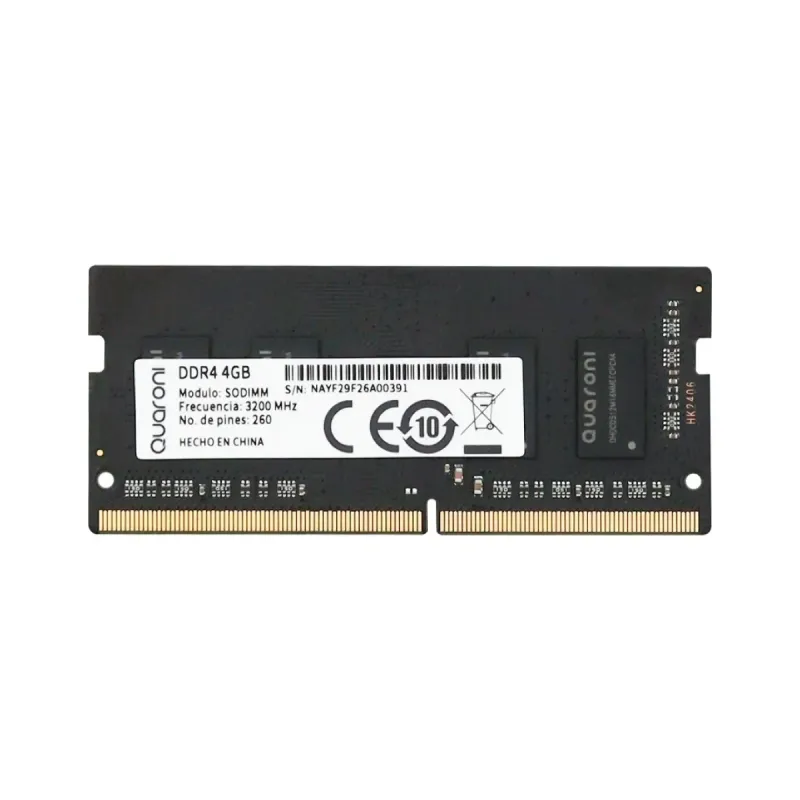
Memoria RAM Quaroni DDR4 4GB 3200MHz SO-DIMM para Laptop Modelo R44S32
SKU
R44S32
Memoria Quaroni para laptop, diseñada para mejorar la capacidad de respuesta y el rendimiento en tareas cotidianas. Este módulo es compatible con equipos portátiles que acepten este tipo específico de memoria, facilitando una actualización sencilla. Ideal para usuarios que buscan agilizar la multitarea y el funcionamiento general de su computadora, fabricada con componentes de calidad para una mayor confiabilidad.
$223.14
Impuestos: $223.14
No Disponible
Entrega estimada
Entrega entre el 14/04/2026 y el 17/04/2026
Costo de envio
Calculado en el checkout
Se ajustara automaticamente con Skydropx
Compra con confianza
- Pago seguro
- MSI con tarjetas participantes
- Factura electronica SAT
Garantia
Garantia incluida segun fabricante
Garantia extendible disponible
Metodos de pago
Metodos disponibles al finalizar la compra
Etiquetas:
memoria ram
, quaroni
, ddr4
, 4gb
, 3200mhz
, so-dimm
, laptop
, upgrade
, componentes pc
, memoria interna
, rendimiento
, computadora portátil
Optimiza el funcionamiento de tu laptop con la memoria RAM Quaroni R44S32, una solución confiable para aumentar la capacidad y velocidad de tu equipo. Con tecnología DDR4 y una frecuencia de 3200MHz, esta memoria garantiza un rendimiento superior en aplicaciones multitarea, navegación web y programas de oficina.Caracterizada por su formato SO-DIMM de 260 pines, es compatible con la mayoría de laptops modernas que requieren este tipo de módulo. Su voltaje de 1.2V asegura un consumo eficiente de energía, mientras que la latencia CAS 19 proporciona tiempos de respuesta rápidos. Ideal para usuarios que buscan mejorar el rendimiento de sus equipos sin realizar grandes inversiones.Perfecta para estudiantes, profesionales y usuarios domésticos que necesitan mayor fluidez en sus actividades cotidianas. Fácil de instalar y respaldada por la calidad de la marca Quaroni, esta memoria es la elección inteligente para actualizar tu laptop.
Especificaciones
| Características | |
|---|---|
| ECC | No |
| Latencia CAS | 19 |
| Componente para | PC/servidor |
| Memoria interna | 4 GB |
| Voltaje de memoria | 1.2 V |
| Tipo de memoria interna | DDR4 |
| Factor de forma de memoria | 260-pin SO-DIMM |
| Velocidad de memoria del reloj | 3200 MHz |
| Diseño de memoria (módulos x tamaño) | 1 x 4 GB |
1. ¿Es compatible con mi laptop?
Esta memoria es compatible con laptops que tengan ranura SO-DIMM DDR4 y soporten la velocidad de 3200MHz. Verifica las especificaciones de tu equipo antes de comprar.
2. ¿Cómo sé si mi laptop necesita más RAM?
Si tu laptop se pone lenta al tener varias aplicaciones abiertas, tarda en cargar programas o muestra mensajes de "memoria insuficiente", probablemente necesite más RAM.
3. ¿La puedo instalar yo mismo?
Sí, la instalación es sencilla si tu laptop permite acceso a la ranura de memoria. Algunos modelos requieren desarmar la base completa. Si no te sientes seguro, acude a un técnico.
4. ¿Se puede usar junto con la memoria que ya trae mi laptop?
En la mayoría de los casos sí, pero es recomendable que la memoria adicional sea de la misma velocidad (MHz) y preferentemente de la misma capacidad para un mejor rendimiento.
5. ¿Qué hago si mi laptop no reconoce la memoria después de instalarla?
Asegúrate de que esté bien insertada (debería hacer un clic). Apaga el equipo, retírala y vuelve a colocarla. Si persiste el problema, podría ser un tema de compatibilidad.
6. ¿Tiene garantía?
Sí, el producto cuenta con garantía. Consulta los términos y condiciones en la página del producto o contacta al soporte de Diten.
7. ¿Necesito hacer algo en el software después de instalarla?
No, el sistema operativo debería detectarla automáticamente al encender la laptop. Puedes verificarlo en las propiedades del sistema.
8. ¿Esta memoria mejora el rendimiento para juegos o edición de video?
Para tareas básicas y multitarea sí notarás mejora. Para juegos o edición pesada, 4GB puede ser insuficiente; considera una memoria de mayor capacidad.
9. ¿Requiere mantenimiento?
No, la memoria RAM no requiere mantenimiento. Solo asegúrate de que el interior de tu laptop esté libre de polvo para evitar sobrecalentamiento.
Esta memoria es compatible con laptops que tengan ranura SO-DIMM DDR4 y soporten la velocidad de 3200MHz. Verifica las especificaciones de tu equipo antes de comprar.
2. ¿Cómo sé si mi laptop necesita más RAM?
Si tu laptop se pone lenta al tener varias aplicaciones abiertas, tarda en cargar programas o muestra mensajes de "memoria insuficiente", probablemente necesite más RAM.
3. ¿La puedo instalar yo mismo?
Sí, la instalación es sencilla si tu laptop permite acceso a la ranura de memoria. Algunos modelos requieren desarmar la base completa. Si no te sientes seguro, acude a un técnico.
4. ¿Se puede usar junto con la memoria que ya trae mi laptop?
En la mayoría de los casos sí, pero es recomendable que la memoria adicional sea de la misma velocidad (MHz) y preferentemente de la misma capacidad para un mejor rendimiento.
5. ¿Qué hago si mi laptop no reconoce la memoria después de instalarla?
Asegúrate de que esté bien insertada (debería hacer un clic). Apaga el equipo, retírala y vuelve a colocarla. Si persiste el problema, podría ser un tema de compatibilidad.
6. ¿Tiene garantía?
Sí, el producto cuenta con garantía. Consulta los términos y condiciones en la página del producto o contacta al soporte de Diten.
7. ¿Necesito hacer algo en el software después de instalarla?
No, el sistema operativo debería detectarla automáticamente al encender la laptop. Puedes verificarlo en las propiedades del sistema.
8. ¿Esta memoria mejora el rendimiento para juegos o edición de video?
Para tareas básicas y multitarea sí notarás mejora. Para juegos o edición pesada, 4GB puede ser insuficiente; considera una memoria de mayor capacidad.
9. ¿Requiere mantenimiento?
No, la memoria RAM no requiere mantenimiento. Solo asegúrate de que el interior de tu laptop esté libre de polvo para evitar sobrecalentamiento.
Guía de instalación para Memoria RAM SO-DIMM en Laptop:
1. Apaga completamente tu laptop y desconéctala de la corriente eléctrica.
2. Retira la batería (si es extraíble) para mayor seguridad.
3. Localiza la tapa de acceso a la memoria RAM en la parte inferior de la laptop. Suele estar marcada con un icono de un chip.
4. Retira los tornillos que sujetan la tapa con un destornillador adecuado.
5. Antes de tocar la memoria, descárgate de electricidad estática tocando una superficie metálica sin pintar (como el marco de una ventana).
6. Si vas a reemplazar una memoria, libera las pestañas metálicas de los extremos para que el módulo antiguo se levante, luego sácalo con cuidado.
7. Toma la nueva memoria Quaroni por los bordes, sin tocar los conectores dorados (pines).
8. Alinea la muesca del conector de la memoria con la de la ranura de la laptop.
9. Inserta el módulo en un ángulo de aproximadamente 45 grados y presiona firmemente hacia abajo hasta que las pestañas laterales cierren solas y se escuche un clic.
10. Vuelve a colocar la tapa de acceso y asegúrala con los tornillos.
11. Conecta la batería (si la retiraste) y enciende la laptop.
12. Verifica que el sistema reconozca la nueva memoria yendo a "Propiedades del sistema" o al Administrador de tareas.
1. Apaga completamente tu laptop y desconéctala de la corriente eléctrica.
2. Retira la batería (si es extraíble) para mayor seguridad.
3. Localiza la tapa de acceso a la memoria RAM en la parte inferior de la laptop. Suele estar marcada con un icono de un chip.
4. Retira los tornillos que sujetan la tapa con un destornillador adecuado.
5. Antes de tocar la memoria, descárgate de electricidad estática tocando una superficie metálica sin pintar (como el marco de una ventana).
6. Si vas a reemplazar una memoria, libera las pestañas metálicas de los extremos para que el módulo antiguo se levante, luego sácalo con cuidado.
7. Toma la nueva memoria Quaroni por los bordes, sin tocar los conectores dorados (pines).
8. Alinea la muesca del conector de la memoria con la de la ranura de la laptop.
9. Inserta el módulo en un ángulo de aproximadamente 45 grados y presiona firmemente hacia abajo hasta que las pestañas laterales cierren solas y se escuche un clic.
10. Vuelve a colocar la tapa de acceso y asegúrala con los tornillos.
11. Conecta la batería (si la retiraste) y enciende la laptop.
12. Verifica que el sistema reconozca la nueva memoria yendo a "Propiedades del sistema" o al Administrador de tareas.