
Documentacion del producto
Documentacion disponible proximamente
- PDFs
- Fichas tecnicas
- Manuales
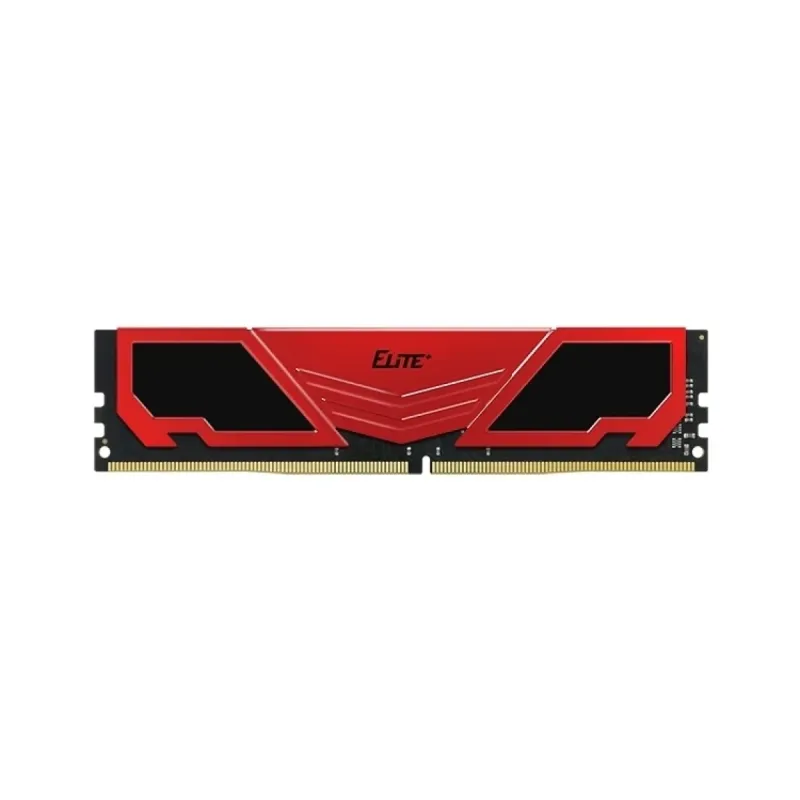
Memoria RAM TEAMGROUP ELITE PLUS DDR4 8GB 3200MHz Rojo TPRD48G3200HC2201
SKU
TPRD48G3200HC2201
Memoria teamgroup elite plus , ideal para mejorar el rendimiento de tu computadora de escritorio. su diseño en color rojo le da un toque de estilo a tu equipo y es compatible con placas base que acepten este tipo de módulo. una opción confiable para actualizar tu sistema y lograr una experiencia más fluida en tus tareas diarias, juegos y aplicaciones.
$1,189.00
Impuestos: $1,189.00
No Disponible
Entrega estimada
Entrega entre el 12/04/2026 y el 15/04/2026
Costo de envio
Calculado en el checkout
Se ajustara automaticamente con Skydropx
Compra con confianza
- Pago seguro
- MSI con tarjetas participantes
- Factura electronica SAT
Garantia
Garantia incluida segun fabricante
Garantia extendible disponible
Metodos de pago
Metodos disponibles al finalizar la compra
Etiquetas:
memoria ram
, teamgroup
, ddr4
, 8gb
, 3200 mhz
, gaming
, computadora
, upgrade
, disipador termico
, rojo
, pc
, rendimiento
La memoria RAM TEAMGROUP ELITE PLUS DDR4 de 8GB y 3200MHz es la solución perfecta para optimizar el rendimiento de tu computadora. Diseñada para usuarios que exigen velocidad y confiabilidad en sus actividades diarias, ya sea para gaming, edición de video, trabajo o multitarea. Con su frecuencia de 3200MHz y latencia CAS 22, garantiza una transferencia de datos rápida y eficiente, reduciendo los tiempos de carga y mejorando la experiencia general.Incluye un disipador térmico de color rojo que no solo aporta un estilo llamativo a tu setup, sino que también mantiene la temperatura bajo control durante sesiones prolongadas. Compatible con la mayoría de placas base que soportan DDR4, su diseño de 288-pin DIMM y voltaje de 1.2V asegura una instalación sencilla y un funcionamiento estable. Perfecta para gamers, creadores de contenido y profesionales que buscan mejorar su productividad sin complicaciones.Con dimensiones compactas (134 mm de altura, 32 mm de profundidad y 6.5 mm de ancho), se adapta fácilmente a gabinetes estándar. No requiere ECC, lo que la hace ideal para uso doméstico y oficina. Eleva el potencial de tu equipo con esta memoria confiable y de alto rendimiento, respaldada por la calidad de TEAMGROUP.
Especificaciones
| Características | |
|---|---|
| ECC | No |
| Latencia CAS | 22 |
| Componente para | PC/servidor |
| Memoria interna | 8 GB |
| Voltaje de memoria | 1.2 V |
| Tipo de enfriamiento | Disipador térmico |
| Tipo de memoria interna | DDR4 |
| Factor de forma de memoria | 288-pin DIMM |
| Tipo de memoria intermedia | Unregistered (unbuffered) |
| Velocidad de memoria del reloj | 3200 MHz |
| Diseño de memoria (módulos x tamaño) | 1 x 8 GB |
| Peso y dimensiones | |
| Ancho | 6.5 mm |
| Altura | 134 mm |
| Profundidad | 32 mm |
1. ¿Es compatible con mi placa base?
Respuesta: Esta memoria es compatible con placas base que tengan ranuras DDR4. Para asegurarte, revisa el manual de tu placa base o la lista de compatibilidad (QVL) del fabricante.
2. ¿Puedo mezclar este módulo con otra RAM de diferente marca o velocidad?
Respuesta: No es recomendable. Mezclar módulos puede causar inestabilidad. Para el mejor rendimiento, usa módulos idénticos (misma marca, capacidad, velocidad y latencia).
3. ¿Cómo sé si está funcionando a su velocidad máxima (3200 MHz)?
Respuesta: Debes habilitar el perfil XMP (Extreme Memory Profile) en la BIOS/UEFI de tu computadora. De lo contrario, funcionará a una velocidad base más baja (ej. 2133 o 2400 MHz).
4. ¿Necesito instalar algo de software o controlador?
Respuesta: No. La memoria RAM no requiere controladores. Solo la instalación física correcta y la configuración en la BIOS/UEFI (XMP) son necesarias.
5. ¿El disipador térmico se puede quitar?
Respuesta: No. El disipador está pegado al módulo de memoria. Intentar quitarlo puede dañar los componentes y anulará la garantía.
6. ¿Cuál es la garantía y cómo la hago válida?
Respuesta: La garantía es proporcionada por TEAMGROUP. Para hacerla válida, conserva tu comprobante de compra y contacta al soporte del fabricante o al vendedor. Se recomienda revisar los términos específicos en el sitio web de TEAMGROUP.
7. ¿Por qué mi computadora no enciende después de instalarla?
Respuesta: Verifica que el módulo esté firmemente insertado en la ranura hasta que las pestañas laterales se cierren solas. Asegúrate de que la memoria sea compatible con tu placa base y procesador. Prueba también con una sola ranura a la vez.
8. ¿Funciona para juegos y edición de video?
Respuesta: Sí, este módulo de 8GB a 3200 MHz está diseñado para mejorar el rendimiento en tareas exigentes como gaming y trabajo/productividad. Para un rendimiento óptimo en juegos modernos, se recomienda usar al menos dos módulos (16GB en total).
Respuesta: Esta memoria es compatible con placas base que tengan ranuras DDR4. Para asegurarte, revisa el manual de tu placa base o la lista de compatibilidad (QVL) del fabricante.
2. ¿Puedo mezclar este módulo con otra RAM de diferente marca o velocidad?
Respuesta: No es recomendable. Mezclar módulos puede causar inestabilidad. Para el mejor rendimiento, usa módulos idénticos (misma marca, capacidad, velocidad y latencia).
3. ¿Cómo sé si está funcionando a su velocidad máxima (3200 MHz)?
Respuesta: Debes habilitar el perfil XMP (Extreme Memory Profile) en la BIOS/UEFI de tu computadora. De lo contrario, funcionará a una velocidad base más baja (ej. 2133 o 2400 MHz).
4. ¿Necesito instalar algo de software o controlador?
Respuesta: No. La memoria RAM no requiere controladores. Solo la instalación física correcta y la configuración en la BIOS/UEFI (XMP) son necesarias.
5. ¿El disipador térmico se puede quitar?
Respuesta: No. El disipador está pegado al módulo de memoria. Intentar quitarlo puede dañar los componentes y anulará la garantía.
6. ¿Cuál es la garantía y cómo la hago válida?
Respuesta: La garantía es proporcionada por TEAMGROUP. Para hacerla válida, conserva tu comprobante de compra y contacta al soporte del fabricante o al vendedor. Se recomienda revisar los términos específicos en el sitio web de TEAMGROUP.
7. ¿Por qué mi computadora no enciende después de instalarla?
Respuesta: Verifica que el módulo esté firmemente insertado en la ranura hasta que las pestañas laterales se cierren solas. Asegúrate de que la memoria sea compatible con tu placa base y procesador. Prueba también con una sola ranura a la vez.
8. ¿Funciona para juegos y edición de video?
Respuesta: Sí, este módulo de 8GB a 3200 MHz está diseñado para mejorar el rendimiento en tareas exigentes como gaming y trabajo/productividad. Para un rendimiento óptimo en juegos modernos, se recomienda usar al menos dos módulos (16GB en total).
Guía de Instalación y Configuración:
1. **Prepara tu área:** Apaga la computadora, desconéctala de la corriente eléctrica y presiona el botón de encendido unos segundos para descargar energía residual.
2. **Abre la torre:** Retira el panel lateral de la torre (generalmente el izquierdo visto de frente) para acceder a la placa base.
3. **Localiza las ranuras:** Identifica las ranuras de memoria RAM (DDR4) en la placa base. Suelen estar cerca del procesador.
4. **Libera las pestañas:** Abre las pestañas de plástico blancas/negras en ambos extremos de la ranura que vas a usar.
5. **Alinea la memoria:** Fíjate en la muesca (corte) en el conector dorado de la memoria. Debe alinearse con la protuberancia en la ranura de la placa base.
6. **Instala el módulo:** Inserta el módulo de memoria firmemente en la ranura, aplicando presión uniforme en ambos extremos hasta que las pestañas laterales se cierren solas y produzcan un *clic* audible.
7. **Cierra la torre:** Vuelve a colocar el panel lateral de la torre y conecta todos los cables.
8. **Enciende y entra a la BIOS:** Enciende la computadora e inmediatamente presiona la tecla para entrar a la BIOS/UEFI (comúnmente F2, Del, F10 o Esc).
9. **Habilita XMP:** Dentro de la BIOS, busca la opción para habilitar el perfil XMP (Extreme Memory Profile) o DOCP/EOCP. Actívalo. Esto configurará automáticamente la velocidad a 3200 MHz.
10. **Guarda y sale:** Guarda los cambios (generalmente con la opción 'Save & Exit') y deja que la computadora reinicie.
11. **Verifica la instalación (Opcional):** Una vez en Windows, puedes verificar que la memoria se reconozca y funcione a la velocidad correcta usando herramientas como CPU-Z (pestaña 'Memory').
12. **Disfruta:** Tu memoria ahora debería estar funcionando a su máxima velocidad, mejorando el rendimiento de tu sistema.
1. **Prepara tu área:** Apaga la computadora, desconéctala de la corriente eléctrica y presiona el botón de encendido unos segundos para descargar energía residual.
2. **Abre la torre:** Retira el panel lateral de la torre (generalmente el izquierdo visto de frente) para acceder a la placa base.
3. **Localiza las ranuras:** Identifica las ranuras de memoria RAM (DDR4) en la placa base. Suelen estar cerca del procesador.
4. **Libera las pestañas:** Abre las pestañas de plástico blancas/negras en ambos extremos de la ranura que vas a usar.
5. **Alinea la memoria:** Fíjate en la muesca (corte) en el conector dorado de la memoria. Debe alinearse con la protuberancia en la ranura de la placa base.
6. **Instala el módulo:** Inserta el módulo de memoria firmemente en la ranura, aplicando presión uniforme en ambos extremos hasta que las pestañas laterales se cierren solas y produzcan un *clic* audible.
7. **Cierra la torre:** Vuelve a colocar el panel lateral de la torre y conecta todos los cables.
8. **Enciende y entra a la BIOS:** Enciende la computadora e inmediatamente presiona la tecla para entrar a la BIOS/UEFI (comúnmente F2, Del, F10 o Esc).
9. **Habilita XMP:** Dentro de la BIOS, busca la opción para habilitar el perfil XMP (Extreme Memory Profile) o DOCP/EOCP. Actívalo. Esto configurará automáticamente la velocidad a 3200 MHz.
10. **Guarda y sale:** Guarda los cambios (generalmente con la opción 'Save & Exit') y deja que la computadora reinicie.
11. **Verifica la instalación (Opcional):** Una vez en Windows, puedes verificar que la memoria se reconozca y funcione a la velocidad correcta usando herramientas como CPU-Z (pestaña 'Memory').
12. **Disfruta:** Tu memoria ahora debería estar funcionando a su máxima velocidad, mejorando el rendimiento de tu sistema.
