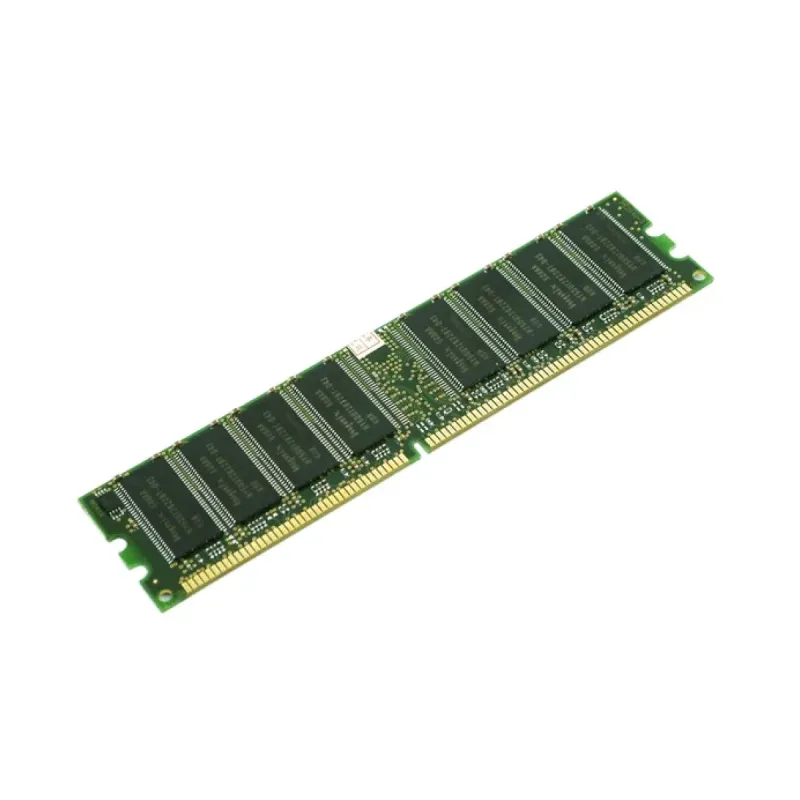
Memoria RAM Kingston 16GB DDR4 2666MHz KVR26N19D8/16 para PC y Servidores
SKU
KVR26N19D8/16
Memoria kingston de , ideal para mejorar el rendimiento de tu computadora de escritorio o servidor compatible. este módulo de memoria ayuda a que tu equipo maneje múltiples tareas y aplicaciones de forma más fluida. fabricado por una marca confiable, es una opción sencilla para actualizar y darle un impulso a tu sistema.
$669.82
Impuestos: $669.82
No Disponible
Entrega estimada
Entrega entre el 11/04/2026 y el 14/04/2026
Costo de envio
Calculado en el checkout
Se ajustara automaticamente con Skydropx
Compra con confianza
- Pago seguro
- MSI con tarjetas participantes
- Factura electronica SAT
Garantia
Garantia incluida segun fabricante
Garantia extendible disponible
Metodos de pago
Metodos disponibles al finalizar la compra
Etiquetas:
memoria ram
, kingston
, ddr4
, 16gb
, 2666mhz
, kvr26n19d8
, pc
, servidor
, gaming
, multitarea
, upgrade
, tecnologia
, rendimiento
Optimiza el rendimiento de tu equipo con la memoria RAM Kingston KVR26N19D8/16, diseñada para ofrecer velocidad y estabilidad en tus tareas diarias. Con 16GB de capacidad y tecnología DDR4 a 2666MHz, esta memoria es perfecta para usuarios que necesitan mayor fluidez en aplicaciones exigentes, gaming o trabajo multitarea.Características técnicas destacadas: latencia CAS 19, voltaje de 1.2V y factor de forma DIMM de 288 pines. Es compatible con una amplia gama de sistemas operativos, incluyendo Windows, Linux y macOS, lo que la hace versátil para PC de escritorio y servidores. Su construcción sin halógenos y certificación RoHS garantizan un producto seguro y respetuoso con el medio ambiente.Dirigida a gamers, profesionales y entusiastas de la tecnología, esta memoria asegura una experiencia de uso sin interrupciones. Disfruta de una actualización sencilla que potencia la velocidad de procesamiento y mejora la eficiencia en el trabajo o entretenimiento.
Especificaciones
| Características | |
|---|---|
| ECC | No |
| Perfil SPD | Si |
| Latencia CAS | 19 |
| Placa de plomo | Oro |
| Componente para | PC/servidor |
| Memoria interna | 16 GB |
| Tipo de memoria | PC4-21300 |
| Color del producto | Verde |
| Voltaje de memoria | 1.2 V |
| Tiempo activo en fila | 32 ns |
| Tiempo de ciclo de fila | 45.75 ns |
| Tipo de memoria interna | DDR4 |
| Clasificación de memoria | 2 |
| Configuración de módulos | 2048M x 64 |
| Factor de forma de memoria | 288-pin DIMM |
| Velocidad de memoria del reloj | 2666 MHz |
| Sistemas operativos Mac soportados | Si |
| Sistemas operativos Linux soportados | Si |
| Sistemas operativos Windows soportados | Si |
| Diseño de memoria (módulos x tamaño) | 1 x 16 GB |
| Tiempo de actualización de ciclo de fila | 350 ns |
| Condiciones ambientales | |
| Intervalo de temperatura de almacenaje | -55 - 100 °C |
| Intervalo de temperatura operativa (T-T) | 0 - 85 °C |
| Datos de logística | |
| Código de Sistema de Armonización (SA) | 84733020 |
| Detalles técnicos | |
| Certificados de cumplimiento | RoHS |
| Empaquetado de datos | |
| Tipo de empaque | DIMM |
| Otras características | |
| Número de pines | 288 |
| Peso y dimensiones | |
| Ancho | 133.3 mm |
| Altura | 31.2 mm |
| Sustentabilidad | |
| No contiene | Halógeno |

**Preguntas Frecuentes (FAQs)**
**1. ¿Es compatible con mi computadora o servidor?**
Esta memoria es compatible con sistemas que admitan módulos DDR4 a 2666MHz. Debes verificar el manual de tu placa base o servidor para confirmar la compatibilidad con el factor de forma (generalmente DIMM) y las velocidades soportadas.
**2. ¿Cómo la instalo correctamente?**
Asegúrate de apagar y desenchufar el equipo. Abre la carcasa, localiza las ranuras de memoria, libera las pestañas laterales y alinea la muesca del módulo con la de la ranura. Insértala firmemente hasta que las pestañas se cierren solas con un clic.
**3. ¿Funciona en dual channel o debo comprar un par?**
Puede funcionar en modo de un solo canal. Para activar el dual channel y mejorar el rendimiento, se recomienda usar dos módulos idénticos (misma capacidad, velocidad y latencia) en las ranuras correctas según el manual de tu placa base.
**4. ¿Necesito configurar algo en la BIOS después de instalarla?**
Generalmente no. La mayoría de los sistemas la detectan automáticamente a su velocidad base (por ejemplo, 2666MHz). Si tu placa base soporta XMP, podrías activar este perfil en la BIOS para alcanzar la velocidad anunciada si no se configura automáticamente.
**5. ¿Qué garantía tiene y cómo la hago válida?**
Kingston suele ofrecer una garantía limitada de por vida para sus memorias. Para hacerla válida, conserva tu comprobante de compra y contacta al soporte técnico de Kingston o al punto de venta donde la adquiriste en caso de falla.
**6. Mi sistema no la reconoce o no enciende después de instalarla. ¿Qué hago?**
1) Verifica que esté bien insertada (a veces requiere más presión). 2) Limpia los contactos dorados con un borrador blando. 3) Prueba en otra ranura. 4) Asegúrate de que tu placa base y procesador sean compatibles con DDR4. Si el problema persiste, podría ser un problema de compatibilidad específica.
**7. ¿Es compatible con macOS en una Mac?**
El texto menciona compatibilidad con macOS, pero esto aplica principalmente a computadoras Mac que usen memoria DDR4 y permitan la actualización por el usuario (como algunos modelos de iMac o Mac Pro). Debes verificar el modelo exacto de tu Mac para confirmar.
**8. ¿Requiere mantenimiento?**
No, la memoria RAM no requiere mantenimiento físico o de software. Solo asegúrate de que los contactos estén limpios y libres de polvo, y que los ventiladores del equipo mantengan una buena circulación de aire para evitar el sobrecalentamiento general.
**9. ¿Puedo mezclarla con otra memoria de diferente capacidad o velocidad?**
No es recomendable. Si la mezclas, el sistema usualmente funcionará a la velocidad y timings del módulo más lento, pudiendo causar inestabilidad. Para el mejor rendimiento, usa módulos idénticos.
**10. ¿Dónde encuentro las especificaciones técnicas completas?**
Puedes visitar el sitio web oficial de Kingston y buscar el modelo exacto **KVR26N19D8/16** en la sección de soporte o descargas para obtener la ficha técnica detallada.
**1. ¿Es compatible con mi computadora o servidor?**
Esta memoria es compatible con sistemas que admitan módulos DDR4 a 2666MHz. Debes verificar el manual de tu placa base o servidor para confirmar la compatibilidad con el factor de forma (generalmente DIMM) y las velocidades soportadas.
**2. ¿Cómo la instalo correctamente?**
Asegúrate de apagar y desenchufar el equipo. Abre la carcasa, localiza las ranuras de memoria, libera las pestañas laterales y alinea la muesca del módulo con la de la ranura. Insértala firmemente hasta que las pestañas se cierren solas con un clic.
**3. ¿Funciona en dual channel o debo comprar un par?**
Puede funcionar en modo de un solo canal. Para activar el dual channel y mejorar el rendimiento, se recomienda usar dos módulos idénticos (misma capacidad, velocidad y latencia) en las ranuras correctas según el manual de tu placa base.
**4. ¿Necesito configurar algo en la BIOS después de instalarla?**
Generalmente no. La mayoría de los sistemas la detectan automáticamente a su velocidad base (por ejemplo, 2666MHz). Si tu placa base soporta XMP, podrías activar este perfil en la BIOS para alcanzar la velocidad anunciada si no se configura automáticamente.
**5. ¿Qué garantía tiene y cómo la hago válida?**
Kingston suele ofrecer una garantía limitada de por vida para sus memorias. Para hacerla válida, conserva tu comprobante de compra y contacta al soporte técnico de Kingston o al punto de venta donde la adquiriste en caso de falla.
**6. Mi sistema no la reconoce o no enciende después de instalarla. ¿Qué hago?**
1) Verifica que esté bien insertada (a veces requiere más presión). 2) Limpia los contactos dorados con un borrador blando. 3) Prueba en otra ranura. 4) Asegúrate de que tu placa base y procesador sean compatibles con DDR4. Si el problema persiste, podría ser un problema de compatibilidad específica.
**7. ¿Es compatible con macOS en una Mac?**
El texto menciona compatibilidad con macOS, pero esto aplica principalmente a computadoras Mac que usen memoria DDR4 y permitan la actualización por el usuario (como algunos modelos de iMac o Mac Pro). Debes verificar el modelo exacto de tu Mac para confirmar.
**8. ¿Requiere mantenimiento?**
No, la memoria RAM no requiere mantenimiento físico o de software. Solo asegúrate de que los contactos estén limpios y libres de polvo, y que los ventiladores del equipo mantengan una buena circulación de aire para evitar el sobrecalentamiento general.
**9. ¿Puedo mezclarla con otra memoria de diferente capacidad o velocidad?**
No es recomendable. Si la mezclas, el sistema usualmente funcionará a la velocidad y timings del módulo más lento, pudiendo causar inestabilidad. Para el mejor rendimiento, usa módulos idénticos.
**10. ¿Dónde encuentro las especificaciones técnicas completas?**
Puedes visitar el sitio web oficial de Kingston y buscar el modelo exacto **KVR26N19D8/16** en la sección de soporte o descargas para obtener la ficha técnica detallada.
**Guía de Instalación y Uso - Memoria RAM Kingston**
**Antes de empezar:** Apaga la computadora, desconéctala de la corriente eléctrica y toca una parte metálica de la carcasa para descargar electricidad estática de tu cuerpo.
**Paso 1:** Abre la carcasa de tu PC o servidor según las instrucciones del fabricante.
**Paso 2:** Localiza las ranuras de memoria RAM en la placa base (generalmente cerca del procesador).
**Paso 3:** Si vas a reemplazar un módulo, libera las pestañas plásticas (una o dos) a los lados de la ranura para expulsar la memoria vieja.
**Paso 4:** Saca la nueva memoria de su empaque antiestático sujetándola solo por los bordes, sin tocar los contactos dorados.
**Paso 5:** Alinea la muesca (corte) en el borde de contacto dorado de la memoria con la lengüeta de la ranura. Es imposible insertarla al revés si está bien alineada.
**Paso 6:** Con firmeza y presión uniforme, empuja el módulo hacia abajo hasta que las pestañas laterales se cierren automáticamente y se escuche un clic (o se aseguren en su lugar).
**Paso 7:** Verifica visualmente que el módulo quede recto y bien asentado.
**Paso 8:** Cierra la carcasa y conecta todos los cables.
**Paso 9:** Enciende el equipo. Durante el arranque, la BIOS deberá detectar automáticamente la nueva memoria.
**Paso 10 (Verificación):** Para confirmar que el sistema reconoce toda la memoria, en Windows puedes abrir el "Administrador de tareas" (Ctrl+Shift+Esc) y revisar la pestaña "Rendimiento" > "Memoria". En otros sistemas, usa una herramienta de información del sistema.
**Nota:** Si el sistema no arranca o no reconoce la memoria, repite los pasos 3 al 7 asegurando una instalación correcta. Consulta el manual de tu placa base para la configuración óptima de ranuras si instalas más de un módulo.
**Antes de empezar:** Apaga la computadora, desconéctala de la corriente eléctrica y toca una parte metálica de la carcasa para descargar electricidad estática de tu cuerpo.
**Paso 1:** Abre la carcasa de tu PC o servidor según las instrucciones del fabricante.
**Paso 2:** Localiza las ranuras de memoria RAM en la placa base (generalmente cerca del procesador).
**Paso 3:** Si vas a reemplazar un módulo, libera las pestañas plásticas (una o dos) a los lados de la ranura para expulsar la memoria vieja.
**Paso 4:** Saca la nueva memoria de su empaque antiestático sujetándola solo por los bordes, sin tocar los contactos dorados.
**Paso 5:** Alinea la muesca (corte) en el borde de contacto dorado de la memoria con la lengüeta de la ranura. Es imposible insertarla al revés si está bien alineada.
**Paso 6:** Con firmeza y presión uniforme, empuja el módulo hacia abajo hasta que las pestañas laterales se cierren automáticamente y se escuche un clic (o se aseguren en su lugar).
**Paso 7:** Verifica visualmente que el módulo quede recto y bien asentado.
**Paso 8:** Cierra la carcasa y conecta todos los cables.
**Paso 9:** Enciende el equipo. Durante el arranque, la BIOS deberá detectar automáticamente la nueva memoria.
**Paso 10 (Verificación):** Para confirmar que el sistema reconoce toda la memoria, en Windows puedes abrir el "Administrador de tareas" (Ctrl+Shift+Esc) y revisar la pestaña "Rendimiento" > "Memoria". En otros sistemas, usa una herramienta de información del sistema.
**Nota:** Si el sistema no arranca o no reconoce la memoria, repite los pasos 3 al 7 asegurando una instalación correcta. Consulta el manual de tu placa base para la configuración óptima de ranuras si instalas más de un módulo.