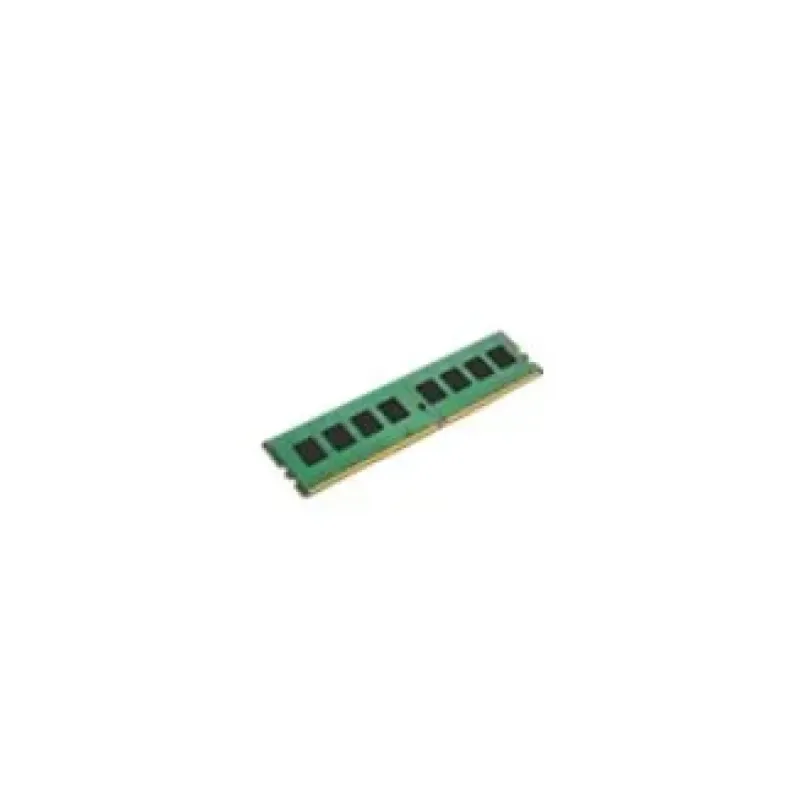
Memoria RAM Kingston 8GB DDR4 2666MHz DIMM KVR26N19S6/8
SKU
KVR26N19S6/8
Memoria Kingston para mejorar el rendimiento de tu computadora de escritorio. Este módulo de memoria es compatible con sistemas que aceptan este tipo de componente, ideal para actualizar tu equipo y lograr una respuesta más ágil en tus tareas diarias, aplicaciones y entretenimiento. Fabricada con calidad confiable para una instalación sencilla y un funcionamiento estable.
$1,119.00
Impuestos: $1,119.00
No Disponible
Entrega estimada
Entrega entre el 23/04/2026 y el 26/04/2026
Costo de envio
Calculado en el checkout
Se ajustara automaticamente con Skydropx
Compra con confianza
- Pago seguro
- MSI con tarjetas participantes
- Factura electronica SAT
Garantia
Garantia incluida segun fabricante
Garantia extendible disponible
Metodos de pago
Metodos disponibles al finalizar la compra
Etiquetas:
memoria ram
, kingston
, ddr4
, 8gb
, 2666mhz
, kvr26n19s6
, pc
, servidor
, dimm
, actualizacion
, rendimiento
, multitarea
, tecnologia
Optimiza el funcionamiento de tu equipo con la memoria RAM Kingston KVR26N19S6/8, diseñada para PCs y servidores que requieren un rendimiento superior. Con 8GB de capacidad y tecnología DDR4 a 2666MHz, esta memoria permite una transferencia de datos rápida y eficiente, ideal para gaming, edición de video, trabajo en oficina o uso doméstico intensivo.Características técnicas destacadas incluyen una latencia CAS de 19, voltaje de 1.2V para un consumo energético eficiente, y factor de forma DIMM de 288 pines que garantiza compatibilidad con una amplia gama de placas base. No incluye ECC, lo que la hace perfecta para usuarios que buscan una solución confiable sin corrección de errores, y cuenta con certificación RoHS que asegura estándares ambientales.Disfruta de una operación estable en temperaturas de 0 a 85°C, con dimensiones compactas (133.3 mm de ancho y 31.2 mm de alto) que facilitan la instalación. Esta memoria es ideal para quienes desean actualizar su sistema sin complicaciones, ofreciendo durabilidad y soporte para tareas cotidianas o profesionales.
Especificaciones
| Características | |
|---|---|
| ECC | No |
| Perfil SPD | Si |
| Latencia CAS | 19 |
| Componente para | PC/servidor |
| Estándar JEDEC | Si |
| Memoria interna | 8 GB |
| Voltaje de memoria | 1.2 V |
| Tiempo activo en fila | 32 ns |
| Tiempo de ciclo de fila | 45.75 ns |
| Tipo de memoria interna | DDR4 |
| Clasificación de memoria | 1 |
| Factor de forma de memoria | 288-pin DIMM |
| Tipo de memoria intermedia | Unregistered (unbuffered) |
| Velocidad de memoria del reloj | 2666 MHz |
| Diseño de memoria (módulos x tamaño) | 1 x 8 GB |
| Tiempo de actualización de ciclo de fila | 350 ns |
| Condiciones ambientales | |
| Intervalo de temperatura de almacenaje | -55 - 100 °C |
| Intervalo de temperatura operativa (T-T) | 0 - 85 °C |
| Datos de logística | |
| Código de Sistema de Armonización (SA) | 84733020 |
| Detalles técnicos | |
| Certificados de cumplimiento | RoHS |
| Peso y dimensiones | |
| Ancho | 133.3 mm |
| Altura | 31.2 mm |
| Sustentabilidad | |
| No contiene | Halógeno |
**Preguntas Frecuentes (FAQ)**
**1. ¿Es compatible con mi computadora?**
Esta memoria es compatible con la mayoría de las placas base que soportan DDR4 y el perfil JEDEC estándar de 2666MHz. Verifica en el manual de tu placa base o computadora si acepta módulos DDR4 y la capacidad máxima por ranura.
**2. ¿Puedo mezclarla con otra memoria de diferente capacidad o velocidad?**
Sí, pero no es lo ideal. El sistema funcionará a la velocidad del módulo más lento y puede haber inestabilidad. Para el mejor rendimiento, se recomienda usar módulos idénticos (misma capacidad, velocidad y latencia).
**3. ¿Cómo la instalo?**
Asegúrate de que la computadora esté apagada y desconectada. Abre la carcasa, localiza las ranuras DIMM en la placa base, abre las pestañas laterales, alinea la muesca del módulo con la de la ranura y presiona firmemente hasta que las pestañas se cierren solas con un clic.
**4. ¿Necesito configurar algo en el BIOS después de instalarla?**
Generalmente no. La memoria usa configuraciones JEDEC estándar, por lo que la placa base debería detectarla y configurarla automáticamente a 2666MHz. Si no la reconoce, puedes entrar al BIOS/UEFI y cargar la configuración por defecto.
**5. ¿Qué hago si mi PC no enciende o da error después de instalarla?**
1) Verifica que el módulo esté bien insertado (a veces requiere más presión). 2) Prueba a limpiar suavemente los contactos dorados con un borrador blanco. 3) Prueba la memoria en otra ranura. 4) Asegúrate de que tu placa base y procesador soporten DDR4.
**6. ¿Tiene garantía en México?**
Sí, el producto cuenta con garantía. Para hacerla válida, conserva tu ticket o factura de compra. Para cualquier gestión, contacta directamente al soporte de Kingston o al punto de venta donde la adquiriste.
**7. ¿Sirve para laptops (notebooks)?**
No. Este modelo es un módulo DIMM (con pestañas en ambos lados), diseñado para computadoras de escritorio y servidores. Las laptops usan módulos más pequeños llamados SODIMM.
**8. ¿Cómo puedo verificar que está funcionando correctamente?**
Puedes entrar al BIOS/UEFI de tu placa base o usar el sistema operativo (por ejemplo, en Windows, ve a "Administrador de tareas" > "Rendimiento" > "Memoria") para confirmar que se detecta la capacidad total (8GB) y la velocidad (2666MHz).
**1. ¿Es compatible con mi computadora?**
Esta memoria es compatible con la mayoría de las placas base que soportan DDR4 y el perfil JEDEC estándar de 2666MHz. Verifica en el manual de tu placa base o computadora si acepta módulos DDR4 y la capacidad máxima por ranura.
**2. ¿Puedo mezclarla con otra memoria de diferente capacidad o velocidad?**
Sí, pero no es lo ideal. El sistema funcionará a la velocidad del módulo más lento y puede haber inestabilidad. Para el mejor rendimiento, se recomienda usar módulos idénticos (misma capacidad, velocidad y latencia).
**3. ¿Cómo la instalo?**
Asegúrate de que la computadora esté apagada y desconectada. Abre la carcasa, localiza las ranuras DIMM en la placa base, abre las pestañas laterales, alinea la muesca del módulo con la de la ranura y presiona firmemente hasta que las pestañas se cierren solas con un clic.
**4. ¿Necesito configurar algo en el BIOS después de instalarla?**
Generalmente no. La memoria usa configuraciones JEDEC estándar, por lo que la placa base debería detectarla y configurarla automáticamente a 2666MHz. Si no la reconoce, puedes entrar al BIOS/UEFI y cargar la configuración por defecto.
**5. ¿Qué hago si mi PC no enciende o da error después de instalarla?**
1) Verifica que el módulo esté bien insertado (a veces requiere más presión). 2) Prueba a limpiar suavemente los contactos dorados con un borrador blanco. 3) Prueba la memoria en otra ranura. 4) Asegúrate de que tu placa base y procesador soporten DDR4.
**6. ¿Tiene garantía en México?**
Sí, el producto cuenta con garantía. Para hacerla válida, conserva tu ticket o factura de compra. Para cualquier gestión, contacta directamente al soporte de Kingston o al punto de venta donde la adquiriste.
**7. ¿Sirve para laptops (notebooks)?**
No. Este modelo es un módulo DIMM (con pestañas en ambos lados), diseñado para computadoras de escritorio y servidores. Las laptops usan módulos más pequeños llamados SODIMM.
**8. ¿Cómo puedo verificar que está funcionando correctamente?**
Puedes entrar al BIOS/UEFI de tu placa base o usar el sistema operativo (por ejemplo, en Windows, ve a "Administrador de tareas" > "Rendimiento" > "Memoria") para confirmar que se detecta la capacidad total (8GB) y la velocidad (2666MHz).
**Guía Rápida de Instalación y Uso**
1. **Prepara tu espacio:** Trabaja en una superficie limpia, seca y sin alfombras para evitar descargas electrostáticas.
2. **Apaga todo:** Apaga completamente tu computadora y desconecta el cable de alimentación de la corriente eléctrica.
3. **Descárgate:** Toca una parte metálica de la carcasa de la PC (ya desconectada) para descargar cualquier electricidad estática de tu cuerpo.
4. **Abre la carcasa:** Retira la tapa lateral de la torre de tu computadora para acceder a la placa base.
5. **Localiza las ranuras:** Encuentra los bancos de memoria (ranuras DIMM) en la placa base. Suelen estar cerca del procesador.
6. **Prepara la ranura:** Si vas a instalar en una ranura vacía, abre las pestañas de plástico blancas/grises en ambos extremos de la ranura presionándolas hacia afuera.
7. **Alinea el módulo:** Sostén la memoria por los bordes, evitando tocar los contactos dorados. Alinea la muesca (corte) en el borde del módulo con la protuberancia en la ranura.
8. **Inserta firmemente:** Con la memoria correctamente alineada, inserta el módulo en la ranura aplicando presión uniforme y firme en ambos extremos hasta que las pestañas laterales se cierren automáticamente y produzcan un clic audible.
9. **Verifica la instalación:** Asegúrate de que el módulo quede paralelo a la placa base y que las pestañas estén completamente cerradas.
10. **Cierra y prueba:** Vuelve a colocar la tapa de la carcasa, conecta todos los cables y enciende la computadora. Verifica en el BIOS o sistema operativo que la memoria sea detectada correctamente.
1. **Prepara tu espacio:** Trabaja en una superficie limpia, seca y sin alfombras para evitar descargas electrostáticas.
2. **Apaga todo:** Apaga completamente tu computadora y desconecta el cable de alimentación de la corriente eléctrica.
3. **Descárgate:** Toca una parte metálica de la carcasa de la PC (ya desconectada) para descargar cualquier electricidad estática de tu cuerpo.
4. **Abre la carcasa:** Retira la tapa lateral de la torre de tu computadora para acceder a la placa base.
5. **Localiza las ranuras:** Encuentra los bancos de memoria (ranuras DIMM) en la placa base. Suelen estar cerca del procesador.
6. **Prepara la ranura:** Si vas a instalar en una ranura vacía, abre las pestañas de plástico blancas/grises en ambos extremos de la ranura presionándolas hacia afuera.
7. **Alinea el módulo:** Sostén la memoria por los bordes, evitando tocar los contactos dorados. Alinea la muesca (corte) en el borde del módulo con la protuberancia en la ranura.
8. **Inserta firmemente:** Con la memoria correctamente alineada, inserta el módulo en la ranura aplicando presión uniforme y firme en ambos extremos hasta que las pestañas laterales se cierren automáticamente y produzcan un clic audible.
9. **Verifica la instalación:** Asegúrate de que el módulo quede paralelo a la placa base y que las pestañas estén completamente cerradas.
10. **Cierra y prueba:** Vuelve a colocar la tapa de la carcasa, conecta todos los cables y enciende la computadora. Verifica en el BIOS o sistema operativo que la memoria sea detectada correctamente.