Categorías

Categorías

Diten Informa 🍪
Este sitio utiliza *cookies* para mejorar tu experiencia, analizar el uso del sitio y ofrecer contenido relevante. Al continuar navegando, aceptas el uso de estas tecnologías.

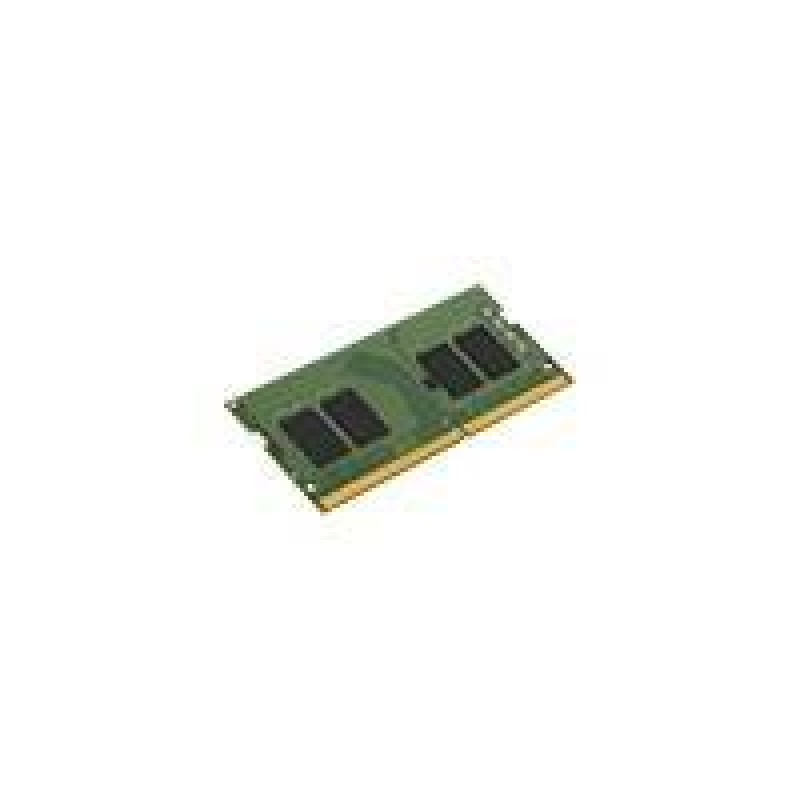
Memoria RAM Kingston ValueRAM DDR4 8GB 2666MHz SO-DIMM para Laptop - KVR26S19S8/8

Memoria RAM Kingston ValueRAM DDR4 8GB 2666MHz SO-DIMM para Laptop - KVR26S19S8/8
AGOTADO
Documentacion del producto
Documentacion disponible proximamente
  • PDFs
  • Fichas tecnicas
  • Manuales

Memoria RAM Kingston ValueRAM DDR4 8GB 2666MHz SO-DIMM para Laptop - KVR26S19S8/8

SKU KVR26S19S8/8
Esta memoria Kingston ValueRAM es un componente de actualización para laptops compatibles, diseñado para mejorar la capacidad de respuesta y el rendimiento en tareas cotidianas. Su factor de forma SO-DIMM es ideal para computadoras portátiles, permitiendo una instalación sencilla. Fabricado por una marca confiable, es una opción práctica para extender la vida útil de tu equipo.
$423.70
Impuestos: $423.70
No Disponible
Entrega estimada
Entrega entre el 22/04/2026 y el 25/04/2026
Costo de envio
Calculado en el checkout
Se ajustara automaticamente con Skydropx
Compra con confianza
  • Pago seguro
  • MSI con tarjetas participantes
  • Factura electronica SAT
Garantia
Garantia incluida segun fabricante
Garantia extendible disponible
Metodos de pago
Metodos disponibles al finalizar la compra
Optimiza el funcionamiento de tu laptop con la memoria RAM Kingston ValueRAM DDR4 de 8GB y velocidad de 2666MHz. Este módulo SO-DIMM está diseñado específicamente para portátiles, ofreciendo un aumento significativo en la capacidad de respuesta del sistema. Con una latencia CAS de 19, asegura un acceso rápido a los datos, mejorando el rendimiento en tareas cotidianas como navegación web, edición de documentos y reproducción multimedia. Es perfecto para usuarios que buscan agilizar aplicaciones exigentes, juegos o software de diseño sin necesidad de actualizar todo el equipo. Fabricado por Kingston, una marca reconocida por su calidad y durabilidad, este producto incluye garantía y compatibilidad con una amplia gama de laptops. Instalarlo es sencillo y notarás la diferencia al reducir tiempos de carga y evitar cuelgues.
Características
  • Memoria RAM:
    8 GB
  • Tipo de memoria interna:
    DDR4
  • Velocidad de memoria del reloj:
    2666 MHz
  • Diseño de memoria (módulos x tamaño):
    1 x 8 GB
  • Latencia CAS:
    19
**Preguntas Frecuentes (FAQs)**

**1. ¿Es compatible con mi laptop?**
Esta memoria es compatible con laptops que tengan un slot SO-DIMM DDR4 y soporten la velocidad de 2666MHz. Verifica las especificaciones de tu equipo o usa herramientas de detección en línea de Kingston para mayor certeza.

**2. ¿Cómo la instalo?**
Requiere abrir la tapa de acceso a la memoria de tu laptop, retirar con cuidado la memoria antigua (si la hay) e insertar la nueva alineando la muesca, presionando hasta que los seguros hagan clic. Es recomendable ver un tutorial o consultar el manual de tu laptop.

**3. ¿Puedo mezclarla con otra memoria de diferente capacidad o marca?**
Se puede, pero no es lo ideal. Para el mejor rendimiento y estabilidad, se recomienda usar módulos idénticos (misma capacidad, velocidad y latencias). Mezclarlas puede hacer que todo funcione a la velocidad del módulo más lento.

**4. ¿La laptop la reconocerá automáticamente después de instalarla?**
Sí, en la gran mayoría de los casos. Al encender la laptop, el sistema la detectará. Puedes verificar la cantidad total de RAM en el administrador de tareas de Windows o en las propiedades del sistema.

**5. ¿Necesito hacer algún ajuste en la BIOS/UEFI?**
Generalmente no. La memoria funciona a su velocidad base (2666MHz) de forma automática. Solo en casos muy específicos o si buscas overclock, podrías necesitar entrar a la BIOS.

**6. ¿Qué hago si mi laptop no enciende o da error después de instalarla?**
1) Apaga y desconecta la laptop. 2) Vuelve a abrirla y asegúrate de que el módulo esté bien insertado (los seguros deben estar cerrados). 3) Prueba a limpiar suavemente los contactos dorados con un borrador blanco. Si el problema persiste, puede ser un tema de compatibilidad.

**7. ¿Cuál es la garantía y cómo la hago válida?**
Kingston ofrece garantía limitada de por vida. Para hacerla válida en México, conserva tu ticket o factura de compra y contacta al distribuidor autorizado o al soporte de Kingston. La garantía cubre defectos de fabricación, no daños por mal manejo o instalación incorrecta.

**8. ¿Necesito descargar algún controlador o software?**
No, las memorias RAM no requieren controladores. El sistema operativo las gestiona de forma nativa.

**9. ¿Cómo puedo verificar que está funcionando correctamente y a su velocidad máxima?**
Puedes usar herramientas como CPU-Z (pestaña Memory y SPD) para ver la velocidad, tipo y timings en tiempo real, o el Administrador de Tareas de Windows (pestaña Rendimiento > Memoria).
**Guía de Instalación y Uso**

**Antes de empezar:**
1. **Apaga** completamente tu laptop y desconéctala del cargador.
2. **Retira la batería** si es extraíble fácilmente. Si no lo es, sigue el paso 1 y ten cuidado.
3. **Descárgate de electricidad estática** tocando una superficie metálica sin pintar (como el chasis de una PC apagada) o usa una pulsera antiestática.

**Proceso de instalación:**
4. Localiza y **retira los torneros** de la tapa de acceso a la memoria RAM en la parte inferior de tu laptop (consulta el manual de tu equipo si es necesario).
5. Si vas a reemplazar un módulo, **libera los seguros** metálicos laterales de la memoria existente (se abrirán hacia afuera) para que se levante en un ángulo de 45° y luego sácala.
6. Toma la nueva memoria Kingston por los bordes, **sin tocar los contactos dorados**. Alinea la muesca del conector con la del slot de la laptop.
7. **Insértala en un ángulo de 45°** y presiona firmemente hacia abajo hasta que los seguros metálicos **hagan clic y cierren** automáticamente, quedando la memoria paralela a la placa base.

**Después de instalar:**
8. **Vuelve a colocar la tapa** y atorníllala.
9. Conecta la batería (si la retiraste) y el cargador.
10. **Enciende la laptop**. El sistema debería iniciar normalmente y detectar la nueva memoria.
11. **Verifica la instalación:** Entra a Windows y abre el Administrador de Tareas (Ctrl+Shift+Esc). Ve a la pestaña "Rendimiento" > "Memoria". Deberías ver la nueva capacidad total (ej. 8GB o 16GB si agregaste a una existente).
12. **Listo.** Disfruta de la mejora en rendimiento y capacidad de multitarea.

**Nota:** Si el sistema no enciende o da un pitido/error, repite los pasos asegurándote de que la memoria esté bien asentada. Si persiste el problema, consulta la compatibilidad con tu modelo de laptop específico.

Escribir una reseña

Por favor inicia sesión o regístrate para reseñar
WhatsApp