

Memoria USB ADATA C906 32GB USB 2.0 Azul Transparente Modelo AC906-32G-RWB
SKU
AC906-32G-RWB
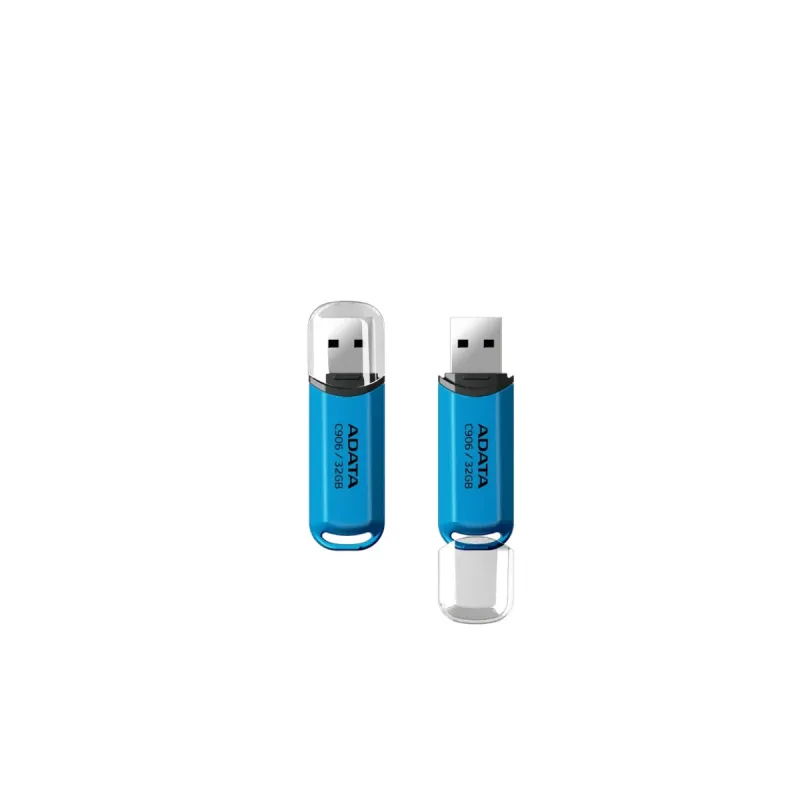
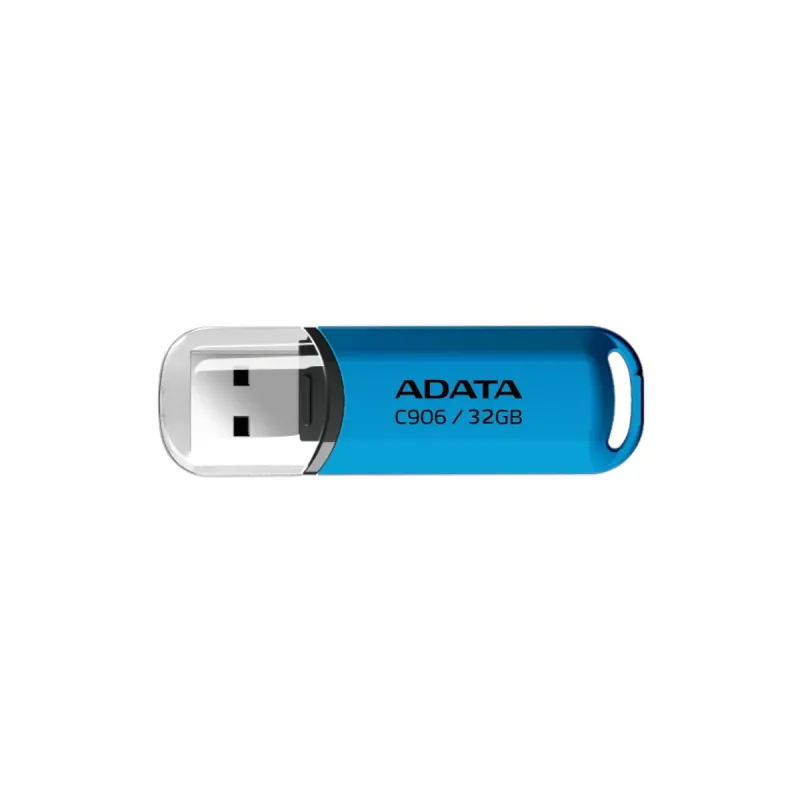
Memoria USB ADATA C906 de 32GB con interfaz USB 2.0, diseño compacto en color azul transparente y llavero integrado. Perfecta para almacenar y transportar tus documentos, fotos y archivos con garantía de 5 años.
$109.00
Impuestos: $109.00
Solo 3 piezas disponibles
Entrega estimada
Entrega entre el 04/02/2026 y el 07/02/2026
Costo de envio
Calculado en el checkout
Se ajustara automaticamente con Skydropx
Compra con confianza
- Pago seguro
- MSI con tarjetas participantes
- Factura electronica SAT
Garantia
Garantia incluida segun fabricante
Garantia extendible disponible
Metodos de pago
Metodos disponibles al finalizar la compra
Etiquetas:
memoria usb
, adata
, 32gb
, usb 2.0
, almacenamiento
, portatil
, azul transparente
, llavero
, windows
, mac
, linux
, garantia 5 años
, oficina
, estudiantes
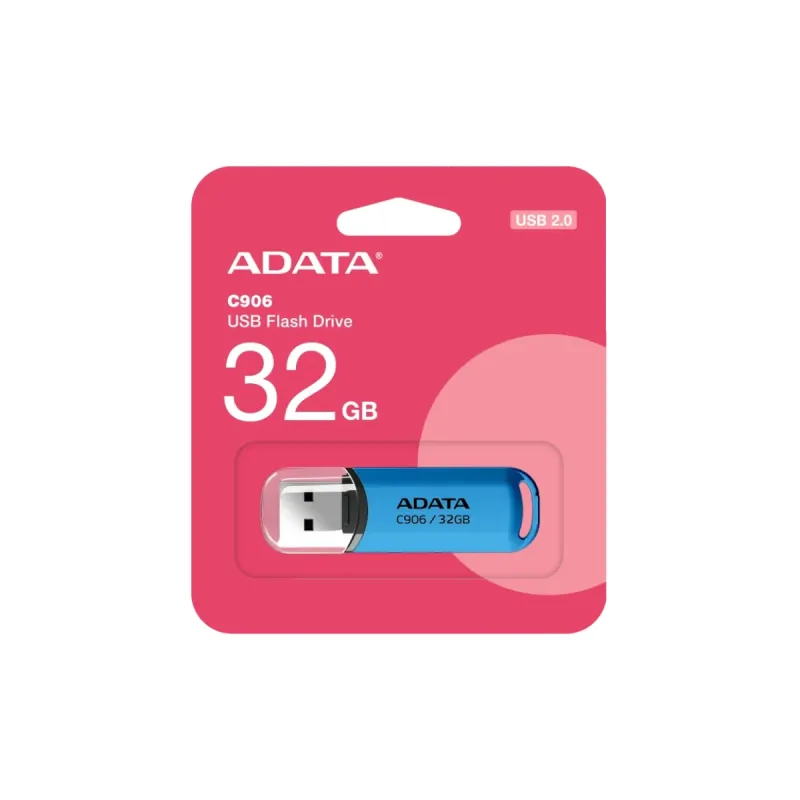
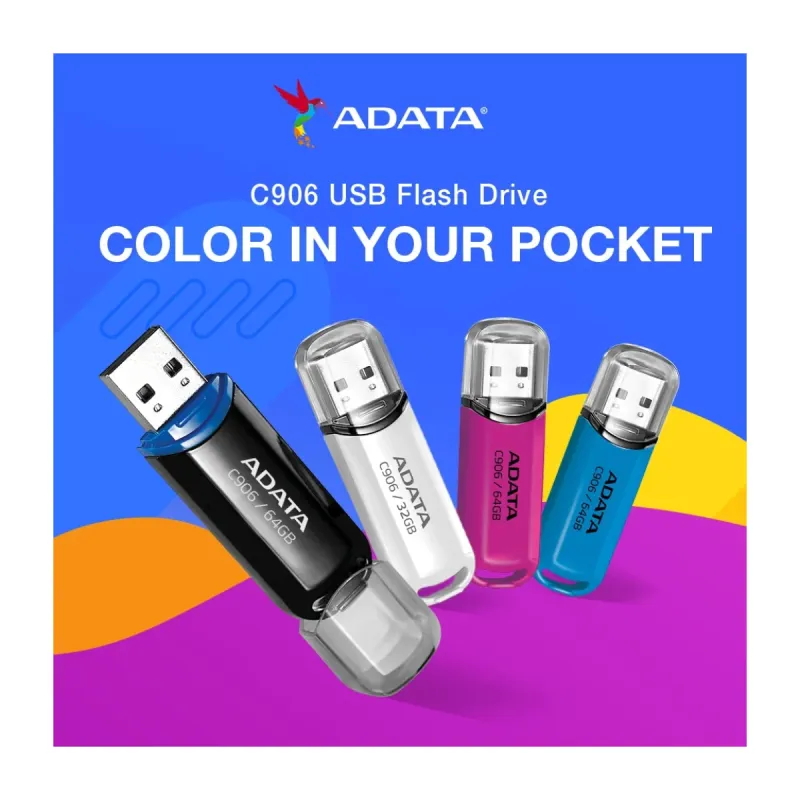
La memoria USB ADATA C906 es tu compañera ideal para el almacenamiento portátil. Con 32GB de capacidad, podrás guardar todos tus documentos importantes, fotografías, música y videos favoritos. Su interfaz USB 2.0 garantiza una transferencia de datos estable y confiable en cualquier computadora.Diseñada pensando en la portabilidad, cuenta con un factor de forma compacto que incluye tapa protectora y llavero integrado, permitiéndote llevarla contigo de manera segura a todas partes. Su elegante color azul transparente y construcción en plástico resistente la hacen tanto funcional como estéticamente atractiva.Esta memoria es compatible con los sistemas operativos más populares: Windows Vista, 7, 8, 8.1, 10, 11, Mac OS X 10.6 o posterior y Linux kernel 2.6 o posterior. Ideal para estudiantes, profesionales y cualquier persona que necesite almacenamiento adicional y portabilidad. Viene empaquetada en blister y respaldada por una garantía de 5 años de ADATA, asegurando tu inversión a largo plazo.
Especificaciones
| Desempeño | |
|---|---|
| Capacidad | 32 GB |
| Versión USB | 2.0 |
| Interfaz del dispositivo | USB tipo A |
| Sistemas operativos compatibles | Windows Vista, 7, 8, 8.1, 10, 11, Mac OS X 10.6 or later, Linux kernel 2.6 or later |
| Diseño | |
| Llavero | Si |
| Factor de forma | Tapa |
| Color del producto | Azul, Transparente |
| Material de la cubierta | Plástico |
| Empaquetado de datos | |
| Tipo de empaque | Blister |
| Otras características | |
| Periodo de garantía | 5 Año(s) |
| Peso y dimensiones | |
| Peso | 9 g |
| Ancho | 18 mm |
| Altura | 10 mm |
| Profundidad | 58 mm |
**Preguntas Frecuentes (FAQs)**
**1. ¿Con qué sistemas operativos es compatible?**
Es compatible con Windows, Mac y Linux. No requiere instalación de drivers adicionales en la mayoría de los sistemas modernos.
**2. ¿Cómo formateo la memoria USB?**
Conéctala a tu computadora, localiza la unidad en 'Este equipo' (Windows) o 'Finder' (Mac), haz clic derecho y selecciona 'Formatear'. Elige el sistema de archivos (FAT32 es el más compatible). ¡ADVERTENCIA: Esto borrará todos los datos!
**3. ¿Qué hago si mi computadora no la reconoce?**
Prueba estos pasos: 1) Conéctala a otro puerto USB. 2) Prueba en otra computadora. 3) Verifica si aparece en el 'Administrador de discos' (Windows) o 'Utilidad de Discos' (Mac) para formatearla.
**4. ¿Cómo puedo proteger mis archivos?**
Esta memoria no tiene cifrado por hardware. Para seguridad, usa software para cifrar archivos o carpetas sensibles antes de guardarlos en la unidad.
**5. ¿Cuál es la garantía y cómo la hago válida?**
El producto tiene garantía de 5 años. Para hacerla válida, conserva tu ticket o comprobante de compra y contacta al soporte de ADATA o al punto de venta donde la adquiriste.
**6. ¿Es segura para retirarla sin expulsar?**
Siempre se recomienda usar la opción 'Expulsar' o 'Quitar hardware con seguridad' en tu sistema operativo antes de desconectarla físicamente para evitar corrupción de datos.
**7. ¿Puedo usarla para instalar un sistema operativo?**
Sí, es útil para crear unidades de instalación (booteables) de Windows, Linux, etc., utilizando herramientas oficiales como Rufus o el Asistente de Medios de Microsoft.
**8. ¿Por qué la velocidad de transferencia parece lenta?**
Al ser USB 2.0, las velocidades son estándar para ese protocolo (hasta 480 Mbps teóricos). Para archivos grandes, la transferencia tomará más tiempo que en una USB 3.0. Asegúrate de que el puerto donde la conectas sea funcional.
**1. ¿Con qué sistemas operativos es compatible?**
Es compatible con Windows, Mac y Linux. No requiere instalación de drivers adicionales en la mayoría de los sistemas modernos.
**2. ¿Cómo formateo la memoria USB?**
Conéctala a tu computadora, localiza la unidad en 'Este equipo' (Windows) o 'Finder' (Mac), haz clic derecho y selecciona 'Formatear'. Elige el sistema de archivos (FAT32 es el más compatible). ¡ADVERTENCIA: Esto borrará todos los datos!
**3. ¿Qué hago si mi computadora no la reconoce?**
Prueba estos pasos: 1) Conéctala a otro puerto USB. 2) Prueba en otra computadora. 3) Verifica si aparece en el 'Administrador de discos' (Windows) o 'Utilidad de Discos' (Mac) para formatearla.
**4. ¿Cómo puedo proteger mis archivos?**
Esta memoria no tiene cifrado por hardware. Para seguridad, usa software para cifrar archivos o carpetas sensibles antes de guardarlos en la unidad.
**5. ¿Cuál es la garantía y cómo la hago válida?**
El producto tiene garantía de 5 años. Para hacerla válida, conserva tu ticket o comprobante de compra y contacta al soporte de ADATA o al punto de venta donde la adquiriste.
**6. ¿Es segura para retirarla sin expulsar?**
Siempre se recomienda usar la opción 'Expulsar' o 'Quitar hardware con seguridad' en tu sistema operativo antes de desconectarla físicamente para evitar corrupción de datos.
**7. ¿Puedo usarla para instalar un sistema operativo?**
Sí, es útil para crear unidades de instalación (booteables) de Windows, Linux, etc., utilizando herramientas oficiales como Rufus o el Asistente de Medios de Microsoft.
**8. ¿Por qué la velocidad de transferencia parece lenta?**
Al ser USB 2.0, las velocidades son estándar para ese protocolo (hasta 480 Mbps teóricos). Para archivos grandes, la transferencia tomará más tiempo que en una USB 3.0. Asegúrate de que el puerto donde la conectas sea funcional.
**Guía de Uso Rápido**
1. **Conectar:** Inserta la memoria USB en un puerto USB disponible de tu computadora.
2. **Esperar reconocimiento:** El sistema operativo la detectará automáticamente. En Windows, una ventana de auto-ejecución puede aparecer (puedes cerrarla).
3. **Acceder a los archivos:** Abre el explorador de archivos ('Este equipo' en Windows, 'Finder' en Mac). Verás una nueva unidad con el nombre similar a 'ADATA' o 'USB'.
4. **Transferir archivos:** Para guardar, arrastra y suelta o copia y pega archivos/carpetas en la unidad de la memoria. Para leer, abre la unidad y haz doble clic en el archivo.
5. **Expulsar de forma segura:** Antes de retirarla físicamente, haz clic en el ícono de 'Quitar hardware con seguridad' en la bandeja del sistema (Windows) o arrastra el ícono de la unidad a la papelera (Mac) hasta que diga 'Expulsar'.
6. **Retirar:** Una vez que el sistema indique que es seguro, retira la memoria con cuidado del puerto USB.
7. **Mantenimiento:** Para mantener un buen rendimiento, evita llenarla por completo. Formatea periódicamente (cada 6-12 meses) si la usas intensivamente, tras hacer una copia de seguridad de tus datos.
8. **Almacenamiento:** Guárdala en un lugar seco y fresco, protegida de golpes. El llavero integrado ayuda a evitar pérdidas.
**Nota:** Para especificaciones técnicas detalladas, consulta la ficha del producto en el sitio web del fabricante.
1. **Conectar:** Inserta la memoria USB en un puerto USB disponible de tu computadora.
2. **Esperar reconocimiento:** El sistema operativo la detectará automáticamente. En Windows, una ventana de auto-ejecución puede aparecer (puedes cerrarla).
3. **Acceder a los archivos:** Abre el explorador de archivos ('Este equipo' en Windows, 'Finder' en Mac). Verás una nueva unidad con el nombre similar a 'ADATA' o 'USB'.
4. **Transferir archivos:** Para guardar, arrastra y suelta o copia y pega archivos/carpetas en la unidad de la memoria. Para leer, abre la unidad y haz doble clic en el archivo.
5. **Expulsar de forma segura:** Antes de retirarla físicamente, haz clic en el ícono de 'Quitar hardware con seguridad' en la bandeja del sistema (Windows) o arrastra el ícono de la unidad a la papelera (Mac) hasta que diga 'Expulsar'.
6. **Retirar:** Una vez que el sistema indique que es seguro, retira la memoria con cuidado del puerto USB.
7. **Mantenimiento:** Para mantener un buen rendimiento, evita llenarla por completo. Formatea periódicamente (cada 6-12 meses) si la usas intensivamente, tras hacer una copia de seguridad de tus datos.
8. **Almacenamiento:** Guárdala en un lugar seco y fresco, protegida de golpes. El llavero integrado ayuda a evitar pérdidas.
**Nota:** Para especificaciones técnicas detalladas, consulta la ficha del producto en el sitio web del fabricante.




